
השתמש בתיקיה 'משימות' כדי לעקוב אחר דברים שעליך לבצע אך אין ברצונך למקם בלוח השנה שלך.
מבט כולל על פעילויות Outlook Web App
- הצגת משימות ב- Outlook Web App
- מה ניתן לראות ב'משימות'
- פתיחת משימה בחלון נפרד
- רשימת המשימות
- יצירת משימות
- עריכת משימות
הצגת משימות ב- Outlook Web App
- בדפדפן אינטרנט, היכנס ל- Outlook Web App באמצעות כתובת ה- URL שסופקה על-ידי האדם המנהל את הדואר האלקטרוני עבור הארגון שלך. הזן את שם המשתמש והסיסמה שלך ולאחר מכן בחר היכנס.
- בחלק העליון של הדף, בחר את מפעיל היישומים Office 365 מפעיל
 ולאחר מכן בחר משימות.
מה ניתן לראות ב'משימות'
בנוסף למשימות שאתה יוצר, כל הודעה שאתה מסמן בדגל תופיע בתיקיה 'משימות'.

- צור משימה חדשה על-ידי לחיצה על
 .
. - השתמש בעמודה זו כדי להציג פריטים ומשימות מסומנים בדגל או רק משימות.
- מסננים. בחר את המסנן בהתאם לפריטים שברצונך לראות. משימות ופריטים המסומנים בדגל שאינם משויכים לתאריך ולא הושלמו יופיעו רק כאשר תבחר הכל.
- רשימה של פריטים העומדים בקריטריונים של הסינון הנוכחי. לחץ על פריט מסוים כדי להציג אותו בחלונית הקריאה. באפשרותך להשתמש בפקדים בתצוגת הרשימה כדי לבצע שינויים במצב הפריט. לדוגמה, באפשרותך לסמן משימה שהושלמה או להסיר דגל מהודעה.
- חלונית הקריאה, שבה התוכן של הפריטים שבחרת מוצג. באפשרותך להשתמש בפקדים בפינה העליונה כדי לבצע שינויים בפריט אם הוא משימה. אם הוא הודעה, הפקדים יהיו זהים למה שהיית רואה בעת קריאת הדואר שלך.
הערה
ייתכן שמשימות לא יהיו זמינות עבורך בהתאם להגדרות הארגון שלך.
פתיחת משימה בחלון נפרד
כברירת מחדל, אתה קורא ויוצר משימות בחלונית הקריאה, אבל זה לא תמיד עונה על הדרישות שלך. לפעמים, נדרשת היכולת להציג או לערוך משימה בחלון נפרד.
כאשר אתה יוצר משימה חדשה או עורך משימה קיימת, באפשרותך להוסיף אותה לחלון חדש על-ידי לחיצה על סמל החלון המוקפץ  בחלון חדש בפינה העליונה של ההודעה.
כדי לפתוח משימה שאתה מציג בחלון נפרד, לחץ על התפריט המורחב סמל התפריט המורחב  פתח בחלון נפרד.
רשימת המשימות
המשימות כוללות משימות שיצרת והודעות שסומנו בדגל.
- באפשרותך לעבור בין הצגת פריטים ומשימות המסומנים בדגל לבין הצגת משימות בלבד באמצעות רשימת התיקיות.
- ניתן גם לבחור אילו פריטים להציג באמצעות מסננים שבחלקה העליון של רשימת המשימות: הכל, פעילים, שתאריך היעד שלהם חלף, שהושלמו.
- באפשרותך להשתמש בסמלים שברשימת המשימות כדי להשלים כמה משימות מהירות. לחץ
 מחק כדי למחוק משימה. לחץ
 סמן אותה בדגל כדי לסמן משימה כמשימה שהושלמה. כדי לסמן פעילות שהושלמה כמשימה שלא הושלמה, לחץ
  . כדי לשנות את התאריך המשויך לדגל או לסמן פריט שהושלם, לחץ עליו באמצעות לחצן העכבר הימני.
יצירת משימות
כדי ליצור משימה חדשה, לחץ על . פעולה זו תפתח טופס משימה פשוט בחלונית הקריאה.

אם דרושים לך פרטים נוספים, לחץ על הצג פרטים נוספים.
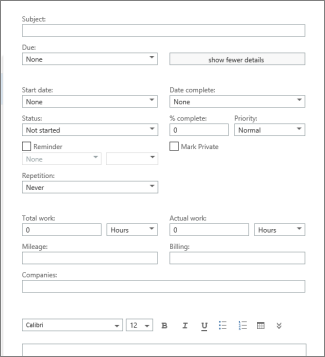
לאחר שתסיים, לחץ על סימן שמור כדי לשמור את השינויים או  כדי לבטלם.
עריכת משימות
כדי לערוך משימה, בחר אותה בתצוגת הרשימה ולאחר מכן לחץ על  בחלונית הקריאה. לאחר שתסיים, לחץ על סימן שמור כדי לשמור את השינויים או כדי לבטלם.
הודעות המסומנות בדגל יופיעו כפי שאתה רואה בעת הצגת הדואר שלך. תוכל להגיב עליהן מתוך 'משימות'. באפשרותך לשנות את מצב הדגל שלו על-ידי לחיצה באמצעות לחצן העכבר הימני על דגל הדגל ברשימת המשימות ולאחר מכן לחיצה על הערך הרצוי.
בעת עריכת משימה, באפשרותך ללחוץ על תפריט כדי לראות פעולות נוספות שניתן לבצע. לחץ עליו כדי לראות אפשרויות למחיקת קטגוריה, להוספת קטגוריה או לסימון המשימה כמשימה שהושלמה.