
תיקים ב- Microsoft Planner מספקים דרך רבת-עוצמה למעקב אחר תוצרים ואבני דרך עיקריים בתוכניות מרובות. עם תיקים ב- Planner, באפשרותך לנטר פרטי תוכנית קריטיים, כגון אחוז ביצוע ומצב, כדי לספק לך תובנות עמוקות יותר לגבי התקדמות הפרוייקט. בנוסף, מאחר שתפורטאות מוכללות ישירות באפליקציה Planner, באפשרותך לנהל משימות, תוכניות ותפורטים בצורה חלקה במקום אחד - בין אם אתה עובד ב- Planner עבור האינטרנט או ב- Microsoft Teams.
כדי לעזור לך לשמור על הסדר ולשלוט בתוכניות שלך באמצעות חוויה מאוחדת של ניהול פרוייקטים, מדריך זה ינחה אותך לאורך האופן שבו:
- יצירת תיק ב- Planner
- הוספת תוכניות לפורטפוליו
- בניית תצוגת מפת דרכים
- שיתוף תיק לשיתוף פעולה חלק
- צור מחדש מפת דרכים קיימת כפורטפוליו
יצירת תיק ב- Planner
כדי להתחיל, פתח את Planner ב- Teams או עבור אל planner.cloud.microsoft כדי לגשת ל- Planner ישירות מהדפדפן. אם יש לך רשיון Planner ו- Project תוכנית 3 או Planner ו- Project תוכנית 5, תראה את הכרטיסיה התיקים שלי בחלונית הניווט הימנית, ישירות מתחת ל'היום שלי', 'הפעילויות שלי' ו'התוכניות שלי'.
לאחר מכן, בצע את השלבים הבאים:
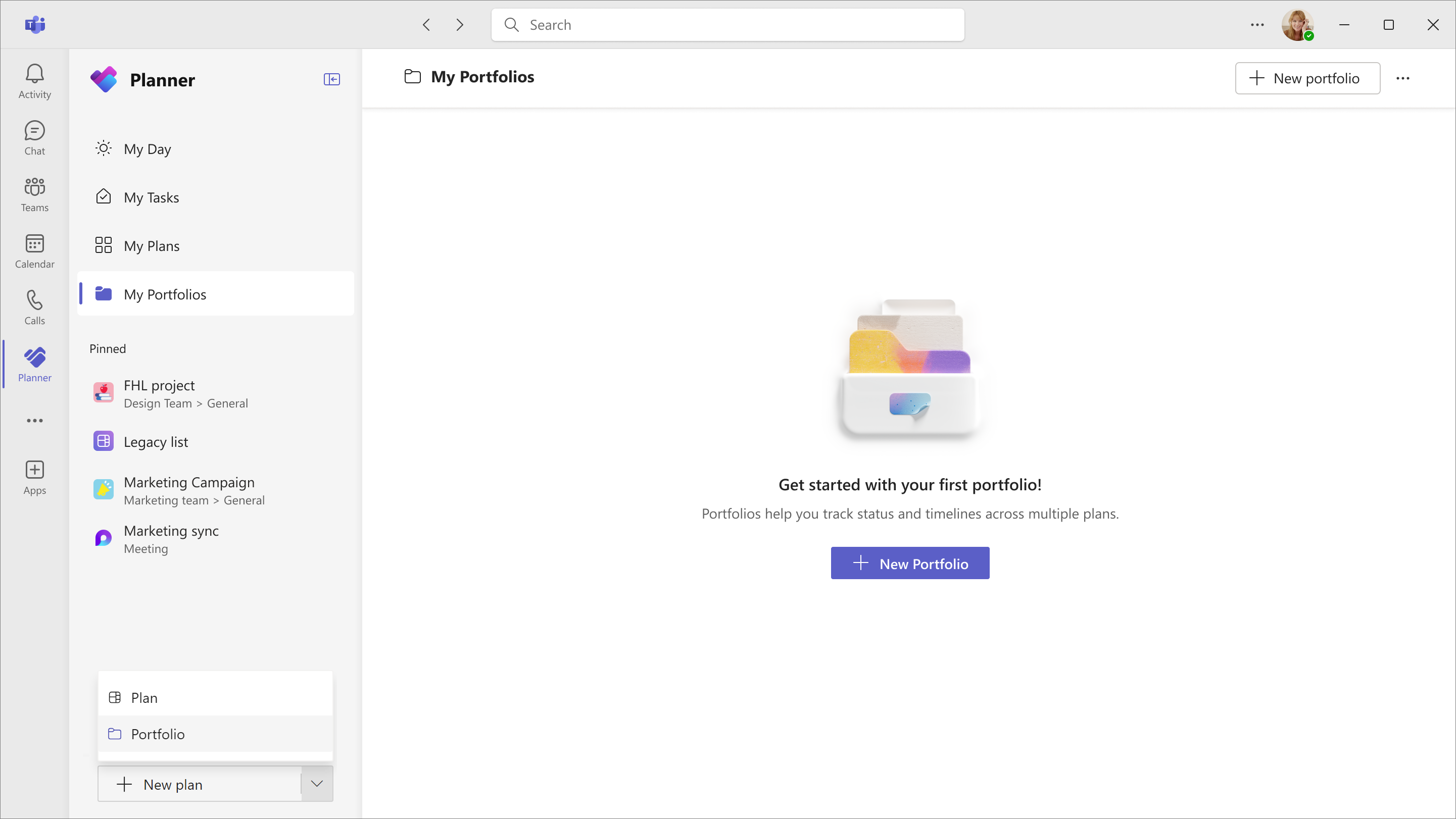
בחר את הכרטיסיה התיקים שלי ולאחר מכן בחר בלחצן + תיק חדש בפינה השמאלית העליונה.
הזן שם בעל משמעות עבור התיק שלך.
אם ברצונך לשתף את התיק עם קבוצה קיימת, בחר את הקבוצה המתאימה מהרשימה הנפתחת ולאחר מכן בחר צור.
עצה
לחלופין, באפשרותך להשתמש בתפריט הנפתח לצד לחצן + תוכנית חדשה בחלק התחתון של חלונית הניווט הימנית ולבחור תיק.
לאחר יצירת התיקים, תוכל להתחיל להוסיף תוכניות ולעקב אחר ההתקדמות ביעילות.
הוספת תוכניות לפורטפוליו
כדי להוסיף תוכניות לפורטפוליו שלך, בצע את השלבים הבאים:
נווט אל הכרטיסיה תוכניות בתיק החדש שיצרת.
בחר בלחצן + הוסף תוכנית כדי להציג רשימה של כל תוכניות הפרימיום הזמינות עבורך - כולל תוכניות שיצרת והתוכניות ששיתפת איתך.
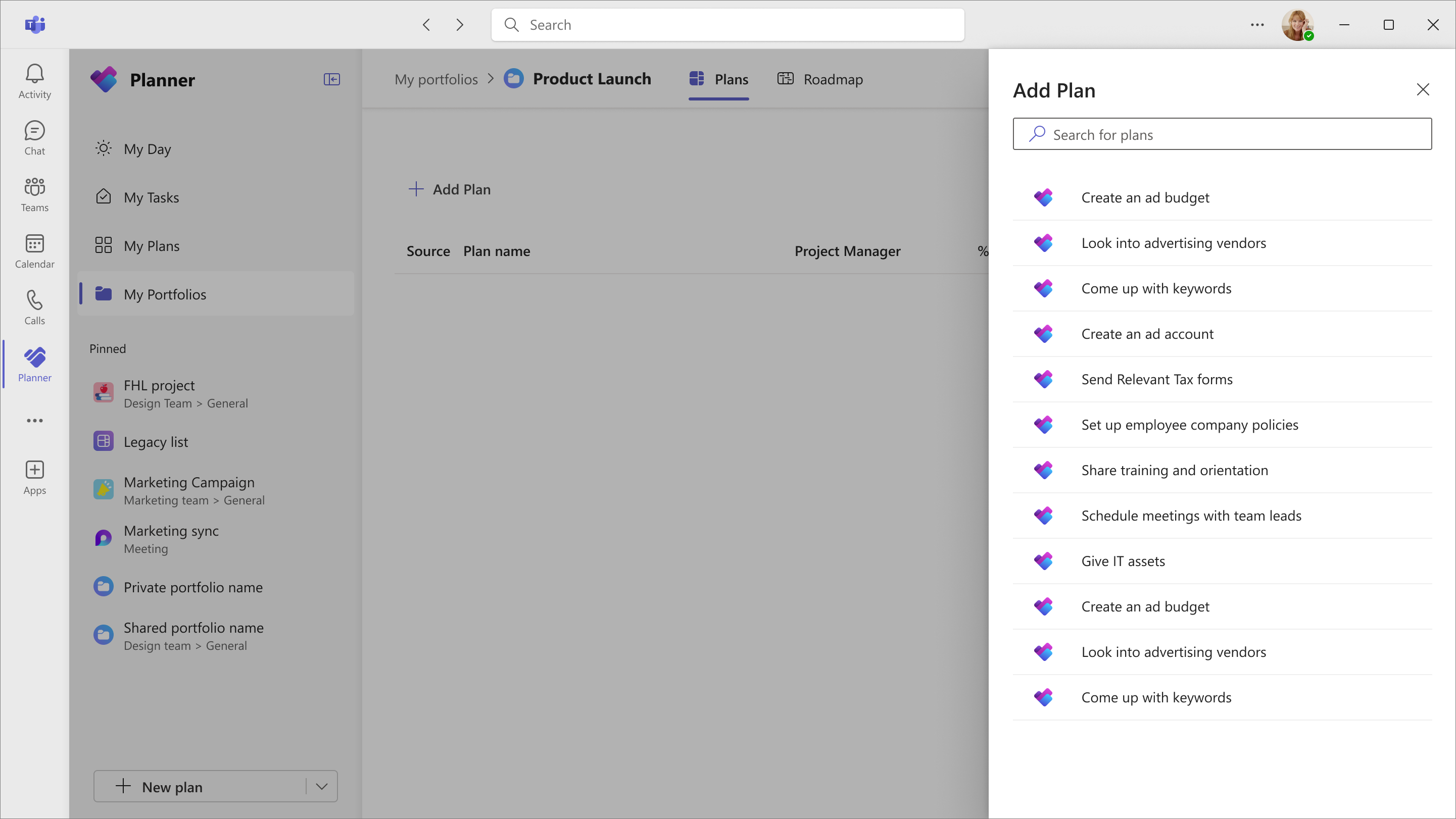
בחר את שם התוכנית שברצונך להוסיף.
בחר התחבר כדי לקשר את התוכנית אל התיק שלך. פעולה זו מגדירה זרימה מתוזמנת כדי לשמור על עדכניות נתוני התיקים שלך.
הערה
תיקים מספקים לך תצוגה מאוחדת של כל התוכניות והמשימות המתבצעות באיכות פרימיום; תוכניות בסיסיות אינן נתמכות בשלב זה. בנוסף, התחברות לפרוייקטים Azure DevOps (ADO) Project Online פרוייקטים אינם נתמכים.
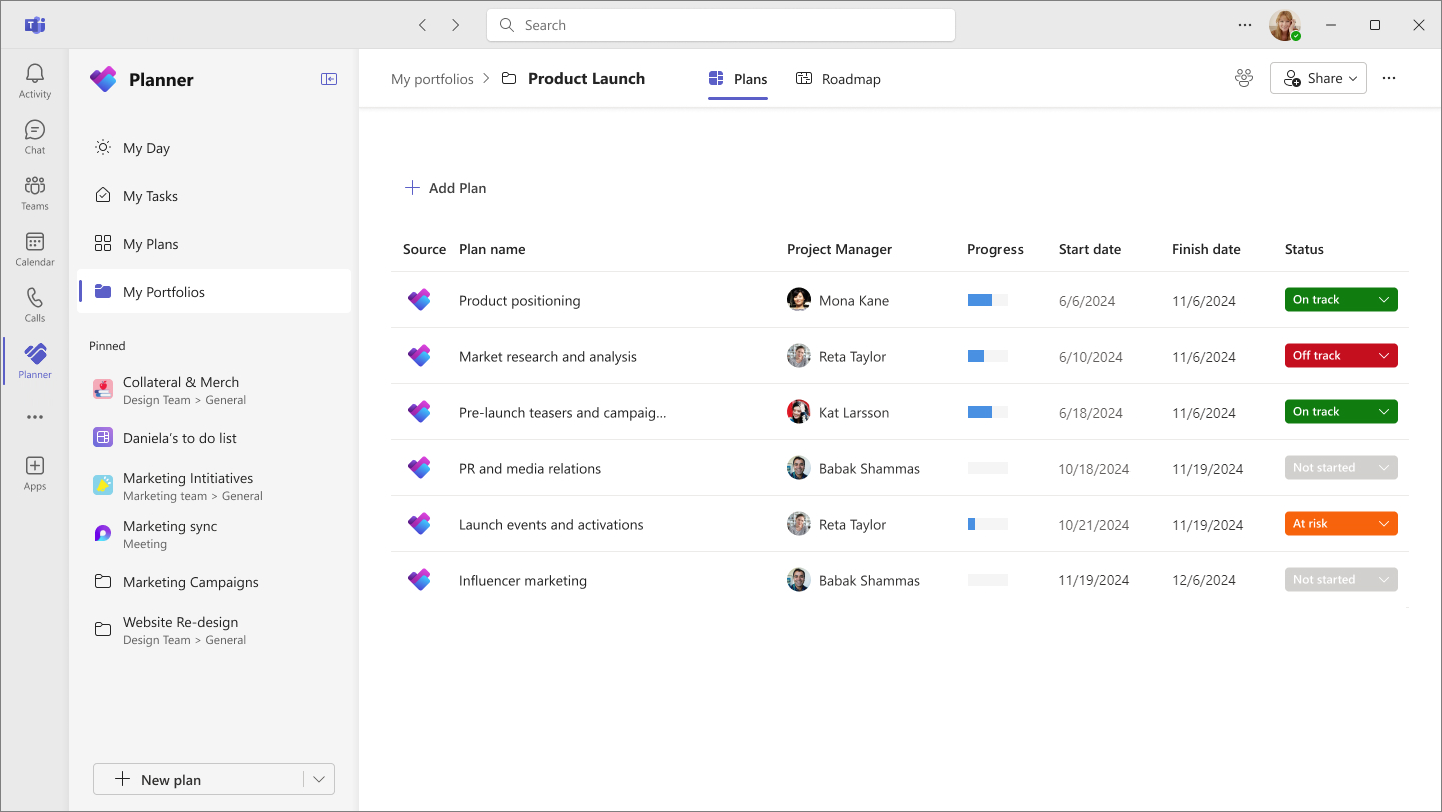
לאחר הוספת תוכנית, תכונות מפתח יוצגו, כולל:
- מנהל הפרוייקט
- התקדמות (אחוז ביצוע)
- תאריך התחלה
- תאריך סיום
שדות אלה מוצגים רק בתיק ולא ניתן לערוך אותם. עם זאת, באפשרותך להגדיר באופן ידני את השדה מצב למעקב אחר התקדמות באמצעות האפשרויות הבאות: לא התחיל, במסלול, בסיכון, לא במעקב וסגירה.
בניית תצוגת מפת דרכים
אם ברצונך להציג את תיק התוכניות ואת הפעילויות המשויכות שלהן כציר זמן חזותי, בחר בכרטיסיה מפת דרכים. כל תוכנית שהוספת בתיק שלך תופיע באופן אוטומטי כשורה ייחודית בתצוגת מפת הדרכים.
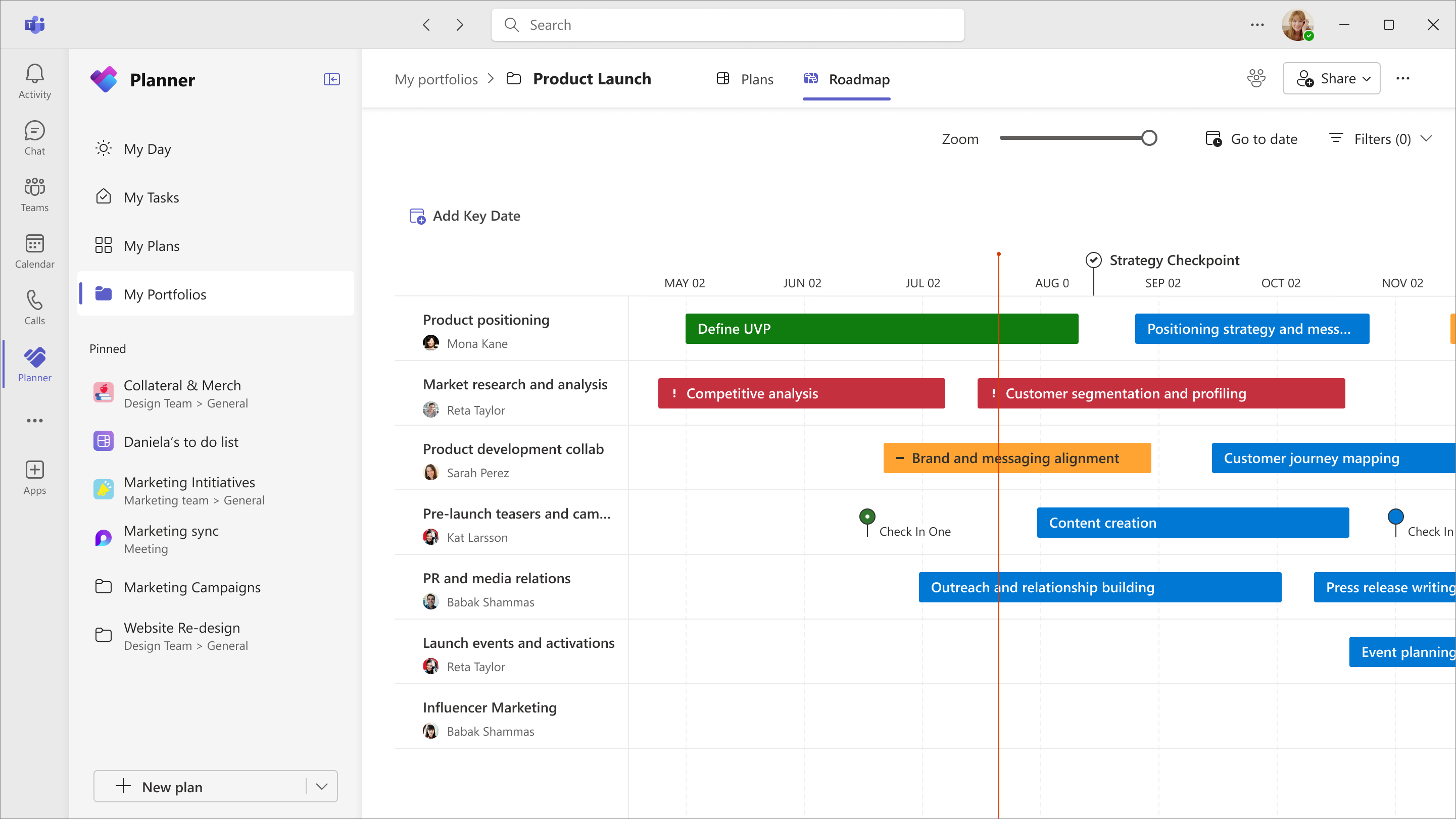
אם אתה כבר מכיר את תכונת מפת הדרכים ב- Project באינטרנט, תצוגת מפת הדרכים ב- Planner משתפת רבות מתכונות זהות או דומות, כגון היכולת:
- הוספת פעילויות למפת דרכים
- הוספת תאריכים עיקריים למעקב אחר אבני דרך
- עדכון המצב של פעילויות בודדות
- עריכת פרטי שורת תוכנית
- התאמה אישית של תצוגת מפת הדרכים
הוספת פעילויות למפת דרכים
כדי להוסיף משימות ספציפיות למפת הדרכים ולעקוב אחר משימות אלה בצורה טובה יותר בתוך תוכנית:
- בחר את התוכנית ולאחר מכן בחר בלחצן הוסף פריט שורה בכותרת העליונה.
- בחלונית הצדדית עדכון פריטים, תראה רשימה של כל המשימות בתוכנית שלך. בחר את הפעילויות שברצונך לעקוב אחריהן.
- בחר עדכן כדי להוסיף פעילויות אלה לשורה של התוכנית המתאימה במפת הדרכים.
הוספת תאריכים עיקריים למעקב אחר אבני דרך
בתצוגת מפת הדרכים, באפשרותך גם להוסיף תאריכים חשובים כדי לסייע במעקב אחר אבני דרך עיקריות. לשם כך, בחר הוסף תאריך מפתח בכותרת של הכרטיסיה מפת דרכים ולאחר מכן הזן את הפרטים הרלוונטיים.
עדכון המצב של פעילויות בודדות
כדי לעדכן באופן ידני את המצב של הפעילויות הבודדות שלך:
- בחר את שלב הפעילות בתצוגת מפת הדרכים.
- ערוך את פרטי השלב בחלון המוקפץ המתוכם. כאן תוכל לבחור מבין האפשרויות הבאות: לא מוגדר, במסלול, בסיכון, בסיכון גבוה ובסיום.
עריכת פרטי שורת תוכנית
בחר את שם התוכנית כדי לעדכן פרטים, כגון שם תוכנית, בעלים ופריט שורה. תראה גם אפשרויות לרענון נתוני תוכנית ולגשתלקישור תוכנית.
התאמה אישית של תצוגת מפת הדרכים
באפשרותך גם להתאים אישית את תצוגת מפת הדרכים באמצעות האפשרויות בפינה השמאלית העליונה של הכרטיסיה מפת דרכים. אפשרויות אלה כוללות:
- שינוי גודל התצוגה של ציר הזמן
- סנן לפי בעלים
- דילוג לתאריך ספציפי
שיתוף תיק לשיתוף פעולה חלק
כדי לשתף את התיק שלך עם משתפי פעולה, בחר הצג והוסף חברים בפינה השמאלית העליונה של כותרת התיקים. מכאן, באפשרותך ליצור קבוצה חדשה כדי לשתף את התיק עם או להוסיף קבוצה קיימת.
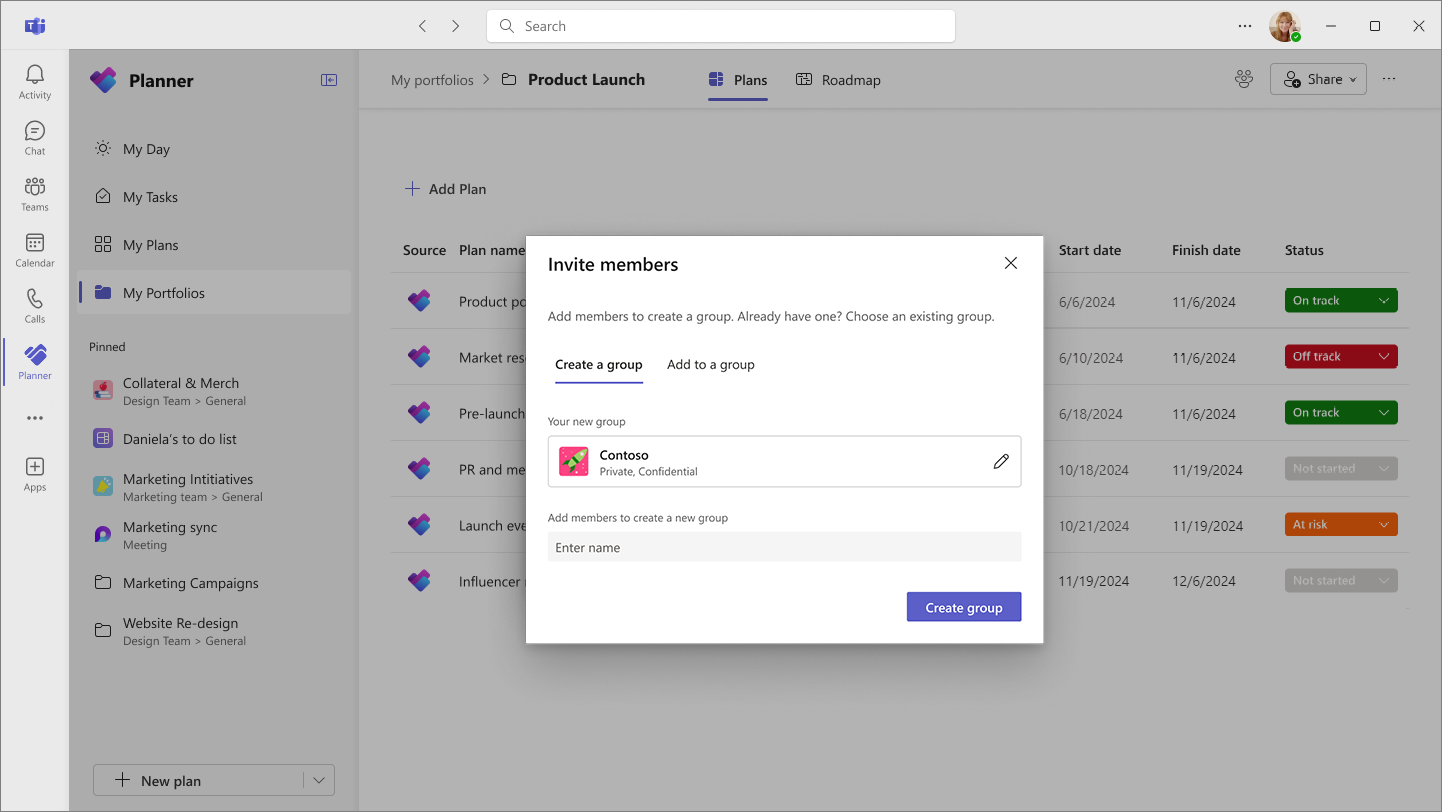
נהל גישה
תיקים ב- Planner משתמשים קבוצות Microsoft 365 לקבלת הרשאות. כבעלים של קבוצה, באפשרותך להוסיף או להסיר חברים ולשלוט בגישה בהתבסס על סוג הרשיון שלהם:
- משתמשים בעלי Planner ו- Planner Project תוכנית 3או Planner ורשיון Project תוכנית 5 יכולים לערוך תיקים.
- משתמשים בעלי Planner ב- Microsoft 365 או ברשיון Planner Plan 1 יכולים להציג תיקים ששותפו איתם במצב קריאה בלבד, אך אינם יכולים לערוך את התיקים.
צור מחדש מפת דרכים קיימת כפורטפוליו
חשוב
החל מ- 1 באוגוסט 2025, Microsoft Project באינטרנט את חוויית מפת הדרכים. לאחר תאריך זה, המשתמשים ינותבו מחדש אל Planner.
אם אתה משתמש כעת בתכונה 'מפת דרכים', מומלץ מאוד ליצור מחדש את מפות הדרכים הקיימות שלך כפורטפוליו ב- Planner כדי להבטיח המשכיות ולהימנע משיבוש במעקב אחר זרימות העבודה שלך. כדי לעזור לך לשלוט בתוכניות שלך, להלן השלבים שתצטרך לבצע - כולל הערות ועצות שימושיות - כדי ליצור מחדש את מפות הדרכים הקיימות שלך כפורטפוליו ב- Planner.
יצירת התיק שלך ב- Planner
כדי להתחיל, בצע את השלבים שלעיל כדי ליצור תיק ב- Planner. בעת יצירת מפת דרכים קיימת מחדש, זכור את ההנחיות הבאות:
- מומלץ להשתמש באותו שם עבור תיק העבודות החדש שלך כדי לסייע בשמירה על המשכיות והיכרות עם המשתמשים.
- אם אתה מיווצר מחדש מפת דרכים משותפת, מומלץ לבחור את אותה קבוצה של Microsoft 365 כדי לשמור על הגדרות שיתוף הפעולה הקיימות שלך ולהימנע מהוספת חברים בודדים מחדש.
הערה
לא ניתן להצמיד תיקים ככרטיסיה ב- Planner ב- Teams. לאחר שתכונת מפת הדרכים תפרוש, הכרטיסיות הקיימות של מפת הדרכים לא ייפתחו עוד. במקום זאת, יהיה עליך לפתוח את התיקים שלך באמצעות Planner ב- Teams או ב- Planner עבור האינטרנט.
הוספת תוכניות לפורטפוליו שלך
לאחר מכן, בצע את השלבים להוספת תוכניות לפורטפוליו. בעת יצירת מפת דרכים קיימת מחדש כפורטפוליו ב- Planner, חשוב לציין כי:
- התהליך להוספת תוכנית בתיק שלך דומה לחיבור פרוייקט לשורה בחוויה של מפת הדרכים. עם זאת, ב- Planner, בעת הוספת תוכנית לפורטפוליו, תתווסף שורה חדשה באופן אוטומטי לתצוגת מפת הדרכים, כך שאין עוד צורך ליצור אותה באופן ידני.
בניית תצוגת מפת הדרכים שלך
לאחר הוספת התוכניות, בצע את השלבים לבניית תצוגת מפת דרכים. בעת בניית תצוגת מפת הדרכים שלך, שקול זאת:
- הוספת פעילויות רלוונטיות לשורה של כל תוכנית, הגדרת תאריכי מפתח ועדכון מצב המשימות משקף את החוויה המוכרת של פריסה ומעקב כחוויה של מפת דרכים ב- Project באינטרנט.
- בתצוגת מפת הדרכים, כל תוכנית ממופה לשורה בודדת. אין באפשרותך ליצור שורות מרובות עבור אותה תוכנית, ולכן מומלץ להוסיף את כל הפעילויות הרלוונטיות עבור תוכנית לשורה הספציפית כדי להבטיח ניראות ומעקב מלאות.
שתף את התיק שלך
בצע את השלבים לשיתוף תיק. בעת יצירת מפת דרכים קיימת מחדש כפורטפוליו ב- Planner, חשוב לציין כי:
- חוויית השיתוף עבור תיקים ב- Planner פועלת בדומה לחוות השיתוף עבור מפות דרכים ב- Project באינטרנט. אנו ממליצים לשתף את התיק החדש עם אותה קבוצה שמפת הדרכים המקורית שיתף כדי להבטיח שיתוף פעולה חלק.