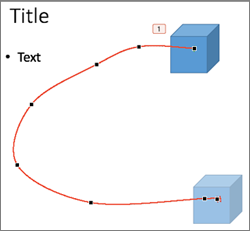
באפשרותך להחיל אפקטי הנפשה של נתיבי תנועה כדי להזיז אובייקטי שקופית ברצף המספר סיפור יעיל.
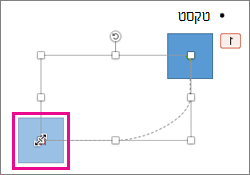
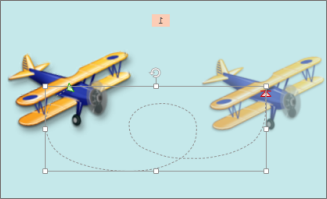
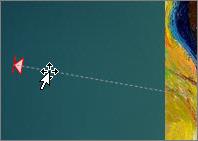
לדוגמה, המטוס שמימין (למטה) מראה את נקודת ההתחלה של המטוס, והקו המקווקו בין שני המטוסים מראה את הנתיב שבו הוא יטוס כאשר ההנפשה תפעל. התמונה השקופה שמשמאל היא היעד שבו יסיים המטוס את מסלולו כאשר ההנפשה של נתיב התנועה תסתיים.
עצה
מנויי Microsoft 365 יכולים לחסוך זמן עבור אפקטי הנפשה מבוססי תנועה: 'שינוי צורה'
הוספת נתיב תנועה לאובייקט
בחר את האובייקט שברצונך להנפיש.
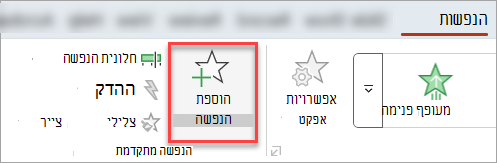
בכרטיסיה הנפשות , בחר הוסף הנפשה.
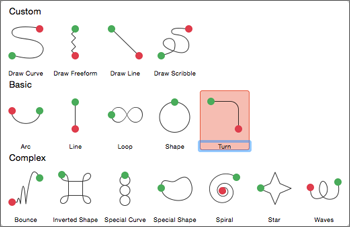
גלול מטה אל נתיבי תנועה ובחר נתיב.
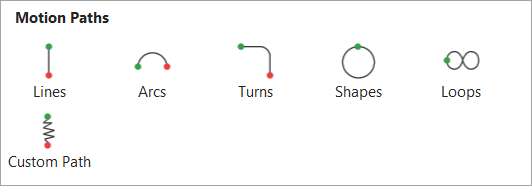
עצה:אם תבחר באפשרות נתיב מותאם אישית, תצייר את הנתיב הרצוי עבור האובייקט.
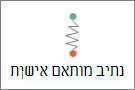
כדי להפסיק ציור של נתיב מותאם אישית, הקש ESC.
אפשרויות מתקדמות של נתיב תנועה
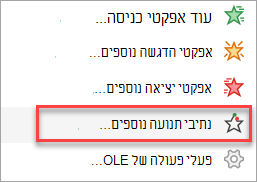
אם אינך רואה נתיב תנועה הרצוי, בחלק התחתון של הגלריה, בחר נתיבי תנועה נוספים....
בחר הנפשה כדי לראות תצוגה מקדימה של אופן הזזת האובייקט בשקופית.
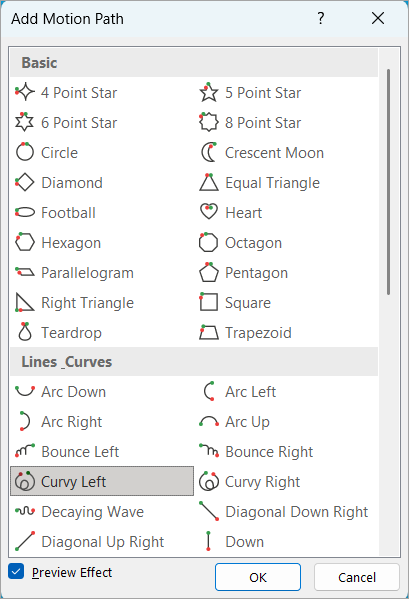
לאחר שתבחר את נתיב התנועה הרצוי, בחר אישור.
כדי להסיר ולבצע הנפשה, בשקופית, בחר את נתיב התנועה (קו מקווקו עם חץ) ולאחר מכן הקש Delete.
עריכת נתיבי תנועה
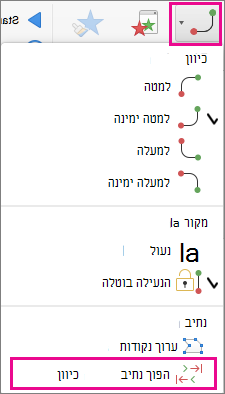
כדי לבצע פעולות כגון שינוי הכיוון של נתיב התנועה, ערוך את הנקודות הבודדות של נתיב התנועה או כדי לנעול (כדי שאחרים לא יוכלו לשנות את ההנפשה) או לבטל את נעילת ההנפשה , בחר אפשרויות אפקט.
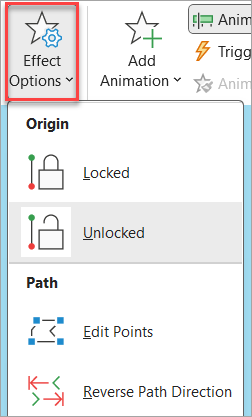
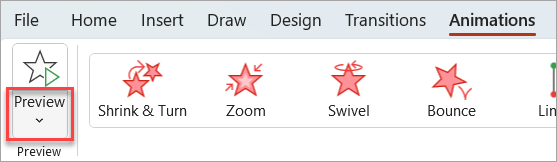
כדי להציג את נתיב התנועה בתצוגה מקדימה, בחר את האובייקט בשקופית ולאחר מכן בחר תצוגה מקדימה של הנפשות>.
עצה
תצוגה מקדימה ממוקמת בכרטיסיה הנפשות, ממש מתחת לכרטיסיה קובץ בקצה הימני.