קובץ .gif יכול להיות תמונת סטילס או תמונה מונפשת. אם יש לך GIF מונפש, מאמר זה מתאר כיצד להוסיף אותו לשקופית.
אם יש לך GIF שהנו תמונת סטילס, לא ניתן להפוך אותו ל- GIF מונפש.
באפשרותך להוסיף GIF מונפש (או מם) לשקופית PowerPoint כפי שהיית עושה עם כל קובץ תמונה אחר.
ניתן להוסיף קובץ GIF שמאוחסן בדיסק הקשיח של המחשב או ב- OneDrive.
- בחר את השקופית שברצונך להוסיף לה את ה- GIF המונפש.
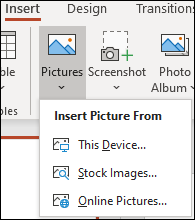
- בכרטיסיה הוספה ברצועת הכלים, לחץ על תמונות.
- בתיבת הדו-שיח הוספת תמונה מ, נווט אל המיקום של קובץ ה- GIF המונפש שברצונך להוסיף.
- בחר את הקובץ ולאחר מכן לחץ על הוסף.
- כדי להפעיל את ההנפשה, בחר את הכרטיסיה הצגת שקופיות ברצועת הכלים ולאחר מכן, בקבוצה התחל הצגת שקופיות, בחר מהשקופית הנוכחית התחל

חיפוש קבצי GIF מונפשים באינטרנט
באפשרותך גם לחפש קבצי GIF באינטרנט באמצעות הוספת תמונות מקוונות או הוספת אוסף תמונות, בהתאם לגירסת PowerPoint שברשותך. בכרטיסיה הוספה של רצועת הכלים, בחר הוסף תמונות מקוונות או הוסף פריט אוסף תמונות. הקלד "GIF מונפש" בתיבת החיפוש.
למידע נוסף
צור GIF מונפש מהצגת שקופיות
הנפשת טקסט או אובייקטים
באפשרותך להוסיף GIF מונפש לשקופית PowerPoint כפי שהיית עושה עם כל קובץ תמונה אחר. ניתן להוסיף קובץ GIF שמאוחסן בדיסק הקשיח של המחשב או בשירות אחסון בענן (כגון OneDrive).
בחר את השקופית שברצונך להוסיף לה את ה- GIF המונפש.
בכרטיסיה בית ברצועת הכלים, תחת הוספה, לחץ על תמונה>מקובץ.
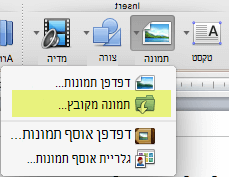
נווט אל המיקום של קובץ ה- GIF של אנימציה שברצונך להוסיף, ודא ששם הקובץ מסתיים בסיומת .gif, בחר את הקובץ ולאחר מכן לחץ על הוסף.
כדי להפעיל את האנימציה, בחר את תפריט הצגת שקופיות ולאחר מכן בחר הפעל מהשקופית הנוכחית.
למידע נוסף
צור GIF מונפש מהצגת שקופיות
הנפשת טקסט או אובייקטים
באפשרותך להוסיף GIF מונפש לשקופית באמצעות PowerPoint באינטרנט, בדיוק כפי שהיית עושה עם כל קובץ תמונה אחר, אך ה- GIF לא יושמע בעת הצגת המצגת בהצגת שקופיות. PowerPoint באינטרנט ניתן להפעיל קבצי GIF מונפשים.
אם הפעלת קבצי GIF היא תכונה שברצונך לראות ב- PowerPoint באינטרנט, >> אנו ממליצים לך להציע תכונות על-ידי לחיצה על 'משוב עזרה' יש לי הצעה.
הוסף תמונה מהמחשב שלך בשקופית
בחר בשקופית היכן שברצונך להוסיף את התמונה.
בכרטיסיית Insert, לחץ על Picture.
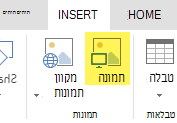
נווט אל התמונה שברצונך להוסיף, בחר אותה ולאחר מכן לחץ על Open.
לאחר שהתמונה נמצאת בשקופית שלך, באפשרותך לשנות את גודלה ולהעביר אותה לכל מקום שתרצה.
למידע נוסף
הנפשת טקסט או אובייקטים