
בעת יצירת מצגת ולאחר מכן שמירתה כקובץ תבנית PowerPoint (.potx), באפשרותך לשתף אותה עם העמיתים שלך ולעשות בה שימוש חוזר. כדי ליצור תבנית, יהיה עליך לשנות תבנית בסיס לשקופיות וערכה של פריסות שקופיות.
עצה
 בחר מתוך אלפי תבניות להורדה ללא תשלום בתבניות של Microsoft
בחר נושא כדי לראות הוראות מפורטות:
יצירת תבנית PowerPoint
פתיחת מצגת ריקה: קובץ>מצגת>ריקה חדשה
בכרטיסיה עיצוב , בחר גודל שקופית מותאם>אישית גודל שקופית ובחר את כיוון העמוד ואת הממדים הרצויים.
בכרטיסיה תצוגה , בקבוצה תצוגות תבנית בסיס , בחר תבנית בסיס לשקופיות.
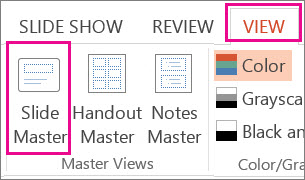
תבנית הבסיס לשקופיות היא תמונת השקופית הגדולה ביותר בחלק העליון של רשימת התמונות הממוזערות של השקופיות, מימין לשקופיות. פריסות שקופיות משויכת ממוקמות מתחת לתבנית הבסיס לשקופיות.

כדי לבצע שינויים בתבנית הבסיס לשקופיות או בפריסות השקופיות, בכרטיסיה תבנית בסיס לשקופיות , בצע אחת מהפעולות הבאות:
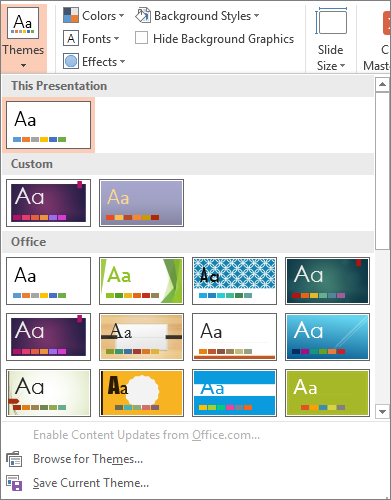
כדי להוסיף ערכת נושא צבעונית עם גופנים ואפקטים מיוחדים, בחר ערכות נושא ובחר ערכת נושא מהגלריה. השתמש בפס הגלילה משמאל כדי לראות ערכות נושא נוספות.
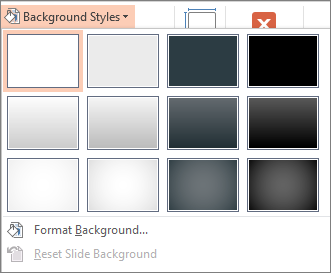
כדי לשנות את הרקע, בחר סגנונות רקע ובחר רקע.
כדי להוסיף מציין מיקום (כדי להכיל טקסט, תמונה, תרשים, וידאו, צליל או אובייקטים אחרים), בחלונית התמונות הממוזערות, בחר את פריסת השקופית שברצונך שתחזיק את מציין המיקום, ובצע את הפעולות הבאות:
- בחר הוסף מציין מיקום ובחר את סוג מציין המיקום שברצונך להוסיף.

- בתבנית הבסיס לשקופיות או בפריסת השקופית, בחר וגרור כדי לצייר את גודל מציין המיקום.
עצה:כדי לשנות גודל של מציין מיקום, גרור את הפינה של אחד מהגבולות שלו.
- בחר הוסף מציין מיקום ובחר את סוג מציין המיקום שברצונך להוסיף.
כדי להזיז מציין מיקום בתבנית בסיס לשקופיות או בפריסת שקופית, בחר את הקצה ולאחר מכן גרור אותו למיקום חדש.
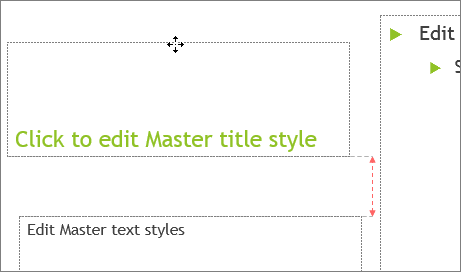
כדי להסיר מציין מיקום לא רצוי בתבנית בסיס לשקופיות או בפריסת שקופית, בחר אותו בחלונית התמונות הממוזערות של השקופיות ולאחר מכן בחר את הגבול של מציין המיקום בשקופית והקש Delete.
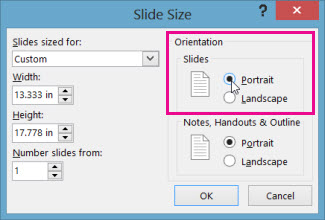
כדי להגדיר את כיוון העמוד עבור כל השקופיות במצגת, בחר גודל שקופית מותאם אישית גודל>שקופית.

תחת כיוון, בחר לאורך או לרוחב.
שמירת מצגת כתבנית PowerPoint (.potx)
בכרטיסיה קובץ , בחר שמירה בשם (או שמור עותק, אם אתה משתמש ב- Microsoft 365).
ברשימה שמור כסוג , בחר תבנית PowerPoint.

בעת בחירת הסוג "תבנית", PowerPoint מעביר בדרך כלל את מיקום האחסון לתיקיה המתאימה, שהוא התיקיה Custom Office Templates .
בתיבת הדו-שיח שמירה בשם, בתיבה שם הקובץ, הקלד שם קובץ עבור התבנית שלך, או אל תעשה דבר כדי לקבל את שם הקובץ המוצע.
בחר שמור.
שימוש בתבנית שלך עבור מצגת חדשה
- בחר קובץ>חדש.
- בחר אישי ולאחר מכן לחץ פעמיים על התבנית ששמרת.
