
כדי ליצור ערכת נושא מותאמת אישית, התחל עם ערכת נושא מוכללת של Microsoft 365 ושנה אותה על-ידי שינוי אחד מהצבעים, הגופנים או האפקטים:
- שנה את הגדרות הצבע, הגופן והאפקטים של ערכת הנושא.
- שמור את ההגדרות כערכת נושא חדשה בגלריית ערכות הנושא שלך.
שלבים אלה מתוארים להלן.
התאמה אישית של רכיבי ערכת נושא
ערוך ערכת נושא כדי לשנות את הצבעים, הגופנים או האפקטים.
בחר כותרת להלן כדי לפתוח אותה ולהציג את ההוראות המפורטות.
שינוי צבעי ערכת הנושא
צבעי ערכת נושא מכילים ארבעה צבעי טקסט ורקע, שישה צבעי הדגשה ושני צבעי היפר-קישורים. תחת דוגמה, תוכל לראות כיצד סגנונות גופן הטקסט והצבעים נראים לפני שתקבע את שילוב הצבעים שלך.
בכרטיסיה עיצוב שקופית, בקבוצה משתנים, בחר את החץ למטה שפותח את הגלריה של משתני הצבעים:
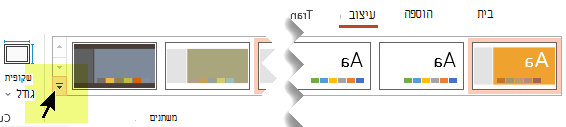
בחר צבעים ולאחר מכן לחץ על התאמה אישית של צבעים.
תיבת הדו-שיח יצירת צבעי ערכת נושא חדשים נפתחת.בתיבת הדו-שיח יצירת צבעי ערכת נושא חדשים, תחת צבעי ערכת נושא, בצע אחת מהפעולות הבאות:
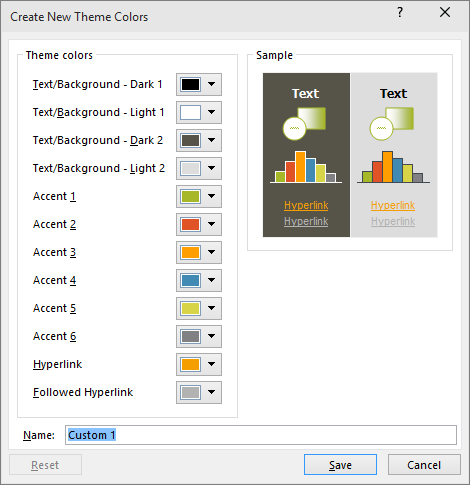
בחר את הלחצן לצד השם של רכיב הצבע של ערכת הנושא (לדוגמה, הדגשה 1 או היפר-קישור) שברצונך לשנות ולאחר מכן בחר צבע תחת צבעי ערכת נושא.
-לחלופין-
בחר צבעים נוספים ולאחר מכן בצע אחת מהפעולות הבאות:- בכרטיסיה רגיל, בחר צבע.
- בכרטיסיה מותאם אישית, הזן את מספר הנוסחה של הצבע המדויק שאתה מעוניין בו.
חזור עבור כל רכיבי הצבע של ערכת הנושא שברצונך לשנות.
בתיבה שם, הקלד שם מתאים עבור השילוב החדש של צבעי ערכת הנושא ולאחר מכן בחר שמור.
עצה
אם ברצונך להחזיר את כל רכיבי הצבע של ערכת הנושא לצבעי ערכת הנושא המקוריים, בחר איפוס לפני שתבחר באפשרות שמור.
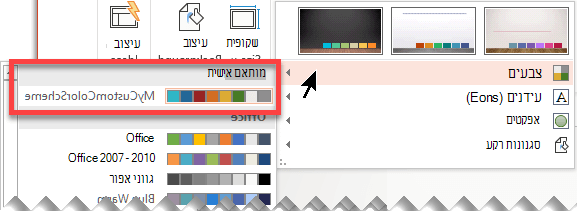
לאחר שתגדיר ערכת צבעים מותאמת אישית, היא תהיה זמינה בתפריט הנפתח צבעים:
שינוי גופני ערכת הנושא
שינוי גופני ערכת הנושא מעדכן את הטקסט של כל הכותרות והתבליטים במצגת.
- בכרטיסיה תצוגה, בחר תבנית בסיס לשקופיות. לאחר מכן, בכרטיסיה תבנית בסיס לשקופיות , בחר בתמונת
 מכן בחר התאם אישית גופנים.
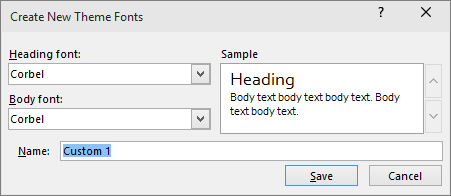
- בתיבת הדו-שיח יצירת גופני ערכת נושא חדשים, תחת התיבות גופן כותרת וגופן גוף המסמך, בחר את הגופנים שברצונך להשתמש בהם.
- בתיבה שם, הקלד שם מתאים עבור גופני ערכת הנושא החדשים ולאחר מכן בחר שמור.
בחירת קבוצה של אפקטי ערכת נושא
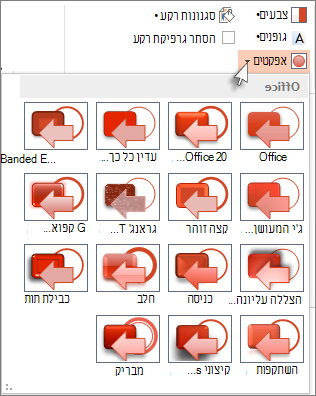
אפקטי ערכת נושא כוללים צללים, השתקפויות, קווים, מילויים ועוד. אמנם לא ניתן ליצור קבוצה משלך של אפקטי ערכת נושא, אך ניתן לבחור קבוצה של אפקטים שמתאימה למצגת שלך.
- בכרטיסיה תצוגה , בחר תבנית בסיס לשקופיות . לאחר מכן, בכרטיסיה תבנית בסיס לשקופיות , בחר תמונת
 .
. - בחר את קבוצת האפקטים שבה ברצונך להשתמש.
בחירת ערכת נושא
מומלץ לשמור את השינויים שביצעת בצבעים, בגופנים ובאפקטים כערכת נושא (קובץ .thmx). כך תוכל להחיל ערכת נושא חדשה זו על המצגות האחרות שלך.
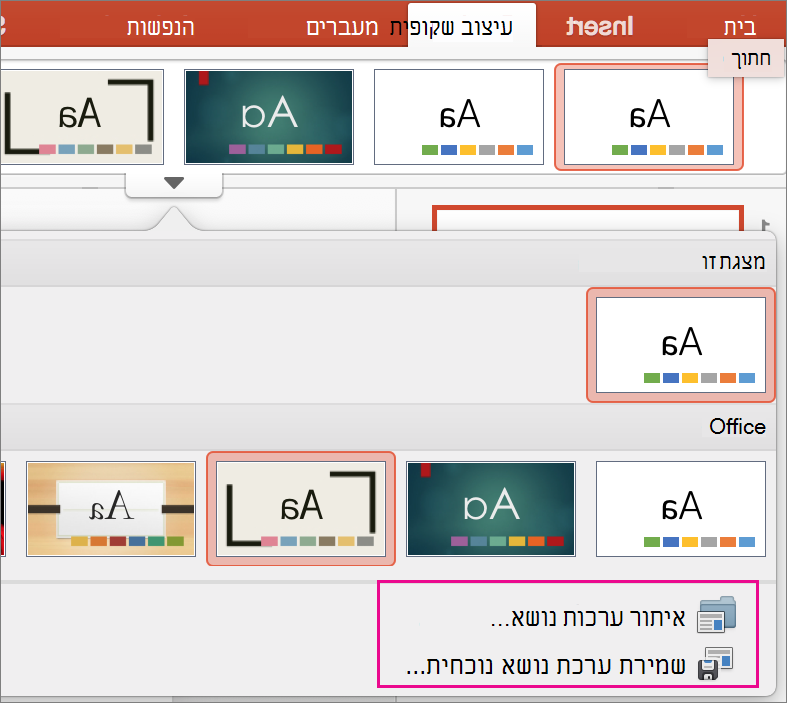
בכרטיסיה תצוגה, בחר תבנית בסיס לשקופיות. לאחר מכן, בכרטיסיה תבנית בסיס לשקופיות, בחר ערכות נושא.
לחץ על שמירת ערכת נושא נוכחית.
בתיבה שם הקובץ, הקלד שם מתאים עבור ערכת הנושא ולחץ על שמור.
הערה
ערכת הנושא המתוקנת נשמרת כקובץ .thmx בתיקיה 'ערכות נושא של מסמכים' בכונן המקומי שלך, והיא מתווספת באופן אוטומטי לרשימת ערכות הנושא המותאמות אישית ב-


מבט כולל על ערכות נושא
ערכת נושא היא ערכת עיצוב של צבעים, גופנים ורקע שאתה מחיל על השקופיות שלך.
השימוש בערכת נושא מעניק למצגת מראה הרמוני במאמץ מינימלי. טקסט וגרפיקה מקבלים באופן אוטומטי את הגודל, הצבעים והמיקום המוגדרים על-ידי ערכת הנושא, ומשמעות הדבר שעליך לבצע פחות עבודה ידנית בעת יצירת שקופיות בודדות.
לאחר יצירת ערכת נושא, היא ממוקמת בכרטיסיה עיצוב שקופית בגלריה ערכות נושא. כדי לנסות ערכות נושא, הנח את מצביע העכבר על תמונה ממוזערת בגלריה ערכות נושא ושים לב כיצד המראה של השקופית משתנה.
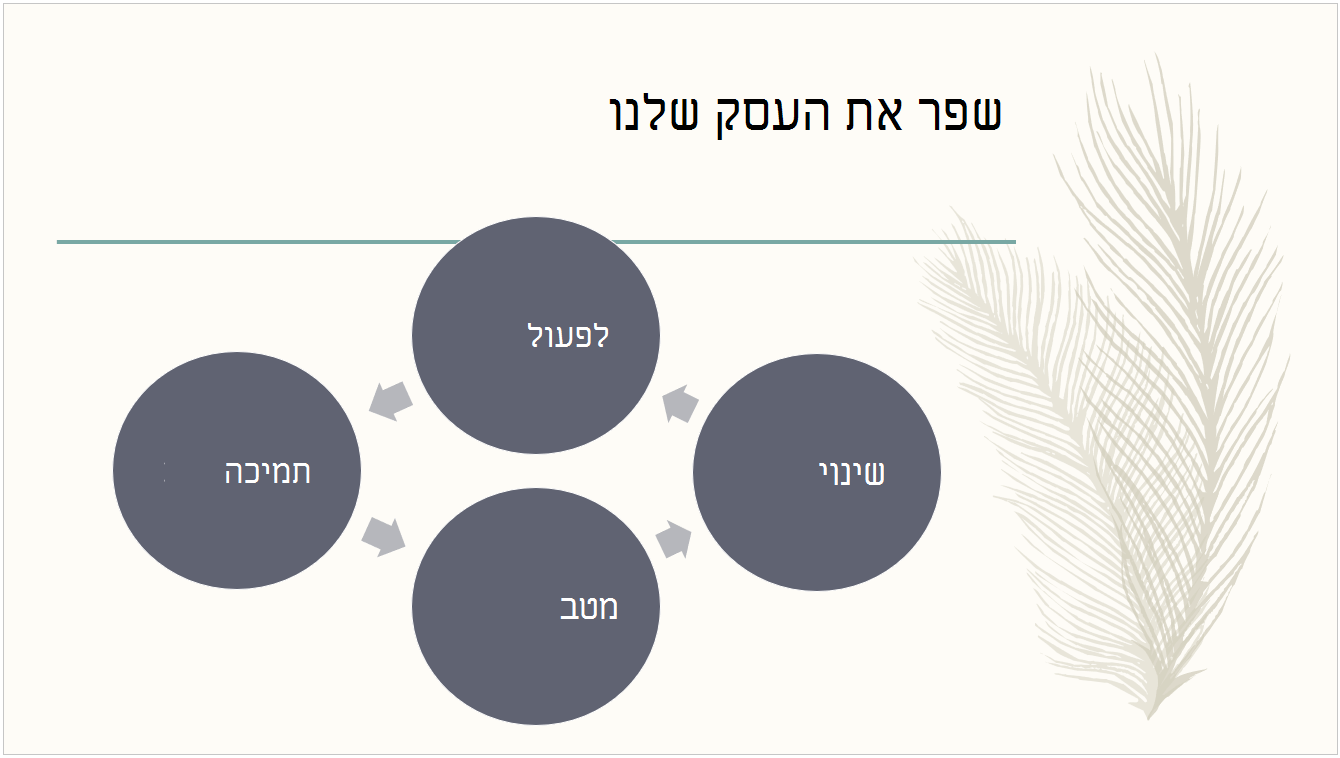
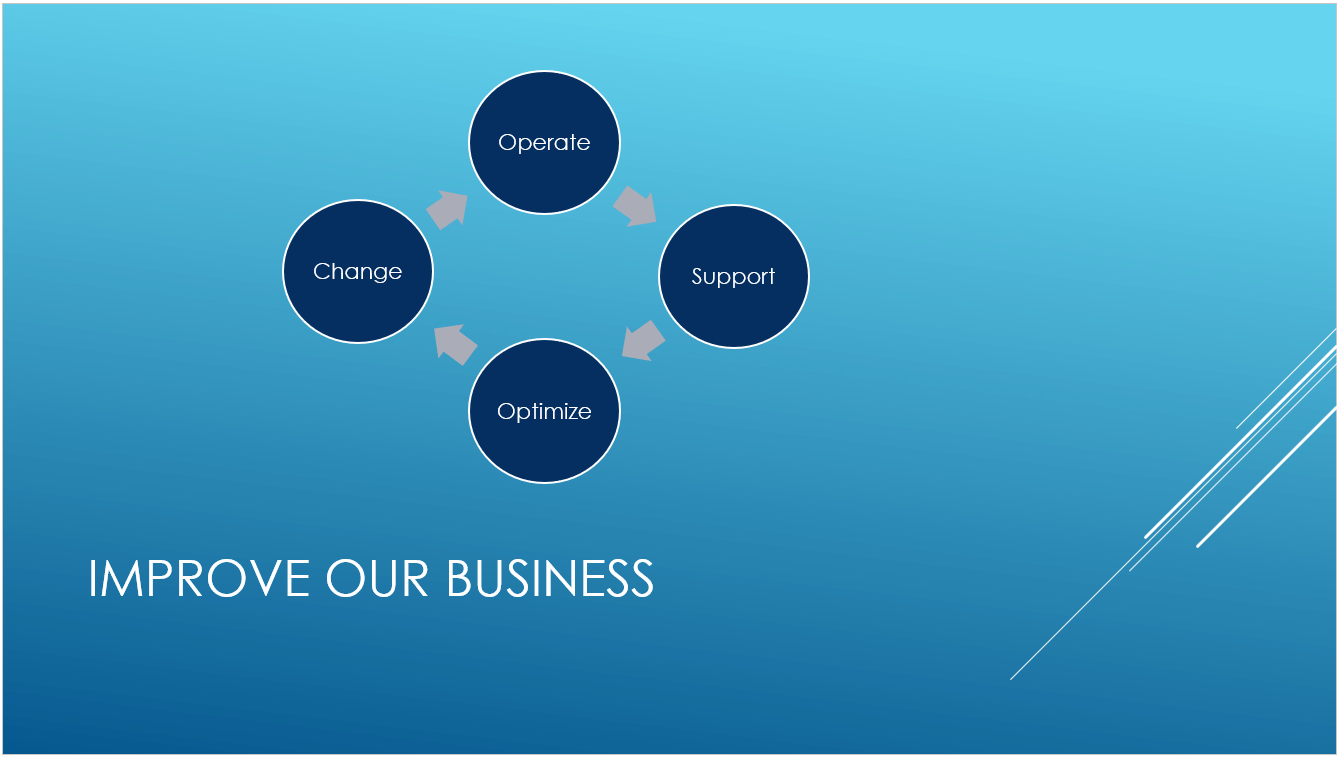
הנה ארבע ערכות נושא שונות שמוחלות על אותה שקופית:


למידע נוסף
הבנת ההבדל בין תבניות וערכות נושא של PowerPoint