רוצה ליצור כניסה תלויה או להיפטר מכניסה שגורמת לך לטירוף? הגעת למקום הנכון.
בכניסה תלויה, השורה השניה והשורה הבאה של פיסקה מוס פנימה יותר מהשורה הראשונה.
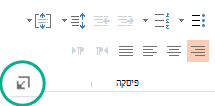
הדרך המהירה ביותר להסיר כניסה תלויה היא לבחור את הפיסקה, > ללחוץ על לחצן מפעיל תיבת הדו-שיח תיבת הדו-שיח פיסקה) ולאחר מכן לשנות את תלוי ל- (ללא)בתיבת הדו-שיח פיסקה.
הוספת כניסה תלויה
סמן את כל הטקסט (מלבד השורה הראשונה של הפיסקה) שברצונך להסיט פנימה.
לחץ על הכרטיסיה בית ולאחר מכן לחץ על מפעיל תיבת הדו-שיח פיסקה.
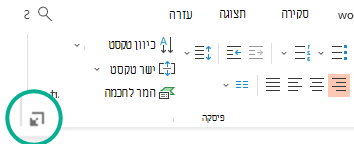
תחת כניסה, בתיבת הטקסט לפני , לחץ על החץ כ- .5".
הערה
חצי אינץ' הוא המידה האופיינית להסטה פנימה של פיסקה תלויה.
לחץ על החץ לצד מיוחד ובחר תלוי.
ניקוי כניסה תלויה
לחץ על הכרטיסיה בית ולאחר מכן לחץ על מפעיל תיבת הדו-שיח פיסקה.
תחת כניסה, לחץ על החץ לצד מיוחד ובחר ללא.
הוספת כניסה תלויה לרשימה ללא מספור
כדי להוסיף כניסה תלויה לרשימה ללא מספור (שורות טקסט קצרות המופרדות באמצעות מעברי שורה, במקום פיסקה זורמת משורה לקו), בצע שלבים הדומים להוספת כניסה תלויה.
סמן את כל שורות הטקסט הקצרות (מלבד השורה הראשונה של הפיסקה) שברצונך להסיט פנימה.
לחץ על הכרטיסיה בית ולאחר מכן לחץ על מפעיל תיבת הדו-שיח פיסקה.
תחת כניסה, בתיבת הטקסט לפני , לחץ על החץ כ- .5".
הערה
חצי אינץ' הוא המידה האופיינית להסטה פנימה של פיסקה תלויה.
לחץ על החץ לצד מיוחד ובחר שורה ראשונה.