
כעת, מנויי Microsoft 365 ב- Office Mobile עבור Windows 10 וב- Office עבור Android עם מכשירים המותאמים למצלמה יכולים בקלות לצלם תמונות ולהוסיף אותן ישירות לקבצים שלהם.
הוספת תמונה מהמצלמה
- ברצועת הכלים, בחר הוסף>תמונות>מצלמה.
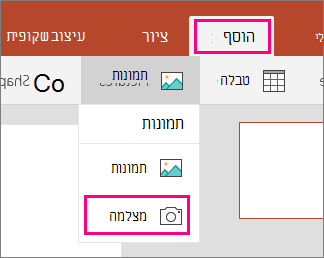
- מצלמת המכשיר שלך תיפתח.
בהתאם למכשיר שבו אתה משתמש, ייתכן שתוכל לבצע פעולות עריכה פשוטות לפני הוספת התמונה. לאחר שתסיים, התמונה תתווסף ישירות לקובץ שאתה עובד עליו.
הוספת תמונה של לוח ציור (Android בלבד)
אם ברצונך להוסיף תמונה של לוח ציור למסמך או למצגת שלך, Office עבור Android יכול לנצל את העוצמה של Office Lens כדי לעזור לך לעשות זאת. פשוט בצע את ההליך שלעיל כדי לצלם תמונה של לוח הציור באמצעות מצלמת המכשיר שלך, וכשתלחץ על אישור כדי לציין שאתה מרוצה מהתמונה, תקבל את ההזדמנות לציין כי זוהי תמונה של לוח ציור.
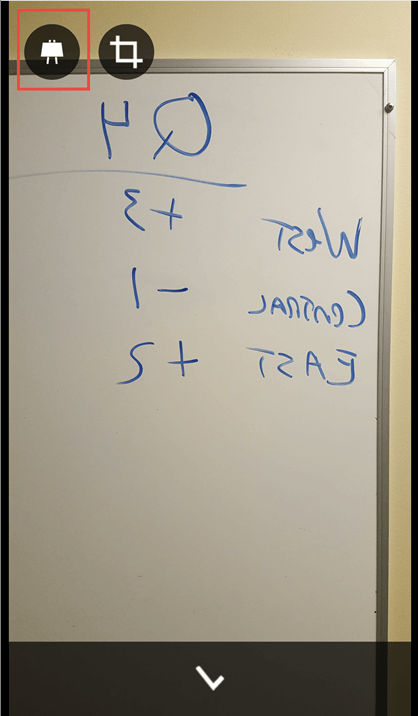
הקש על סמל לוח הציור בפינה השמאלית העליונה ו- Office Lens ינקה את התמונה. לאחר שתסיים, הקש על סימן הביקורת בחלק התחתון כדי להוסיף את התמונה למסמך.