
ניתן להוסיף למצגת שיר ולהשמיע אותו על-פני השקופיות ברקע של הצגת השקופיות.
אם ברצונך להשתמש במוסיקה מהאינטרנט, תצטרך להוריד אותה למחשב שלך לפני שתוכל להשתמש בה במצגת.
השמעת שיר על-פני שקופיות
בכרטיסיה הוספה, בחר שמע ולאחר מכן בחר שמע במחשב שלי.
בסייר הקבצים, אתר את קובץ המוסיקה שבו ברצונך להשתמש ולאחר מכן בחר הוסף.
כאשר סמל השמע נבחר בשקופית, בכרטיסיה הפעלה, בחר באפשרות הפעל ברקע.
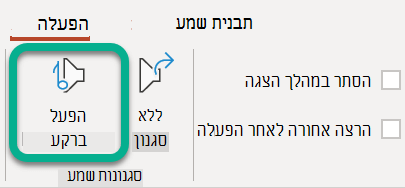
האפשרות הפעל ברקע גורמת לקובץ השמע להתחיל לפעול באופן אוטומטי במהלך הצגת שקופיות וכן גורמת לשמע להתנגן על-פני שקופיות מרובות.
הפסקת שמע לאחר מספר ספציפי של שקופיות
- בצע את ההליך שלעיל, "השמע שיר על-פני שקופיות". לאחר השלב האחרון, בצע את הפעולות הבאות:
- פתח את השקופית שבה הוספת את השמע. ברצועת הכלים, בחר את הכרטיסיה הנפשות .
- בסמוך לקצה השמאלי של סרגל הכלים, בחר
 חלונית הנפשה.
 - בחלונית הנפשה , לחץ פעמיים על הפריט עבור קליפ השמע שלך.
- בתיבת הדו-שיח הפעלת שמע, בכרטיסיה אפקטים, תחת הפסק הפעלה, בחראחרי ולאחר מכן ציין את מספר השקופיות שברצונך להפעיל עבורן מוסיקה. (הערך המרבי הוא 999.)
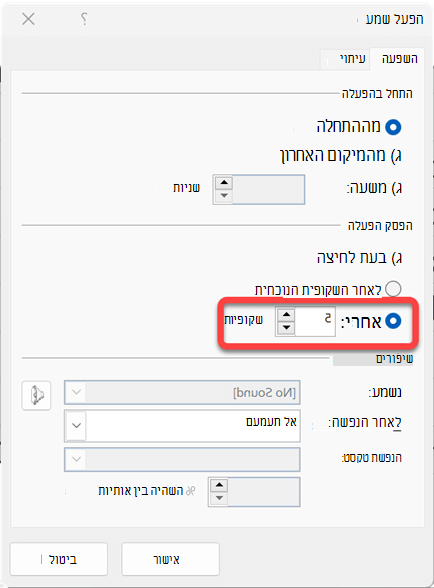
- בחר אישור.
השמעת שירים מרובים על-פני שקופיות מרובות
אם הצגת השקופיות ארוכה יותר משיר אחד, ניתן להוסיף שירים נוספים. עם זאת, אם אתה מציין שאתה מתקשה לסנכרן את המוסיקה עם הצגת השקופיות, באפשרותך להשתמש בכלי חיצוני לעריכת שמע, כגון Audacity®, כדי לחבר את השירים לקובץ אחד כך שהם יופעלו ברציפות לאורך הצגת השקופיות.
למידע נוסף
תבניות קבצי וידאו ושמע שנתמכות ב- PowerPoint
הוספה או מחיקה של שמע במצגת PowerPoint