
PowerPoint בזמן אמת Teams מספק למציגים ולמשתתפים חוויית מצגת מרתקת על-ידי שילוב תכונות PowerPoint עם כלי שיתוף פעולה של Microsoft Teams.
מציגים יכולים לספק שקופיות בעת הצגת הערות דובר, משתתפים בפגישה, תגובות ולשוחח בצ'אט בתצוגה אחת.
המשתתפים יכולים להתאים אישית את החוויה שלהם באמצעות ניווט נפרד בשקופיות, תרגום שקופיות, הצגה בחדות גבוהה ואפשרויות הגדלה.
עצה
האם אתה חבר בקהל? דלג למטה כדי לקבל מידע נוסף על האופן שבו באפשרותך לקיים אינטראקציה במהלך המצגת.
תצוגת מגיש
הצגת השקופיות שלך
אם אתה כבר נמצא בפגישה של Teams, בחר שתף תוכן ולאחר מכן, תחת המקטע PowerPoint בזמן אמת, בחר את קובץ PowerPoint שברצונך להציג. אם אינך רואה את הקובץ ברשימה, בחר עיין ב - OneDrive או עיין במחשב שלי.
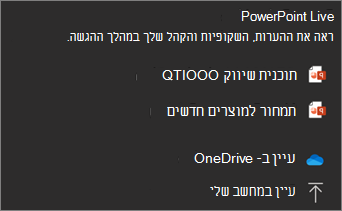
אם המצגת שלך כבר פתוחה ב- PowerPoint עבור Windows או Mac, עבור אל הקובץ ובחר הצג ב- Teams.

אם אתה נמצא ב- PowerPoint באינטרנט, בחר שתף תוכן הצג>ב- Teams.
השקופיות שלך יופיעו בפגישה Teams, כשההערות שלך מופיעות לצדן.
עצה
- סיים לערוך את השקופיות לפחות כמה דקות לפני שתהיה מוכן להציג. פעולה זו מעניקה ל- PowerPoint זמן לסנכרן את השינויים האחרונים שלך ולמנוע שגיאות טעינה.
- התחל הפעלה PowerPoint בזמן אמת עם ערכת השקופיות שלך לפחות כמה דקות לפני הפגישה. הוא עוזר לטעון מראש את התוכן שלך ומבטיח חוויית מצגת חלקה יותר.
ניווט בין השקופיות
יש לך כמה כלים זמינים במהלך ההגשה.

- השתמש במקשי הניווט כדי לעבור קדימה ואחורה.
- השתמש ברצועת התמונות הממוזערות כדי לעבור במהירות בין שקופיות.
- בחר תצוגת רשת כדי להציג את כל השקופיות במצגת ולדלג ישירות לשקופית ספציפית.
- בחר הצג את הגירסה העדכנית ביותר אם בוצעו עדכונים במצגת לאחר תחילת השיתוף.
הישאר מחובר לקהל
אחד היתרונות PowerPoint בזמן אמת הוא שבאפשרותך להציג ולהישאר מעורב עם הקהל שלך מבלי לעבור בין חלונות. במהלך ההגשה, באפשרותך:
- הצג את המשתתפים בפגישה.
- ניטור תגובות הקהל והרמת ידיים.
- גש לפקדי צ'אט ופגישות.
- הצגת הערות דובר בחלונית ההערות.
- השתמש בפריסות המגיש ובחוויות המצלמה הנתמכות על-ידי Teams.
- השתמש במצביע לייזר, בעט, בעט סימון או במחק כדי להפנות בצורה ברורה לפריטים בשקופיות שלך.
הגדלה וגלילה רציפה
בעת ההגשה, באפשרותך להגדיל ולהקטין את התצוגה ולבצע תנועה פנורמית בשקופיות כדי למשוך תשומת לב לנקודות ספציפיות ולשמור על המצגת דינאמית.
כדי להגדיל או להקטין את התצוגה של שקופית, בצע אחת מהפעולות הבאות:
- רחף מעל הצגת השקופיות וכווץ או מתח על משטח העקיבה.
- כווץ את מחוות המגע המתיחה (במכשיר המותאם למגע או השתמש בה).
- הקש על המקשים +או - .
- רחף מעל השקופית, החזק את מקש Ctrl לחוץ וגלול עם גלגל העכבר.
- השתמש בפקדי גודל התצוגה הזמינים בתצוגת המצגת.
כדי לבצע תנועה פנורמית בשקופית, בצע אחת מהפעולות הבאות:
- הקש על מקשי החצים.
- לחץ וגרור באמצעות עכבר.
- לחץ וגרור על משטח עקיבה.
- השתמש באצבע אחת כדי לגעת ולגרור (במכשיר המותאם למגע).
כשתסיים לשנות את גודל התצוגה ולבצע גלילה רציפה, הקש Esc כדי לאפס את המסך.
הצגה עם שמע, וידאו והנפשה
תוכן מולטימדיה יכול להפוך את המצגת שלך למעניינת יותר - כך תוכל להבטיח שהיא פועלת בצורה חלקה עבור כל המשתתפים בהפעלה חיה.
- סרטוני וידאו מוטבעים פועלים בצורה הטובה PowerPoint בזמן אמת. גלה כיצד להוסיף קובץ וידאו מהמחשב שלך.
- השתמש בקובץ מדיה אחד בלבד לכל שקופית. קבצי שמע או וידאו מרובים בשקופית אחת יכולים לפעול בו-זמנית עבור משתתפים, וליצור צליל חופף או פריטים חזותיים.
- הימנע ממיקום הנפשות בשקופית הסופית מאחר שייתכן שהמשתתפים לא יראו אותן לאחר סיום המצגת.
תצוגת קהל
כמשתתף, באפשרותך להתאים אישית את חוויית התצוגה שלך מבלי להשפיע על מה שמשתתפים אחרים רואים.
השתמש במקשי הניווט כדי לעבור לשקופיות שונות ולס לסקור מידע בקצב שלך.
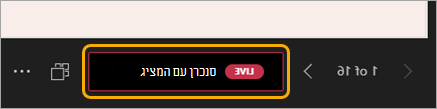
בחר סנכרן למציג כדי לחזור לשקופית המוצגת כעת על-ידי המציג.
הערה
אם מציגים אינם רוצים שהמשתתפים ינווטו באופן עצמאי, הם יכולים לבטל את האפשרות שמאפשרת לאנשים לעבור במצגת בקצב שלהם לפני שיתוף המצגת.
בחר תצוגת רשת כדי להציג את כל השקופיות ולדלג ישירות לתוכן שברצונך לסקור.
לחץ על היפר-קישור כלשהו בשקופיות כדי לקבל הקשר נוסף באופן מיידי.
השתמש בקורא מסך כדי לקבל גישה מלאה לתוכן השקופית.
תרגם את השקופיות לשפות אחרות. בחר שנה תצוגה>תרגם שקופיות ולאחר מכן בחר שפה.
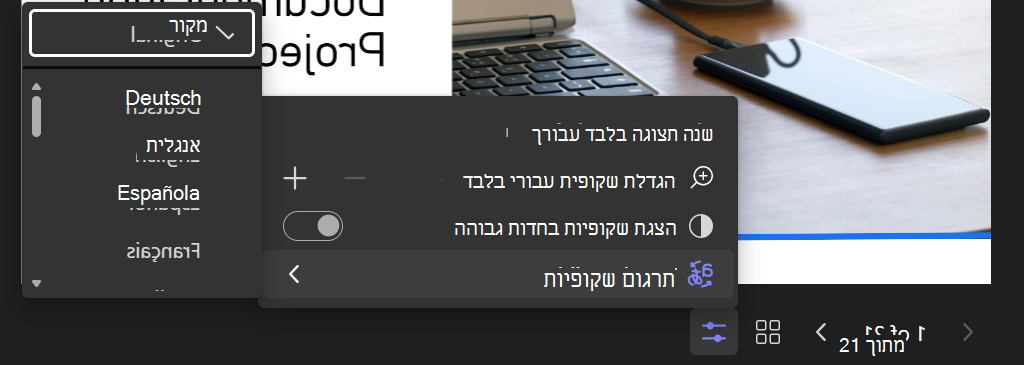
עבור לתצוגת חדות גבוהה כדי להקל את התצוגה של השקופיות אם אתה נתקל בראייה לקויי ראייה. בחר שנה הצגת>שקופיות בחדות גבוהה.
חוויית הצפייה שלך תהיה באיכות גבוהה יותר, כך שתוכל לראות טקסט חד והנפשות חלקות. PowerPoint בזמן אמת גם מחייב שימוש בפחות רוחב פס ברשת באופן משמעותי בהשוואה לשיתוף טיפוסי, כך שהוא יהיה האפשרות הטובה ביותר כאשר קישוריות הרשת מהותית בבעיה.
הגדלת שקופיות
באפשרותך להגדיל ולבצע תנועה פנורמית בשקופית המצגת מבלי להשפיע על מה שאחרים רואים.
השתמש בעכבר, במקלדת, בלוח המקשים, במגע או באפשרות הגדלת שקופית בהתאם לצורך.
כדי להגדיל או להקטין את התצוגה של שקופית, בצע אחת מהפעולות הבאות:
- רחף מעל הצגת השקופיות וכווץ או מתח על משטח העקיבה.
- כווץ את מחוות המגע המתיחה (במכשיר המותאם למגע או השתמש בה).
- הקש על המקשים +או - .
- רחף מעל השקופית, החזק את מקש Ctrl לחוץ וגלול עם גלגל העכבר.
- בתפריט שינוי תצוגה , השתמש בפקדי ההגדלה.
כדי לבצע תנועה פנורמית בשקופית, בצע אחת מהפעולות הבאות:
- הקש על מקשי החצים.
- לחץ וגרור באמצעות עכבר.
- לחץ וגרור על משטח עקיבה.
- השתמש באצבע אחת כדי לגעת ולגרור (במכשיר המותאם למגע).
כשתסיים לשנות את גודל התצוגה ולבצע גלילה רציפה, הקש Esc כדי לאפס את המסך.
חשוב
1,000 משתתפים לכל היותר נתמכים PPT בזמן אמת זו.
PowerPoint בזמן אמת נתמכת באירועים בשידור חי של Teams, במכשירי CVI ובמכשירי VTC.
משתמשים אנונימיים אינם יכולים להציג דרך PowerPoint בזמן אמת.
אם אתה משתמש ב- Teams באינטרנט, תזדקק ל- Microsoft Edge 18 ואילך, או ל- Google Chrome 65 ואילך, כדי לראות את תצוגת המגיש.
תצוגת המגיש מוסתרת כברירת מחדל עבור התקני מסך קטנים. באפשרותך להפעיל אותה על-ידי בחירה באפשרות שנה צילום מסך
 >הצג תצוגת מגיש מתחת לשקופית הנוכחית. (או על-ידי בחירת חלון השיתוף ולאחר מכן הקשה על Ctrl+Shift+x).
הקלטות של פגישות לא יתעדו סרטוני וידאו, הנפשות או סימוני ביאור PowerPoint בזמן אמת שלך.
בעת שיתוף צילום מסך של סמל שיתוף תוכן בפקדי פגישה של
 מתוך Teams, המקטע PowerPoint בזמן אמת מפרט את הקבצים האחרונים שפתחת או ערכת באתר SharePoint של הצוות שלך או ב- OneDrive שלך. אם תבחר אחד מהקבצים האלה כדי להציג את המצגת, כל המשתתפים בפגישה יוכלו להציג את השקופיות במהלך הפגישה. הרשאות הגישה שלהם לקובץ מחוץ לפגישה לא ישתנו.
אם תבחר את האפשרות עיון ותבחר להציג קובץ PowerPoint שלא הועלה אל Teams בעבר, הוא ייטען כחלק מהפגישה.
- אם אתה מציג בפגישת ערוץ, הקובץ מועלה לכרטיסיה קבצים בערוץ, שבו לכל חברי הצוות תהיה גישה לקובץ.
- אם אתה מציג בפגישה פרטית, הקובץ מועלה ל-OneDrive, שם רק משתתפי הפגישה יוכלו לגשת אליו.
קבצי PPT בינאריים (*.ppt, *.pps, *.odp, *.pot) אינם נתמכים. סוגי הקבצים הנתמכים עבור PowerPoint בזמן אמת הם *.pptx ו- *.ppsx.
• גודל הקובץ המרבי הנתמך של PowerPoint הוא 2 GB.
Microsoft Stream הווידאו המוטבעים במצגת PowerPoint שלך יהיו כפופים למגבלות ויסות המשתמשים בו-זמנית של SharePointOnline.
עבור דיירים מסחריים של GCC, נתוני נקודת הקצה שלהלן נדרשים לצורך קישוריות ממחשב של משתמש ל- Microsoft 365.
- כתובת URL: *.osi.office365.us יציאה: 443
- כתובת URL: *.cdn.office365.us יציאה: 443