
באפשרותך לשנות או להסיר ערכת נושא על-ידי ביצוע בחירה מהגלריה בכרטיסיה עיצוב ב - PowerPoint.

בחר כותרת להלן כדי לפתוח אותה ולהציג את ההוראות המפורטות.
שינוי ערכת הנושא הנוכחית
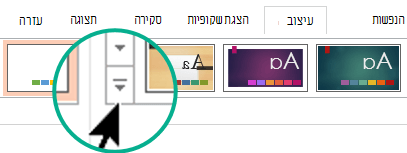
בכרטיסיה עיצוב , בקבוצה ערכות נושא, בחר בלחצןערכות נושא כדי לפתוח את כל גלריית ערכות הנושא:
בצע אחת מהפעולות הבאות:
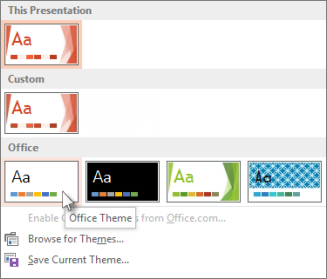
- כדי להחיל ערכת נושא מוכללת, תחת Office, בחר את ערכת הנושא הרצויה.
- כדי להחיל ערכת נושא מותאמת אישית או מסמך עם ערכת נושא המאוחסן במיקום אחר, בחר אתר ערכות נושא ולאחר מכן אתר ובחר את ערכת הנושא הרצויה.
הסרת ערכת נושא צבעונית
כדי להסיר ערכת נושא צבעונית, החל את ערכת נושא של Office לעיצוב פשוט עם רקע לבן.
בכרטיסיה עיצוב , בקבוצה ערכות נושא, בחר בלחצןערכות נושא כדי לפתוח את כל גלריית ערכות הנושא:
תחת Office, אתר ובחר את ערכת הנושא של Office, הכוללת רקע לבן.
עריכת ערכת נושא
עבור אל יצירת ערכת נושא משלך ב- PowerPoint.
החלת ערכת נושא על כל השקופיות
נניח שיש לך כמה שקופיות שהושאלו ממקורות שונים, והן לא תואמות זו לזו מבחינה חזותית. באפשרותך לאחד את מראה השקופיות בכמה לחיצות בלבד:
בחלונית התמונות הממוזערות של השקופיות בצד ימין, בחר שקופית.
בכרטיסיה עיצוב , בקבוצה ערכות נושא, בחר בלחצןערכות נושא כדי לפתוח את כל גלריית ערכות הנושא:
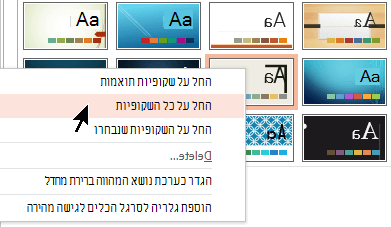
הצבע עם העכבר על ערכת הנושא שברצונך להחיל. לחץ עליה באמצעות לחצן העכבר הימני ולאחר מכן בחר החל על כל השקופיות.
אם תשנה את דעתך, תוכל לבטל באופן מיידי על-ידי הקשה על Alt+Backspace, או לחזור על שלב 3 עם ערכת נושא אחרת.
החלת ערכת נושא על שקופיות שנבחרו בלבד
- בחלונית התמונות הממוזערות של השקופיות בצד ימין, בחר את השקופית או השקופיות שעליהן ברצונך להחיל ערכת נושא.
(כדי לבחור שקופיות מרובות, לחץ והחזק את מקש Ctrl לחוץ בזמן שאתה לוחץ על שקופיות ספציפיות.) - בכרטיסיה עיצוב , בקבוצה ערכות נושא, בחר בלחצןערכות נושא כדי לפתוח את כל גלריית ערכות הנושא:
- הצבע עם העכבר על ערכת הנושא שברצונך להחיל. לחץ עליה באמצעות לחצן העכבר הימני ולאחר מכן בחר החל על השקופיות שנבחרו.
אם תשנה את דעתך, תוכל לבטל באופן מיידי על-ידי הקשה על Alt+Backspace, או לחזור על שלב 3 עם ערכת נושא אחרת.
התחלת מצגת חדשה ללא ערכת נושא
- בחר קובץ>חדש.
- בחר מצגת ריקה.
תיפתח מצגת עם רקע לבן.