הדרך המהירה ביותר ליצור היפר-קישור בסיסי לאינטרנט בשקופית PowerPoint היא להקיש Enter לאחר הקלדת הכתובת של דף אינטרנט קיים (כגון http://www.contoso.com).
ניתן ליצור קישור לדף אינטרנט, למסמך חדש או למיקום במסמך קיים; לחלופין, ניתן להתחיל הודעה לכתובת דואר אלקטרוני.
48 שניות
קישור לאתר אינטרנט
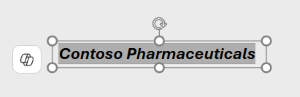
בחר את הטקסט, הצורה או התמונה שבהם ברצונך להשתמש כהיפר-קישור.
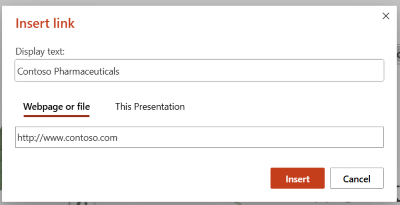
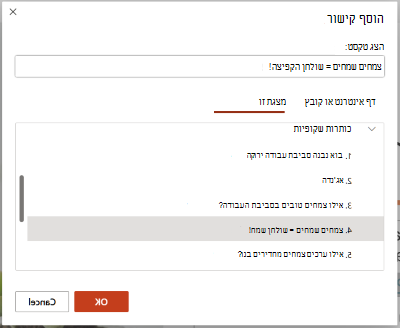
בחר הוסף>קישור > הוסף קישור.
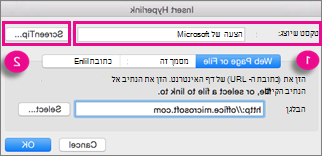
בחר קובץ או דף אינטרנט קיימים, והוסף:
- טקסט להצגה: הקלד את הטקסט שברצונך שיופיע כהיפר-קישור.
- תיאור מסך: הקלד את הטקסט שברצונך שיופיע כאשר המשתמש מרחף מעל להיפר-קישור (אופציונלי).
- תיקיה נוכחית, דפים בהם עיינת, או קבצים אחרונים: בחר היכן ברצונך ליצור קישור.
-
כתובת: אם עדיין לא בחרת מיקום למעלה, הוסף את כתובת ה- URL עבור אתר האינטרנט שברצונך לקשר אליו.
אם אתה יוצר קישור לקובץ במחשב ומעביר את מצגת PowerPoint שלך למחשב אחר, תצטרך גם להעביר את כל הקבצים המקושרים.
בחר אישור.
קישור למיקום במסמך, מסמך חדש, או כתובת דואר אלקטרוני
בחר את הטקסט, הצורה או התמונה שבהם ברצונך להשתמש כהיפר-קישור.
בחר הוסף>קישור>הוסף קישור ובחר אפשרות:
- מקום במסמך זה: קישור לשקופית ספציפית במצגת.
- יצירת מסמך חדש: קישור מהמצגת למצגת אחרת.
- כתובת דואר אלקטרוני: קישור של כתובת דואר אלקטרוני מוצגת כדי לפתוח תוכנית דואר אלקטרוני של משתמש.
מלא את האפשרויות טקסט להצגה, תיאור מסך וציין היכן ברצונך לקשר.
בחר אישור.
שינוי מראה של היפר-קישור
בחר את ההיפר-קישור שברצונך לשנות את צבעו.
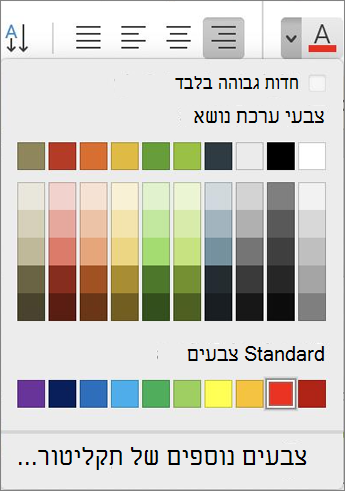
בכרטיסיה בית של רצועת הכלים, בחר את החץ למטה לצד לחצן צבע גופן כדי לפתוח את תפריט הצבעים.
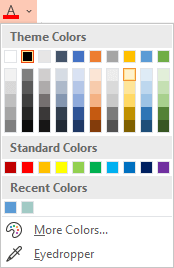
בחר את הצבע הרצוי עבור ההיפר-קישור.
בדיקה של ההיפר-קישור
לאחר שהוספת את הקישור, תוכל לבדוק אותו (בתצוגה 'רגילה') על-ידי לחיצה באמצעות לחצן העכבר הימני על ההיפר-קישור ובחירה בפתח היפר-קישור.
הצג וחזור
התיבה הצג והחזר מוצגת באפור, אלא אם אתה יוצר קישור להצגה מותאמת אישית במצגת שלך.
אם אתה מנוי של Microsoft 365 וברצונך להשתמש בתכונה כגון הצגה וחזרה , לחץ כאן כדי לקרוא אודות קישור לשקופית אחרת באמצעות שינוי גודל תצוגה עבור PowerPoint, והצג את התכונה "בחר להחזיר" המוזכרת ליד סוף מאמר זה.
למידע נוסף
הסרת הקו התחתון מטקסט של היפר-קישור