מעבר בין שקופיות הוא האפקט החזותי המתרחש בעת מעבר משקופית אחת לשקופית הבאה במהלך מצגת. באפשרותך לשלוט במהירות, להוסיף צליל ולהתאים אישית את המראה של אפקטי מעבר.
הוספת מעברים בין שקופיות כדי לעורר את המצגת שלך לחיים
- בחר את השקופית שברצונך להוסיף לה מעבר.
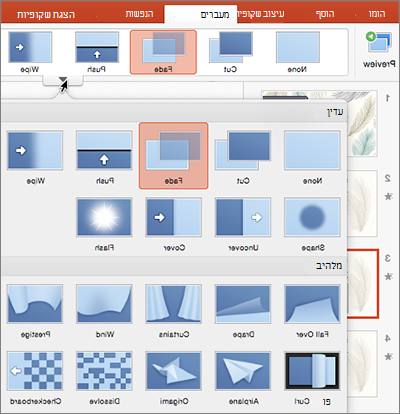
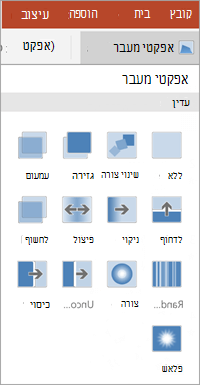
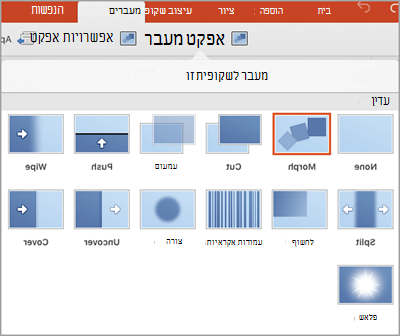
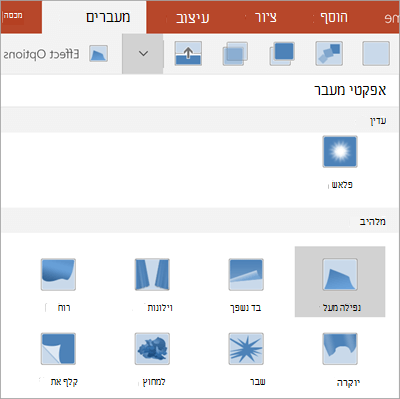
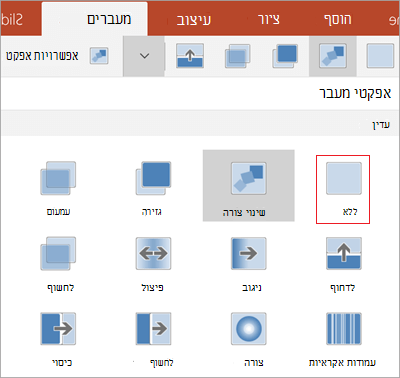
- בחר את הכרטיסיה מעברים ובחר מעבר. בחר מעבר כדי לראות תצוגה מקדימה.
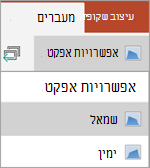
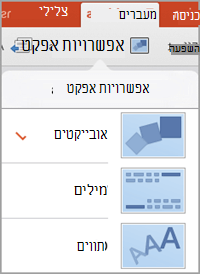
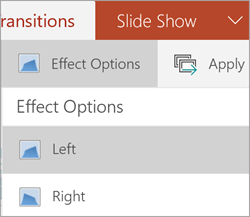
- בחר אפשרויות אפקט כדי לבחור את הכיוון והאופי של המעבר.
- בחר תצוגה מקדימה כדי לבדוק את המראה של המעבר.
בחר החל על הכל כדי להוסיף את המעבר למצגת כולה.
הסרת מעבר
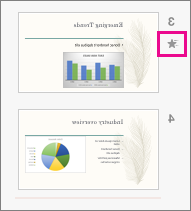
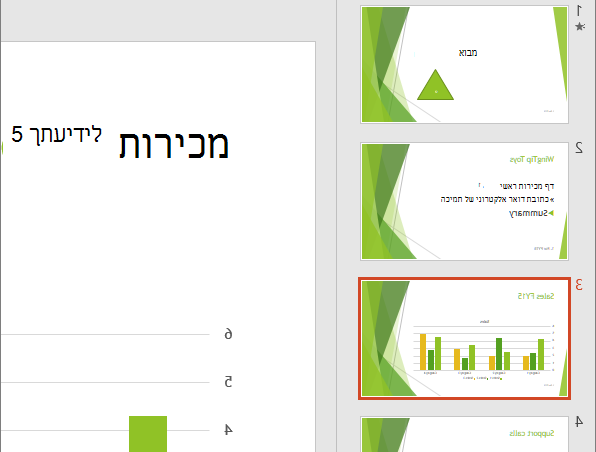
מעבר קובע כיצד שקופית מסוימת תיכנס וכיצד השקופית הקודמת לה תצא. לכן, אם (לדוגמה) אינך מעוניין באפקט מעבר בין שקופיות 2 ו- 3, עליך להסיר את המעבר משקופית 3.
- בחר את השקופית הכוללת את המעבר שברצונך להסיר.
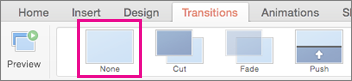
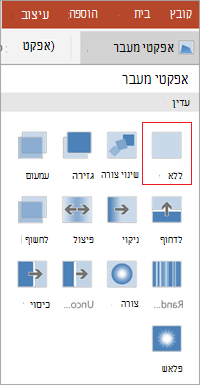
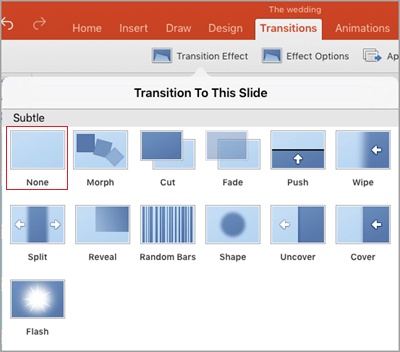
- בכרטיסיה מעברים, בגלריה 'מעברים', בחר ללא.
אם ברצונך להסיר את כל המעברים מהמצגת, לאחר שתבחר ללא, בחר החל על הכל.
שינוי מעבר
ניתן להחיל אפקט מעבר אחד בלבד על שקופית בכל פעם. לכן, אם כבר הוחל עליה אפקט מעבר, באפשרותך לשנות לא אפקט אחר על-ידי מעבר אל הכרטיסיה מעברים ובחירה באפקט שאתה מעדיף.
אם ברצונך לשנות אפקט קיים על-ידי שינוי התזמון או הכיוון שלו, באפשרותך לעשות זאת באמצעות האפשרויות בכרטיסיה מעברים ברצועת הכלים, בקצה הרחוק:
- בחר את השקופית הכוללת את המעבר שברצונך לשנות.
- בכרטיסיה מעברים , בחר אפשרויות אפקט ולאחר מכן בחר אפשרות מהתפריט שמופיע.
- בקבוצה תזמון בכרטיסיהמעברים , באפשרותך לשנות את משך האפקט. באפשרותך גם לציין אם האפקט ייכנס לאחר לחיצת עכבר או לאחר פרק זמן מסוים. קיימות גם אפשרויות להוספת צליל לא אפקט המעבר או להחלת המעבר על כל השקופיות בהצגת השקופיות.
למידע נוסף
שימוש במעבר 'שינוי צורה' ב- PowerPoint (רק ב- Microsoft 365 או ב- PowerPoint 2019/2021)