בעת יצירת מצגת, באפשרותך להוסיף הערות דובר שתוכל לעיין בהן מאוחר יותר בעת הגשת הצגת השקופיות בפני קהל.
במהלך המצגת, הערות הדובר גלויות על המסך שלך, אך אינן גלויות לקהל. לכן , חלונית ההערות היא המקום שבו תוכל לאחסן נקודות לשיחה שברצונך להזכיר בעת העברת המצגת.
הוספת הערות בעת יצירת המצגת
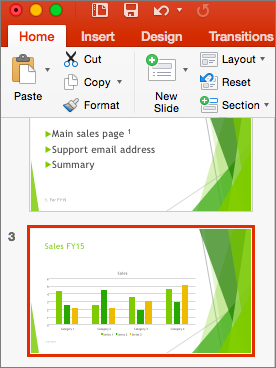
חלונית ההערות היא תיבה המופיעה מתחת לכל שקופית (היא מחולקת למגנטה בתמונה שלהלן.) חלונית הערות ריקה תציג בפניך טקסט עם הכיתוב לחץ כדי להוסיף הערות. הקלד שם את הערות הדובר. אם אינך רואה את חלונית ההערות או שהיא ממוזערת לחלוטין, לחץ על הערות בשורת המשימות לאורך החלק התחתון של חלון PowerPoint (מסומן גם הוא בצבע מגנטה בתמונה שלהלן).
 אם ההערות שלך חורגות מהאורך המוקצב של חלונית ההערות, מופיע פס גלילה אנכי בצד החלונית. באפשרותך גם להגדיל את חלונית ההערות על-ידי הצבעה באמצעות העכבר על הקו העליון של החלונית וגרירה כלפי מעלה לאחר שהמצביע הופך לחץ דו-ראשי.
כיצד ייראו ההערות בתצוגת המגיש
עצה
באפשרותך להוסיף הערות במהלך המצגת, ישירות מתוך תצוגת המגיש או בזמן שאתה עורך את המצגת. לקבלת מידע אודות אופן ההוספה של הערות דובר בעת עריכת המצגת, ראה הוספת הערות דובר לשקופיות שלך.
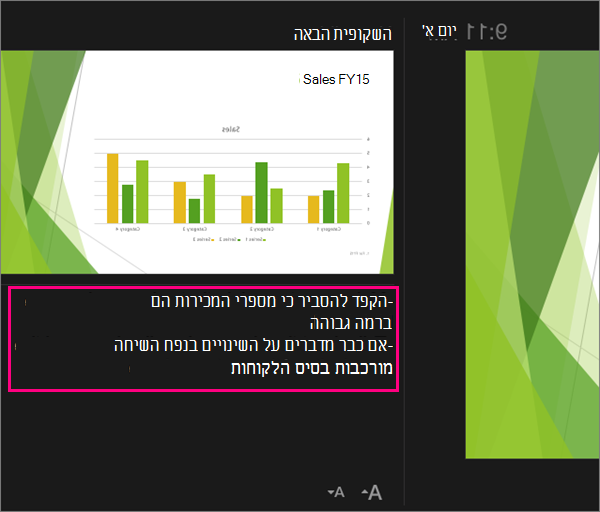
כאשר המחשב שלך מחובר למקרן ואתה מתחיל את הצגת השקופיות לחצן זה מתחיל הצגת שקופיות, החל מהשקופית הראשונה במצגת  , תצוגת המגיש מופיעה על מסך המחשב, בעוד שרק השקופיות מופיעות במסך המקרן. בתצוגת המגיש, באפשרותך לראות את ההערות שלך במהלך ההגשה, בעוד שהקהל רואה רק את השקופיות:
 ההערות מופיעות בחלונית משמאל. אם עליך להוסיף או למחוק משהו, פשוט לחץ בתוך תיבת הטקסט כדי לערוך אותו. הטקסט גולש באופן אוטומטי, ופס גלילה אנכי מופיע במידת הצורך. באפשרותך גם לשנות את גודל הטקסט בחלונית ההערות באמצעות שני הלחצנים בפינה הימנית התחתונה של חלונית ההערות:
 תצוגת המגיש אינה משהו שאתה צריך ליצור. PowerPoint מרכיב אותו עבורך על-ידי איסוף ההערות שהקלדת עבור כל שקופית והצמדתן לערכת פקדים לניווט במצגת.
כברירת מחדל, PowerPoint מוגדר לשימוש בתצוגת המגיש בעת הפעלת הצגת שקופיות. באפשרותך לשנות הגדרה זו בכרטיסיה הצגת שקופיות ברצועת הכלים של PowerPoint:
 קרא את התחלת המצגת והצג את ההערות שלך בתצוגת המגיש לקבלת פרטים נוספים אודות אופן ההצגה והשימוש בתצוגת המגיש.
הדפסת הערות דובר
ראה הדפסת שקופיות עם הערות דובר או בלעדיהן.
למידע נוסף
הדפסת שקופיות עם הערות דובר או בלעדיהן