אם כבר רספת חלוקה לרמות של המצגת ב- Word וכעת אתה זקוק דרך מהירה להוסיף אותה לשקופיות שלך, באפשרותך לייבא חלוקה לרמות של Word ל- PowerPoint.
יצירת חלוקה לרמות ב- Word
פתח את Word.
בחר הצג חלוקה>לרמות. פעולה זו יוצרת באופן אוטומטי חלוקה לרמות ופותחת את כלי החלוקה לרמות:
אם המסמך שלך כולל כותרות (רמות כותרת כלשהן מאופק 1-H9), תראה כותרות אלה מסודרות לפי רמה.
אם המסמך שלך אינו כולל עדיין כותרות וכותרות משנה, החלוקה לרמות תופיע כרשימה עם תבליטים עם תבליט נפרד עבור כל פיסקה או גוף טקסט. כדי להקצות או לערוך כותרות, רמות של כותרות ולהגדיר את מבנה המסמך:
- בחר פריט עם תבליט. לחלופין, הקש על מקש Ctrl כדי לבחור מספר שורות.
- בתיבה רמת חלוקה לרמות, בחר כותרת רמה 1 עבור כותרות של שקופיות, רמה 2 עבור נקודות תבליט בשקופית זו.
- לאחר שתסיים או כדי לערוך את המסמך, בחר סגור תצוגת חלוקה לרמות.
שמירה של חלוקה לרמות ב- Word
כדי לשמור את המסמך, בחר שמור>קובץ, תן שם לקובץ ולאחר מכן בחר שמור פעם נוספת. בחר סגור כדי לסגור את המסמך.
הערה
יש לסגור Word המסמך שלך כדי להוסיף אותו למצגת PowerPoint.
ייבוא חלוקה לרמות של Word ל- PowerPoint
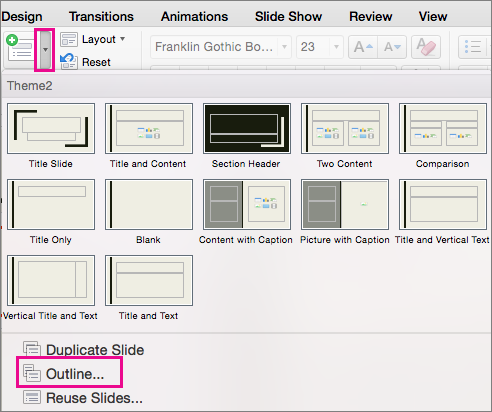
פתח את PowerPoint ובחר שקופיות שקופית חדשות>מתוך מיתאר.
בתיבת הדו-שיח הוספת מיתאר, חפש ובחר את Word המיתאר ובחר הוסף.
הערה
אם מסמך Word אינו מכיל סגנונות כותרת 1 או כותרת 2, PowerPoint ייצור שקופית עבור כל פיסקה בתוכן שלך.
קווים מנחים לייבוא של חלוקה לרמות
PowerPoint יכול לייבא חלוקה לרמות .docx, .rtf או .txt עיצוב.
- אם החלוקה לרמות Word המסמך החל עיצוב כותרת על כל טקסט שברצונך לכלול בשקופית. לדוגמה, אם תחיל את הסגנון רגיל על בלוק טקסט, Word לא ישלח טקסט זה ל- PowerPoint.
- אם החלוקה לרמות היא .txt חדש השתמש בכניסה כדי לציין רמות כותרת. כל שורות הטקסט ללא כניסה יהפכו לכותרות של שקופיות חדשות.