
באפשרותך לסמן מידע חשוב בתוצאות חיפוש עבור משתמשי אתר באמצעות מילות מפתח והצעות מומלצות. כאשר משתמש מזין מונח מילות מפתח שתצורתו נקבעה מראש בתיבת החיפוש, ההצעות המומלצות מסומנות על-ידי כוכב צהוב  והן מוצגות באופן בולט בחלק העליון של דף תוצאות החיפוש המרכזי. ניתן להשתמש במילות מפתח בשאילתות מתיבת החיפוש , מאתר מרכז החיפוש או מהתיבה חיפוש מתקדם.
מילות מפתח והצעות מומלצות מאוחסנות בטבלאות מסד הנתונים שלהן, כך שהן נכנסות לתוקף באופן מיידי. על-ידי הגדרת מונחי חיפוש נפוצים כמילות מפתח, באפשרותך לספק מילון מונחים סטנדרטי של שמות, תהליכים ומושגים שהם חלק מה"ידע נפוץ" המשותף לחברי ארגון.
לדוגמה, נניח שברצונך להצביע על עובדים שהועסקו לאחרונה לאתר המכיל מידע אודות השגת הדרכה לגבי כלים ותהליכים. באפשרותך להגדיר את מילת המפתח "הדרכה" או את שמות הכלים הפנימיים שלך באמצעות כתובת ה- URL של האתר המכיל את המידע. בכל פעם שעובדים חדשים יחפשו את שם הכלי או את "הדרכה" אתר האינטרנט הנכון יופיע כהצעות מומלצות בחלק העליון של תוצאות החיפוש.
במאמר זה
הצגת הדף 'ניהול מילות מפתח'
הדף 'ניהול מילות מפתח' הוא המקום שבו ניתן להגדיר מילות מפתח עם הצעות מומלצות וכל האפשרויות המתאימות. בדף זה תוכל להוסיף מילים נרדפות עבור צירוף המילים של מילת המפתח, או לשנות קישור להצעות מומלצות, ולהוסיף או לשנות את התיאור של ההצעה המומלצת המופיעה בתוצאות חיפוש. בדף ניהול מילות מפתח, באפשרותך גם לציין תאריך התחלה, ותאופצי תאריך סיום, איש קשר ותאריך סקירה עבור מילת המפתח.
הערה
כדי לנהל מילות מפתח, דרושות לך הרשאות של מנהל אוסף אתרים. אם אין לך הרשאות מנהל אוסף אתרים, לא תראה את האפשרות ניהול אוסף אתרים בדף הגדרות האתר. פנה למנהל האתר שלך לקבלת עזרה.
כדי להחליף טקסט זה בטקסט משלך עבור סוג מאמר זה, בצע את הפעולות הבאות:
היכנס לדף הבית של האתר ברמה העליונה שלך עם הרשאות מנהל אוסף אתרים.
לחץ על תפריט פעולות אתר , בחר הגדרות אתר.
בדף הגדרות האתר , במקטע ניהול אוסף אתרים , לחץ על חפש מילות מפתח.
בצע אחד מהפעולות הבאות:
- כדי להגדיר מילת מפתח חדשה ולהוסיף אליה הצעות מומלצות, לחץ על הוסף מילת מפתח ולאחר מכן בצע את השלבים המפורטים במקטע הוספת מילות מפתח.
- כדי להוסיף קישורים של הצעות מומלצות למילת מפתח קיימת, לחץ על מילת המפתח ולאחר מכן בצע את השלבים במקטע הוספה, עריכה או הסרה של הצעות מומלצות .
עצה
כאשר יש לך מספר מילות מפתח ברשימה, בצע חיפוש כדי למצוא את מילת המפתח הרצויה. הגדר את טווח החיפוש לפי מילת מפתח, מילה נרדפת, כותרת הצעה מומלצת, כתובת URL של הצעה מומלצת או איש קשר, ולאחר מכן הקלד את פרטי המאפיין בתיבה מכיל.
הוספת מילות מפתח
מילות מפתח מספקות הגדרות עבור מונחים נפוצים או צירופי מילים שנמצאים בשימוש בארגון שלך. כל ערך במילת מפתח יכול לכלול רשימה של מילים נרדפות, הכוללות מילים שהמשתמשים עשויים להקליד בתיבת החיפוש בעת חיפוש מילת המפתח. באפשרותך לספק הגדרת מילת מפתח שמופיעה בתוצאות החיפוש. ההגדרה יכולה להכיל טקסט עשיר והיפר-קישורים.
היכנס לדף הבית של האתר ברמה העליונה שלך עם הרשאות מנהל אוסף אתרים.
לחץ על תפריט פעולות אתר , בחר הגדרות אתר.
בדף הגדרות האתר , במקטע ניהול אוסף אתרים , לחץ על חפש מילות מפתח.
הערה
כדי לנהל מילות מפתח, דרושות לך הרשאות של מנהל אוסף אתרים. אם אין לך הרשאות מנהל אוסף אתרים, לא תראה את האפשרות ניהול אוסף אתרים בדף הגדרות האתר. פנה למנהל האתר שלך לקבלת עזרה.
בדף ניהול מילות מפתח, לחץ על הוסף מילת מפתח.
בתיבה משפט מפתח , הקלד מילה, שם, ראשי תיבות או צירוף מילים שברצונך להגדיר כמלת מפתח.
לדוגמה, אם ברצונך להגדיר CMS כמלת מפתח, הקלד CMS.עצה
מונחים שנעשה בהם שימוש לעתים קרובות בחיפושים הם מונחים טובים למילות מפתח. בעת הגדרת מילות מפתח, עבוד מתוך רשימה של אתרים, תהליכים וכלים פופולריים המשמשים את הארגון שלך.
בתיבה מילים נרדפות, הקלד מונחים בעלי משמעות דומה. הפרד מילים נרדפות באמצעות נקודה-פסיק (";"). הגדרת מילת המפתח מוצגת מעל תוצאות החיפוש כאשר מילה נרדפת כלשהי של מילת המפתח נמצאת בשימוש בשאילתה.
לדוגמה, הקלד את המונחים שבהם ברצונך להשתמש כמילים נרדפות עבור CMS, כגון ניהול תוכן, ניהול מסמכים וכן הלאה.הערה
מילה נרדפת חייבת להיות קצרה או שווה ל- 100 תווים.
כדי להציג קישורים של הצעות מומלצות למילת המפתח, לחץ על הוסף הצעה מומלצת ולאחר מכן בצע את השלבים בסעיף הוספה, עריכה או הסרה של הצעות מומלצות.
בתיבה הגדרת מילת מפתח , ספק הגדרה להצגה מעל תוצאות החיפוש המרכזיות. באפשרותך להשתמש בטקסט עשיר בתיאור ולכלול היפר-קישורים.
בתיבה איש קשר , הקלד כתובת דואר אלקטרוני אופציונלית עבור האדם שישמש כסותר עבור מילת המפתח. לחץ על בדוק שמות כדי לאמת את הכינוי , או לחץ על עיון כדי לבחור שם באמצעות שירות מדריך כתובות.
במקטע פרסום, הגדר תאריך התחלה שבו ההגדרה של מילת המפתח וההצעות המומלצות יתחילו להופיע בתוצאות חיפוש, ותאריך סיום (אם תרצה) כאשר מילת המפתח תפסיק להיות פעילה. אם תרצה, הגדר תאריך סקירה שבו האדם בתיבה איש קשר יעיין במילת המפתח. לחץ על לוח השנה כדי לציין תאריך.
הערה
התאריך הנוכחי מופיע כתאריך ההתחלה המוגדר כברירת מחדל. אם תשאיר את התיבה תאריך סיום ריקה , תוקף מילת המפתח לעולם לא יפוג.
לחץ על אישור.
ניהול הצעות מומלצות
הצעות מומלצות הן דרך רבת-עוצמה שבה מנהל אוסף האתרים יפנה משתמשים לאתרי אינטרנט, מאגרי נתונים ומסמכים מומלצים. כאשר אתה משייך כתובת URL אחת או יותר של הצעות מומלצות למילת מפתח ולילים הנרדפות שלה, המשתמשים רואים את ההתאמה המתבצעת בחלק העליון של דף תוצאות החיפוש כאשר הם חפשו אחר מילים או צירופי מילים המשויכים.
מונחי מילות מפתח בשאילתות חייבים להתאים למילת המפתח או למילת המפתח הנרדפת שלה בדיוק. ניתן להשתמש במילות מפתח רק בתוך אוסף האתרים שבו הן מוגדרות.
לדוגמה, נניח שברצונך להפנות משתמשים לאתרים הקשורים ל- SharePoint. מאחר שקיימים משאבים רבים כל כך ב- SharePoint, ככל הנראה חיפוש יפיק תוצאות רבות. דרך אחת להשתמש בהצעות מומלצות היא להגדיר כמה אתרי אינטרנט מובילים שברצונך שהמשתמשים שלך יבקרו בהם בכל פעם שהם יחפשו את SharePoint.
בדוגמה הבאה, הגדרנו מילת מפתח בשם "SharePoint" הכוללת את המילים הנרדפות Microsoft SharePoint Server, SP Server, SharePoint Foundation ו- SF. לאחר מכן, הוספנו שלוש הצעות מומלצות למילת המפתח "SharePoint". כל הצעה מומלצת מצביעה על אתר אינטרנט אחר, שעשוי לעניין קהלים שונים של SharePoint Server. כך ייראו תוצאות החיפוש כאשר אחת מההודעות הנרדפות או מילת המפתח "SharePoint" מוקלדה בתיבת החיפוש.
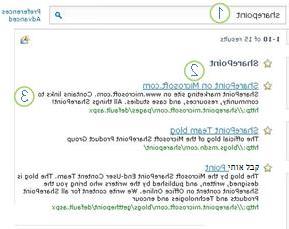
מילת המפתח "SharePoint" מוקלדה בתיבת החיפוש.
ההצעות המומלצות המשויכות למילת המפתח "SharePoint Server" מופיעות בראש רשימת תוצאות החיפוש. הכותרת של ההצעה המומלצת וכתובת ה- URL המשויכת לה מופיעות לצד הכוכב הצהוב.
התיאור שסיפקת עבור ההצעה המומלצת מופיע בתוצאות החיפוש, והוא עוזר למשתמשים להחליט אם ללחוץ או לא ללחוץ על הקישור.
הוספה, עריכה או הסרה של הצעות מומלצות
היכנס לדף הבית של האתר ברמה העליונה שלך עם הרשאות מנהל אוסף אתרים.
לחץ על תפריט פעולות אתר , בחר הגדרות אתר.
בדף הגדרות האתר , במקטע ניהול אוסף אתרים , לחץ על חפש מילות מפתח.
הערה
כדי לנהל מילות מפתח, דרושות לך הרשאות של מנהל אוסף אתרים. אם אין לך הרשאות מנהל אוסף אתרים, לא תראה את האפשרות ניהול אוסף אתרים בדף הגדרות האתר. פנה למנהל האתר שלך לקבלת עזרה.
בדף ניהול מילות מפתח, בצע אחד מהפעולות הבאות:
- כדי להוסיף אתר הצעות מומלצות אחד או יותר למילת מפתח קיימת, לחץ על מילת המפתח כדי להציג את הדף עריכת מילות מפתח.
- כדי ליצור מילת מפתח חדשה הכוללת הצעות מומלצות, לחץ על הוסף מילת מפתח ולאחר מכן בצע את השלבים בסעיף הוספת מילות מפתח.
בדף עריכת מילת מפתח, במקטע הצעות מומלצות, או בדף הוספת מילת מפתח, בצע אחת מהפעולות הבאות:
- כדי להוסיף הצעה מומלצת חדשה או נוספת, לחץ על הוסף הצעה מומלצת.
- כדי לשנות את המאפיינים של הצעה מומלצת, לחץ על ערוך.
- כדי להסיר את ההצעה המומלצת ממלת המפתח ומ כל המילים הנרדפות שלה, לחץ על הסר
אם אתה מוסיף הצעה מומלצת חדשה, בתיבת הדו-שיח הוספת הצעה מומלצת, בחר אחת מהאפשרויות הבאות:
כדי לעשות שימוש חוזר בהצעות מומלצות קיימות:
- בחר באפשרות בחר הצעה מומלצת קיימת ולאחר מכן (באופן אופציונלי) חפש כדי לסנן מהרשימה הזמינה.
- בחר הצעה מומלצת אחת או יותר מהרשימה.
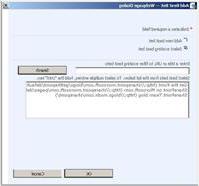
כדי ליצור הצעה מומלצת חדשה:
- בחר הוסף הצעה מומלצת חדשה.
- בתיבה כתובת URL , הקלד את כתובת האינטרנט של המשאב שברצונך לשייך למילת המפתח.
- בתיבה כותרת , הקלד את טקסט הקישור עבור הקישור הצעה מומלצת.
- בתיבה תיאור , הקלד את הטקסט שיוצג מתחת לקישור הצעה מומלצת.
- לחץ על אישור.
שינוי הסדר של ערכה של הצעות מומלצות
כאשר קיימת יותר מהצעות מומלצות אחת עבור מילת מפתח ומילים נרדפות, באפשרותך לשנות את הסדר שבו ההצעות המומלצות מופיעות בתוצאות חיפוש.
- היכנס לדף הבית של האתר ברמה העליונה שלך עם הרשאות מנהל אוסף אתרים.
- לחץ על תפריט פעולות אתר , בחר הגדרות אתר.
- בדף הגדרות האתר , במקטע ניהול אוסף אתרים , לחץ על חפש מילות מפתח.
- בדף ניהול מילות מפתח, לחץ על שם מילת המפתח שעבורה ברצונך לשנות את הסדר של ההצעות המומלצות.
- במקטע הצעות מומלצות, תחת סדר, שנה את מספר הכותרת של ההצעה המומלצת, כך שהיא תופיע בסדר שבו ברצונך שהיא תופיע בתוצאות חיפוש.