
פריטים שנמחקו מ- SharePoint בסל המיחזור של אתר Microsoft 365 נשמרים בסל המיחזור של אוסף האתרים (או בסל המיחזור של השלב השני). אם אתה מנהל אוסף אתרים, באפשרותך להסיר לצמיתות פריטים אלה על-ידי מחיקתם מסל המיחזור של אוסף האתרים.
הערה
- סל המיחזור של SharePoint שונה מסל המיחזור ב- Windows. כדי לשחזר קבצים שנמחקו ב- Windows משולחן העבודה או מהאפליקציות שלך, נסה תחילה את סל המיחזור של Windows. כדי למקם את סל המיחזור של Windows בשולחן העבודה, ראה הצגה או הסתרה של סל המיחזור.
- אם אתה מחפש את סל המיחזור עבור OneDrive, עבור אל אתר OneDrive שלך ובחר סל המיחזור בחלונית הימנית.
מחיקת פריטים או ריקון סל המיחזור של השלב השני ב- SharePoint
זהירות
בעת מחיקת פריט מהשלב השני או מסל המיחזור של אוסף האתרים, הוא מוסר לצמיתות.
באתרי צוות מודרניים ובאתרים קלאסיים (אתרי משנה) בחלונית הימנית, בחר סל המיחזור.

באתרי תקשורת מודרניים, בחר תוכן אתר ולאחר מכן לחץ על סל המיחזור בסרגל הניווט העליון. אם אינך רואה את סל המיחזור, ויש לך הרשאות, נסה את השלבים הבאים.
לחץ על
 ולאחר מכן לחץ על הגדרות אתר. אם אינך רואה את הגדרות האתר , לחץ על מידע אודות אתר ולאחר מכן לחץ על הצג את כל הגדרות האתר. דפים מסוימים עשויים לדרוש ממך לבחור תוכן אתר ולאחר מכן בחר הגדרות אתר.
בהגדרות האתר, תחת ניהול אוסף אתרים, בחר סל המיחזור.

בחלק התחתון של דף סל המיחזור , לחץ על סל המיחזור של השלב השני.

בצע אחת מהפעולות הבאות:
מחיקת פריט אחד או יותר רחף ולחץ על העיגול לצד הפריטים שברצונך למחוק ולאחר מכן לחץ על מחק.
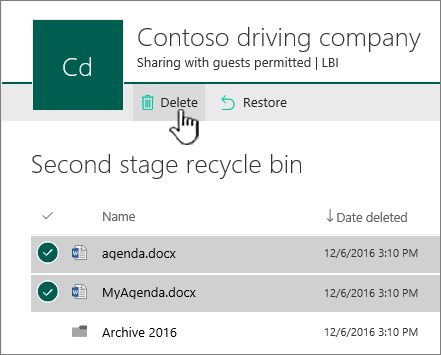
מחק את כל הפריטים נקה את כל סימני ביקורת ולחץ על רוקן את סל המיחזור.

בתיבת האישור, לחץ על מחק.



מחיקת פריטים באמצעות Windows PowerShell
אם עליך למחוק פריטים רבים בסל המיחזור, באפשרותך להשתמש ב- PowerShell כדי לחסוך זמן. לקבלת מידע נוסף, ראה מבט כולל על PnP PowerShell.
ספק לנו משוב
האם מאמר זה היה שימושי? אם כן, ספר לנו על כך בתחתית הדף. ספר לנו מה היה מבלבל או חסר. אם יש לך כאן מחיפוש וזה לא היה המידע שרצית, ספר לנו מה אתה מחפש. ציין את גירסת ה- SharePoint, מערכת ההפעלה והדפדפן שברשותך. אנו נשתמש במשוב שלך כדי לבדוק שוב את השלבים ולעדכן מאמר זה.