
בעת מחיקת פריט מספריית מסמכים או מרשימה של SharePoint, הוא אינו מוסר באופן מיידי מ- SharePoint. פריטים שנמחקו עבור אל סל המיחזור של האתר במשך פרק זמן חלף. במהלך זמן זה, באפשרותך לשחזר את הפריטים שמחיקה למיקום המקורי שלהם, או להסיר אותם כדי לפנות שטח אחסון.
חשוב
סל המיחזור של SharePoint שונה מסל המיחזור ב- Windows. כדי לשחזר קבצים מקומיים שנמחקו משולחן העבודה או מהאפליקציות שלך, השתמש תחילה בסל המיחזור של Windows. כדי למקם את סל המיחזור של Windows בשולחן העבודה, ראה הצגה או הסתרה של סל המיחזור.
הערה
אם אתה מחפש את סל המיחזור עבור OneDrive, עבור אל אתר OneDrive שלך ובחר סל המיחזור בחלונית הימנית.
לקבלת מידע אודות שחזור פריטים בסל המיחזור של האתר, ראה שחזור פריטים בסל המיחזור של אתר SharePoint.
מחיקת פריט מסל המיחזור של האתר
כדי למחוק פריטים מסל המיחזור של אתר SharePoint
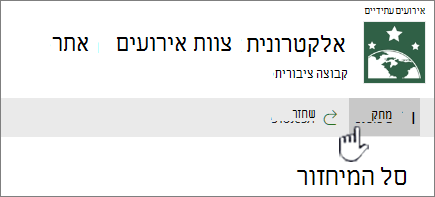
לחץ על סל המיחזור בסרגל ההפעלה המהירה בצד ימין של המסך.
אם אינך רואה את סל המיחזור בסרגל ההפעלה המהירה, בצע את הפעולות הבאות:לחץ על
 מכן לחץ על תוכן אתר.
האפשרות סל המיחזור נמצאת בחלק השמאלי העליון של הדף 'תוכן אתר '.

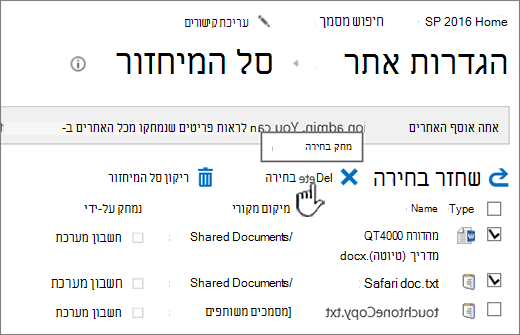
בדף סל המיחזור , לחץ על התיבה מימין לפריטים או לקבצים שברצונך למחוק או לשחזר.
לחץ על מחק כדי למחוק את הקבצים שנבחרו.
הערה
אם אינך רואה את הפריט שאתה מחפש, ייתכן שהוא כבר נמחק והוא כבר הועבר לסל המיחזור של אוסף האתרים. לחלופין, ייתכן שהיא חרגה ממגבלת זמן ההחזקה (93 יום) והיא כבר נמחקה לצמיתות.
כדי למחוק את כל הפריטים מסל המיחזור של אתר SharePoint
לחץ על סל המיחזור בסרגל ההפעלה המהירה בצד ימין של המסך.
אם אינך רואה את סל המיחזור בסרגל ההפעלה המהירה, בצע את הפעולות הבאות:לחץ על
מכן לחץ על תוכן אתר.האפשרות סל המיחזור נמצאת בחלק השמאלי העליון של הדף 'תוכן אתר '.
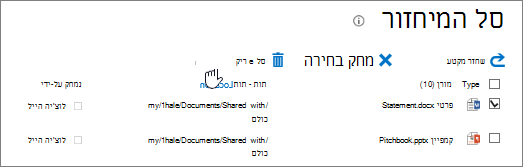
בדף סל המיחזור, לחץ על רוקן את לחצן רוקן את
 כדי למחוק את כל הפריטים.
אם סל המיחזור הריק אינו גלוי, הקפד לבטל את הבחירה של כל הפריטים בסל המיחזור.


האם ניתן לקבל בחזרה פריטים שאני מוחק מסל המיחזור של אתר SharePoint?
בעת מחיקת פריט מסל מיחזור של אתר, הוא עובר באופן אוטומטי לסל המיחזור של Second-Stage או לסל המיחזור של אוסף האתרים שבו הוא נשאר לפרק זמן מוגדר עד שהוא מוסר לצמיתות מ- SharePoint. אם אתה מנהל אוסף אתרים, באפשרותך לשחזר פריטים מסל המיחזור של אוסף האתרים. לקבלת מידע, ראה שחזור פריטים שנמחקו מסל המיחזור של אוסף האתרים.
ספק לנו משוב
האם מאמר זה היה שימושי? אם כן, ספר לנו על כך בחלק התחתון של דף זה. אם הוא לא היה שימושי, ספר לנו מה בלבל אותך או מה חסר. ציין את גירסת ה- SharePoint, מערכת ההפעלה והדפדפן שברשותך. נשתמש במשוב שלך כדי לבדוק שוב את העובדות, להוסיף מידע ולעדכן מאמר זה.