
לוחות מחוונים של PerformancePoint ורכיבי ה- Web Part שלהם יכולים להציע לך עולם שלם של מידע אודות הארגון שלך. מאחר שלוחות מחוונים של PerformancePoint מחוברים באופן רציף למקורות הנתונים שלהם, המידע בהם עדכני ובדרך כלל גם אינטראקטיבי.
באפשרותך לבצע אחת מהפעולות הבאות או את כולן בלוח מחוונים של PerformancePoint:
- כינוס או הסתעפות של נתונים
- סינון נתונים כדי להציג רק את המידע הדרוש לך
- חקירת נתונים באמצעות פעולות בתפריטים שונים
- פתיחת דוחות בחלונות חדשים
- ייצוא דוחות ל- Microsoft Excel או ל- PowerPoint
- הדפסת לוחות מחוונים ודוחות
מאמר זה מתאר מה ניתן לצפות לראות בדף לוח מחוונים של PerformancePoint ומה כלול ב- Web Part של PerformancePoint. כדי ללמוד מה ניתן לעשות בלוח מחוונים או ב- Web Part של PerformancePoint, ראה כיצד לנווט בלוחות מחוונים של PerformancePoint ולחקור נתוניםולהציג נתונים ומבט כולל על מפות אסטרטגיה של PerformancePoint.
מה ברצונך לדעת?
מה נמצא בדף לוח מחוונים של PerformancePoint?
לוחות מחוונים או דפי לוחות מחוונים של PerformancePoint משתנים במידה ניכרת, בהתאם למטרה ולעיצוב שלהם. עם זאת, חלקים מסוימים קיימים תמיד.
- חלונית ההפעלה המהירה
- רכיבי Web Part
- קישור לעזרה
במקרים רבים, קיימים גם קישורים ומסננים לניווט בין דפים. דף לוח המחוונים הבא מציג את כל הפריטים האלה. המספרים, שמוסברים מתחת לצילום המסך, מזהים את החלקים השונים של לוח המחוונים.
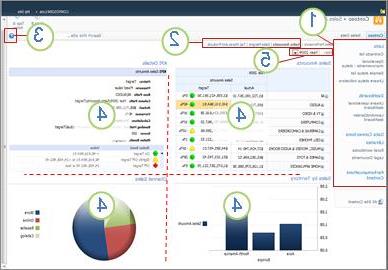
1. חלונית ההפעלה המהירה
2. אזור הניווט בעמודים
3. קישור לעזרה
4. Web Part
5. סנן
ההפעלה המהירה
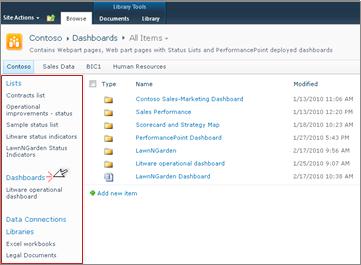
חלונית ההפעלה המהירה מופיעה בצד לוח המחוונים של PerformancePoint ומכילה קישורים לרשימות ולספריות מסמכים שונות של SharePoint. בין היתר, דוגמאות לקישורים בחלונית ההפעלה המהירה כוללות רשימות, לוחות מחוונים, חיבורי נתונים, ספריותותוכן של PerformancePoint. ניתן ללחוץ על קישורים אלה כדי לעבור ישירות לרשימה או ספריה מסוימת של SharePoint. לדוגמה, כדי לראות לוחות מחוונים אחרים שפורסמו ב- Microsoft SharePoint Server, לחץ על לוחות מחוונים.
במקרים מסוימים, כמו בדוגמה הבאה, ייתכן שתראה כמה שמות של לוחות מחוונים מפורטים במקטע 'לוחות מחוונים ' של חלונית ההפעלה המהירה , אך ייתכן שיהיו שם יותר לוחות מחוונים מאלה המיוצגים. אם תלחץ על הקישור 'לוחות מחוונים ', תוכל לראות את כל לוחות המחוונים הזמינים לך.
בדוגמה זו, לוח המחוונים התפעולי של Litware מיוצג בחלונית ההפעלה המהירה , וגם בחלונית המרכזית, אך שאר לוחות המחוונים הזמינים מוצגים רק לאחר הלחיצה על הקישור ' לוחות מחוונים '. מומלץ ללחוץ על הקישור לוחות מחוונים אם לוח המחוונים שאתה מחפש אינו גלוי בחלונית ההפעלה המהירה .
רכיבי Web Part
רכיבי ה- Web Part בלוח מחוונים של PerformancePoint הם יחידות מודולריות המכילות דוחות וכרטיסי ניקוד של PerformancePoint, שרובם אינטראקטיביים.
לוחות מחוונים מסוימים כוללים Web Part אחד בלבד. לאחרים יש שניים או יותר. לוח המחוונים בדוגמה שלעיל מכיל ארבעה רכיבי Web Part, שכל אחד מהם מכיל דוח נפרד: 'סכומי מכירות', 'מכירות לפי אזור', 'פרטי KPI' ו'מכירות ערוץ'.
האדם המתכנן את לוחות המחוונים מקצה שטח מוגדר עבור כל Web Part. אם הדוח מכיל מידע רב יותר מהשטח המותר, פסי הגלילה מופיעים בחלק התחתון או בצדו של הדוח, בהתאם להרחבה. דוחות מסוימים כוללים פסי גלילה הן בחלק התחתון והן בצד.
עזרה
באפשרותך למצוא עזרה על-ידי לחיצה על  בחלק העליון של הדף. במציג העזרה שנפתח, לחץ על הקישור SharePoint Server 2010 וחפש את המידע הדרוש. תוכל למצוא את רוב המידע הדרוש לך על-ידי לחיצה על הקטגוריה 'בינה עסקית '.
ניווט בדף
קישורים לניווט בין דפים מופיעים בדרך כלל בחלק העליון של לוח מחוונים. העמוד שנבחר כעת מעוצב בצורת גופן מלאה. דפים אחרים כוללים טקסט של היפר-קישור. כדי לעבור מדף אחד לאחר, לחץ על הקישור לעמוד המתאים. לוח המחוונים בדוגמה לעיל כולל שלושה דפי לוח מחוונים: 'סכומי מכירות', 'שולי מכירות' ו'חנויות ומוצרים מובילים'. הדף הנוכחי הוא הדף Sales Amount . הוא זה בצורת גופן כהה מלאה.

מסננים
מסנן הוא פקד בלוח מחוונים שבו ניתן להשתמש כדי לשנות את תצוגת הנתונים. מסננים מופיעים לעתים קרובות בראש דף לוח מחוונים, אך הם יכולים להופיע גם מעל דוח או כרטיס ניקוד ספציפיים. בלוח המחוונים שבמאמר זה, המסנן ' שנה ' מופיע בראש הדף. מסננים מחוברים תמיד לדוח אחד או כרטיס ניקוד אחד לפחות, אך הם עשויים להיות מחוברים לכמה מהם, וניתן גם לחבר אותם על-פני דפים מרובים.
מה כלול ברכיבי Web Part?
לוחות מחוונים של PerformancePoint מכילים דוחות מסוגים שונים. כרטיסי ניקוד, שהם סוג דוח מיוחד, מופיעים בלוחות מחוונים רבים. הם פופולריים מכיוון שהם מספקים מבט מהיר על הביצועים מול יעדים ספציפיים.
דוחות PerformancePoint מחוברים תמיד למקור נתונים, כך שהמידע המוצג בהם תמיד מעודכן. רוב דוחות PerformancePoint הם גם אינטראקטיביים, כך שבאפשרותך להסתעף לנתונים, למיין אותם, לסנן אותם ולהציג אותם בתבניות שונות. באפשרותך אף לייצא את הדוחות ל- Microsoft PowerPoint או ל- Excel אם ברצונך להשתמש בהם במצגת או לחקור אותם עוד יותר בגיליון אלקטרוני.
דוחות
ייתכן שתראה מגוון דוחות בלוח מחוונים של PerformancePoint, שכל אחד מהם משרת מטרה אחרת וכל אחד מהם עשוי להיות מחובר למקור נתונים אחר. חלק עשויים לשאוב את הנתונים שלהם ממידע מכירות, לדוגמה, ואחרים עשויים לשאוב מידע מפרטי מוצר. וכמובן, ייתכן שכולם ישאבו את המידע שלהם מאותו מקור נתונים, בהתאם לאופן שבו המעצב הגדיר את הדוחות וללוח המחוונים שמכיל אותם.
סוגי דוחות
לוח מחוונים יכול לכלול אחד או יותר מסוגי הדוחות הבאים, אך רוב לוחות המחוונים כוללים שילוב כלשהו של סוגי דוחות אלה.
- תרשימים אנליטיים ורשתות – אלה מוצגים בדרך כלל כתרשימי קו, תרשימי עוגה או תרשימי עמודות, אם כי באפשרותך לשנות את העיצובים הגרפיים לתבנית רשת. הם אינטראקטיביים מאוד.
- דוחות של Excel Services – דוחות אלה מציגים גליונות עבודה של Excel, או, או, אולי מקטע של גליון עבודה. גם הם אינטראקטיביים מאוד.
- דוחות של SQL Server Reporting Services – דוחות אלה פורסמו ב- Reporting Services ולאחר מכן יובאו ללוח מחוונים של PerformancePoint. בדרך כלל, הן אינטראקטיביות.
- דוחות של ProClarity Server – אלה דוחות שפורסמו ב- ProClarity Analytics Server ולאחר מכן יובאו ללוח מחוונים של PerformancePoint. הם אינטראקטיביים מאוד.
- דוחות של דפי אינטרנט – דפי אינטרנט אינטראקטיביים מאתרי אינטרנט פנימיים או חיצוניים המוצגים ב- Web Part של SharePoint. הם קשורים בדרך כלל למשהו אחר בלוח המחוונים - דוח מניות, לדוגמה, או דוח מזג אוויר. דוח דף אינטרנט ייראה כמו כל דף אחר באינטרנט פרט לכך שהוא כלול בלוח מחוונים של PerformancePoint.
- כרטיסי ניקוד – דוחות אלה מציגים את הביצועים על-ידי השוואת תוצאות בפועל מול ערכי יעד. הם משתמשים בתמונות גרפיות, הנקראות מחוונים, כדי להדגים בצורה ויזואלית עד כמה פריט ספציפי מתפקד. המחוונים מופיעים לעתים קרובות בצבעי רמזורים – אדום, צהוב וירוק, אך ייתכן שתראה גם חיצים המציגים מגמות כלפי מעלה או כלפי מטה, פרצופים מחייכים או זועפים או תמונות אחרות המתארות תוצאות באופן חזותי. כרטיסי ניקוד יכולים לשמש גם כמקורות נתונים עבור דוחות פרטי KPI ומפות אסטרטגיה.
- מפות אסטרטגיה – דוחות אלו הם דיאגרמות של Microsoft Visio המקושרות לכרטיסי ניקוד של PerformancePoint כדי שיוכלו להציג מדדי ביצועים שונים במבט מהיר. הצורות מחוברות למחווני ביצועי מפתח בכרטיסי הניקוד המחוברים והצבעים שלהן מתעדכנים באופן אוטומטי כדי לשקף את הביצועים הנוכחיים.
- דוחות פרטי KPI – דוחות אלה מכילים מידע על כל מחוון ביצועי מפתח (KPI) בכרטיס ניקוד. דוח פרטי KPI מחובר תמיד לכרטיס ניקוד, וכרטיס הניקוד המחובר שלו נמצא תמיד באותו דף לוח מחוונים שבו נמצא דוח פרטי KPI. דוח פרטי KPI אינו אינטראקטיבי. מטרתו היא לעזור לך להבין כיצד הביצועים נמדדים עבור כל פריט שאתה רואה בכרטיס ניקוד. עם זאת, דוח פרטי KPI עשוי להיראות אינטראקטיבי מאחר שהוא מתעדכן בכל פעם שאתה לוחץ על יעד או ערך בפועל בכרטיס ניקוד.
לקבלת תמונות של כל אחד מסוגי דוחות אלה, ותיאורים מפורטים יותר שלהם, ראה למד אודות סוגי דוחות של PerformancePointולמד אודות כרטיסי ניקוד של PerformancePoint.
כדי ללמוד כיצד לסייר בנתונים בדוחות PerformancePoint, ראה כיצד לנווט בלוחות מחוונים של PerformancePoint ולחקור נתונים.
תפריטים
תפריטי Web Part ותפריטים בלחיצה באמצעות לחצן העכבר הימני ממלאים תפקיד רב עוצמה בלוחות המחוונים וברכיבי ה- Web Part של PerformancePoint. לכל Web Part יש תפריט משלו, וסביר להניח שלכל דוח יהיה תפריט לחיצה ימנית אחד או יותר. באמצעות תפריטים אלה, באפשרותך לסייר בנתונים בכל דוח במלואם.
תפריטי Web Part
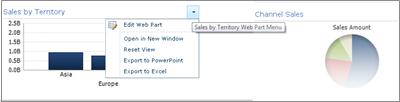
תפריט ה- Web Part מופיע כמשולש זעיר מעל לדוח. לחיצה עליו פותחת תיבה נפתחת המכילה אפשרויות תפריט עבור ה- Web Part שאתה מציג. כדי לאתר אותה, ייתכן שיהיה עליך לעבור עם העכבר על הדוח עד שהתמונה הנפתחת תהיה גלויה.
בדוגמה הבאה, תפריט ה- Web Part של מכירות לפי אזור מוצג וניתן לראות שקיימות ארבע אפשרויות הזמינות עבורך עבור Web Part זה. היכולת לפתוח את הדוח בחלון חדש שימושית במיוחד כאשר יש לך דוח גדול מאוד ב- Web Part.
לחיצה באמצעות לחצן העכבר הימני על תפריטים
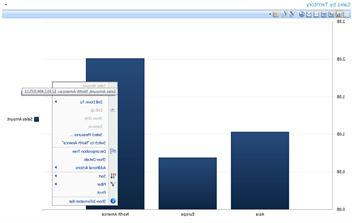
תפריטים של לחיצה ימנית מציעים אפשרויות רבות ואפשרויות אלה משתנות בהתאם לסוג הדוח ולחלק הדוח שעליו אתה לוחץ. בדוגמה הבאה, לחיצה באמצעות לחצן העכבר הימני על הדוח, במקום כלשהו שאינו ישירות בסרגל, יוצרת תפריט המאפשר לך להחיל פקודות שונות על הדוח. ניתן אפילו לשנות את סוג הדוח שאתה רואה.
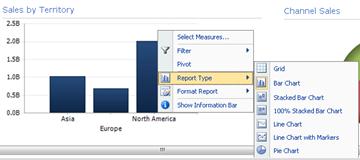
עם זאת, אם תלחץ ישירות על הסרגל של אותו דוח, תקבל תפריט לחיצה ימנית אחר. כפי שהדוגמה הבאה מציגה, באפשרותך לבצע הסתעפות לתוך נתונים ספציפיים למייצג פעילות מסוים, לסנן את הנתונים שלו, למיין אותו, להציג פירוט רב יותר ועוד. תוכל לעשות זאת עבור כל עמודה בתרשים.
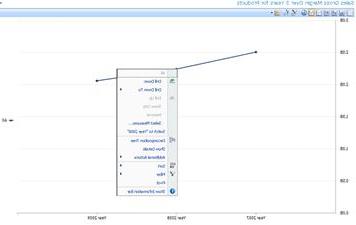
אם יש לך תרשים קו, באפשרותך ללחוץ באמצעות לחצן העכבר הימני על נקודת נתונים ולמצוא תפריט דומה.
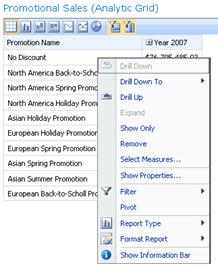
לחיצה באמצעות לחצן העכבר הימני על רשת אנליטית יוצרת תפריט שונה במקצת:
בעיקרון, מומלץ לנסות ללחוץ באמצעות לחצן העכבר הימני בכל דוח PerformancePoint, ובחלקים שונים של הדוח, כדי לגלות אילו אפשרויות תפריט עומדות לרשותך. אם תשנה רשת אנליטית או תרשים לסוג דוח אחר, ייתכן שגם האפשרויות שלך ישתנו. נסה לעבוד עם דוחות PerformancePoint כדי לראות אילו אפשרויות מספקות לך את התצוגה הרצויה ואת הנתונים הדרושים לך.
מסננים
שני סוגים של מסננים יכולים להתקיים בלוח מחוונים. מסנני לוח המחוונים הנקראים "מסנני לוח מחוונים" מופיעים בדרך כלל בחלק העליון של דף לוח מחוונים או מעל Web Part בודד. מסננים אחרים, הנקראים במאמר זה "מסננים בתפריטי לחיצה ימנית", מופיעים ברכיבי Web Part בודדים מסוימים בעת לחיצה באמצעות לחצן העכבר הימני על דוח או על פריט בדוח.
מסנני לוח מחוונים
מסנני לוח מחוונים הם פקדים בדף לוח מחוונים שעוזרים לך למצוא את הנתונים הדרושים לך. מסננים עשויים לחול על דוח אחד או יותר בדף לוח המחוונים. אם אתה בוחר פריט ממסנן, צפה בלוח המחוונים כדי לראות אילו דוחות מתעדכנים. לדוגמה, אם השנה משתנה בלוח המחוונים בדוגמה בתחילת הדוח, שלושה מתוך ארבעת התרשימים מתעדכנים. רק תרשים העוגה נותר ללא שינוי.
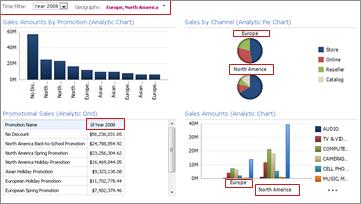
לוחות מחוונים מסוימים כוללים מסננים מרובים. כל אחד ממסננים אלה יכול להיות מחובר לאותם דוחות או לדוחות שונים. הדוח הבא כולל שני מסננים - אחד עבור 'זמן' ואחד עבור גיאוגרפיה. המסנן Time מחובר לכל הדוחות למעט תרשים העוגה. המסנן 'גיאוגרפיה ' מחובר לתרשים העוגה ולתרשים האנליטי 'כמויות מכירות '. המסנן 'זמן' מציג את שנת 2007והמסנן 'גיאוגרפיה ' מציג את אסיה.
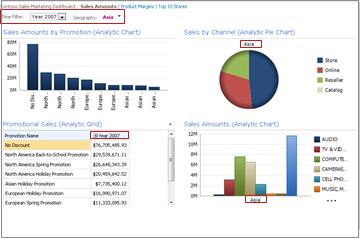
לאחר שינוי המסנן 'זמן ' ל'שנה 2008 ' והמסנן 'גיאוגרפיה ' לאירופהוצפון אמריקה, תוכל לראות שהמסנן 'גיאוגרפיה ' מוחל על התרשימים 'מכירות לפי ערוץ ' ו'סכומי מכירות ', בעוד שהמסנן 'זמן ' מוחל על התרשימים 'סכומי מכירות לפי קידום', 'מכירות של קידום מכירות' ו'סכומי מכירות '.
מסננים בתפריטים הנפתחים באמצעות לחצן העכבר הימני
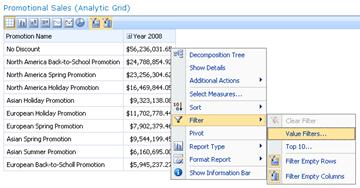
מסננים בתפריטים הנפתחים באמצעות לחצן העכבר הימני מסננים נתונים בדוחות ספציפיים, או במקטעים ספציפיים של דוחות שאתה חוקר. הם אינם חלים על לוח המחוונים כולו. שני סוגי המסננים הזמינים בתפריטי הלחיצה הימנית הם מסנני Top 10 ו - Value סננים.
לקבלת מידע נוסף אודות מסננים וסינון, ראה בינה עסקית ב- Excel וב- Excel Services (SharePoint Server 2013)ושימוש במסננים מרובים כדי להתמקד במידע ספציפי.