
ערוך קבצים ב- SharePoint ב- Microsoft 365 SharePoint Server 2019 ספריית מסמכים ישירות בדפדפן או מתוך יישום. סוגי הקבצים של Microsoft 365 (Word או Excel) זמינים לעריכה הן בדפדפן והן באפליקציה. Files רבים מסוגים אחרים נתמכים להצגה בתצוגה מקדימה בדפדפן. עבור סוגי קבצים אחרים, כאשר אפליקציה זמינה במכשיר שלך, הורד, ערוך באפליקציה ולאחר מכן העלה.
עריכת מסמך בספריית מסמכים
ערוך מסמך ביישום של Microsoft 365 (כגון Word או Excel) על-ידי בחירת הקישור על שם הקובץ.
פתח את ספריית המסמכים ובחר את הקישור בקובץ שברצונך לערוך.
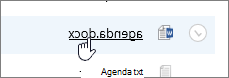
אם סוג הקובץ נתמך להצגה בתצוגה מקדימה, הוא ייפתח באופן מקוון. אם לא, תקבל הודעת הורדה.
לאחר ההורדה או פתיחתו באפליקציה מקוונת, באפשרותך לערוך ולשמור את הקובץ.
בעת עריכה מקוונת ב- Microsoft 365, הקבצים שלך נשמרים באופן אוטומטי. אם תערוך קובץ במצב לא מקוון, יהיה עליך להעלות אותו בחזרה לספריה.
פתיחת קובץ לעריכה בספריית מסמכים
אפשרות נוספת לעריכה מספריית מסמכים היא ללחוץ על שלוש הנקודות של הצג פעולות ...>פתח. ייתכן גם שתוכל ללחוץ על תצוגה מקדימה.
סוגי קבצים מסוימים עשויים לאפשר בחירה של יישומים לעריכה, Word עבור האינטרנט או Word (יישום שולחן העבודה).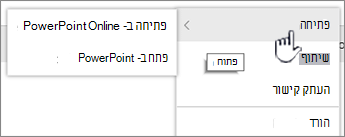
ערוך את הקובץ באפליקציה המקוונת או הלא מקוונת.
לאחר שתסיים להשתמש באפליקציה של Microsoft 365, ודא שהמצב אינו "שמירה" וסגור את הכרטיסיה או החלון. אם אתה משתמש באפליקציה לא מקוונת של Microsoft 365, שמור את הקובץ ולאחר מכן סגור את האפליקציה.
בעת פתיחת קובץ ו בחירת יישום לא מקוון מהתפריט, הקובץ שלך נשמר בחזרה בספריה בכל פעם שאתה שומר באפליקציה. אם אתה עורך קובץ הדורש הורדת מסמך, כגון 'צייר', עליך להעלות את הקובץ שנשמר.
בעת העלאת קובץ בעל שם זהה לזה הקיים בספריה, תקבל את הודעת המצב "פריט 1 לא הועלה" בשדה המצב.
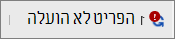
לחץ על שדה המצב של אפשרות להחלפת הקובץ המקורי.
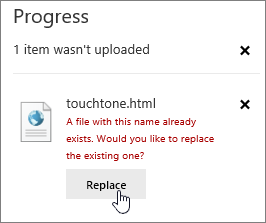 אם ניהול גירסאות זמין ב- SharePoint ואתה מחליף קובץ, אינך מחליף בפועל את המקור, אלא יוצר גירסה אחרת. לקבלת מידע נוסף על ניהול גירסאות, ראה הצגת היסטוריית הגירסאות של קובץ בספריית מסמכים של SharePoint.
הכנסת קובץ או הוצאה בספריית מסמכים
אם ספריית המסמכים אינה אוכפת הוצאה לפני העריכה, באפשרותך לערוך קובץ מבלי להוציא אותו. אם אתה מעוניין בעריכה בלעדית, או אם ספריית המסמכים דורשת הוצאה תחילה, באפשרותך להוציא את הקובץ לפני פתיחה ועריכה. לקבלת מידע נוסף על הכנסת קבצים או הוצאה, ראה הוצאה או הכנסת קבצים בספריית מסמכים.