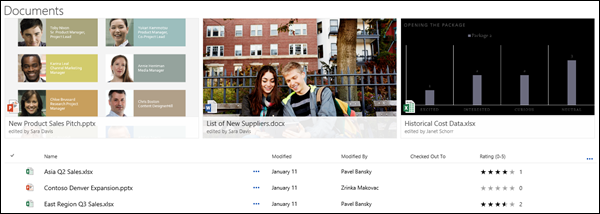
באפשרותך לסמן קבצים, תיקיות או קישורים חשובים בספריית מסמכים ב- SharePoint ב- Microsoft 365 או ב- SharePoint Server 2019 על-ידי הצמדתם לחלק העליון של ספריית המסמכים. בעת הצמדת פריט, תמונה ממוזערת תופיע בחלק העליון של דף ספריית המסמכים כדי להקל על המשתמשים למצוא אותו. לאחר מכן, פשוט לחץ על התמונה כדי לפתוח את הפריט בחלון הדפדפן. אם תלחץ על הפינה השמאלית העליונה של התמונה הממוזערת, התפריט בחלק הימני העליון של ספריית המסמכים ישתנה לרשימה של פעולות נוספות שבאפשרותך לבצע עבור פריט זה.
הערה
אזור הסימון ספציפי לתצוגת תיקיה או ספריה בודדת. בעת שימוש בתצוגות מותאמות אישית, עליך להצמיד את הפריט בכל תצוגה שבה ברצונך שהוא יופיע.
הערה
הליך זה אינו זמין בחוויה הקלאסית.
כדי לסמן פריט בספריית מסמכים
עבור אל ספריית המסמכים המכילה את הקובץ, התיקיה או הקישור שברצונך לסמן.
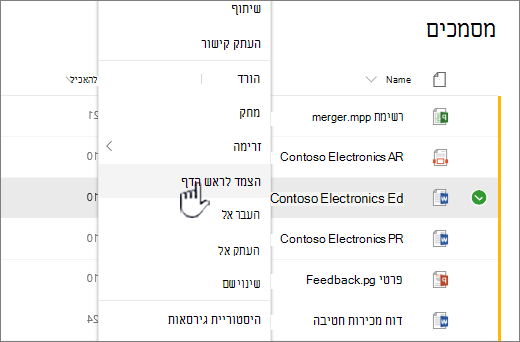
לחץ באמצעות לחצן העכבר הימני על הקובץ, התיקיה או הקישור שברצונך לסמן ולאחר מכן בחר הצמד לראש הרשימה.
הערה
באפשרותך לסמן עד 3 פריטים לכל ספריה, תיקיה או תצוגה.
כדי לשנות את הסדר של פריטים מסומנים
- עבור אל ספריית המסמכים, התיקיה או התצוגה שבהם הפריט מסומן.
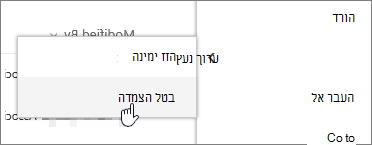
- לחץ באמצעות לחצן העכבר הימני על הקובץ או התיקיה שברצונך לסדר מחדש ולאחר מכן בחר ערוך הצמד.
- בחר הזז ימינה או העבר שמאלה כדי לסדר מחדש את הפריט.
כדי לבטל הצמדה של פריט
עבור אל ספריית המסמכים, התיקיה או התצוגה שבהם הפריט מסומן.
לחץ באמצעות לחצן העכבר הימני על הקובץ או התיקיה שברצונך להפסיק להדגיש ולאחר מכן בחר בטל הצמדה.
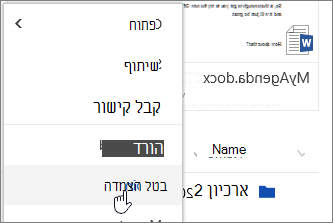
אם הצמדת יותר מפריט אחד, בחר ערוך נעץ ולאחר מכן לחץ על בטל הצמדה.