
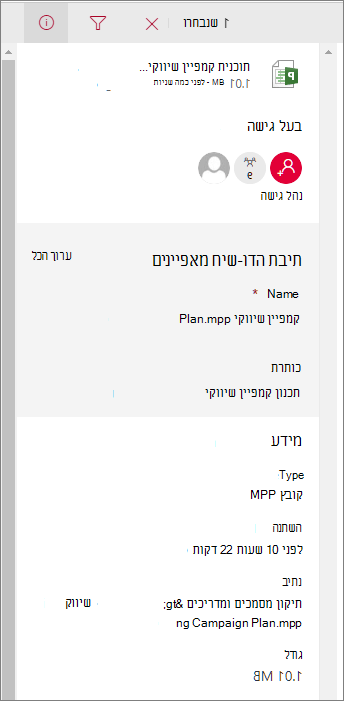
בחלונית המידע של ספריית מסמכים של SharePoint, באפשרותך לראות את כל המאפיינים עבור קובץ, תיקיה או קישור. בהתאם להרשאות שהוענקו לך על-ידי מנהל המערכת, באפשרותך להציג או לערוך את שם הקובץ, שהוא כברירת מחדל שם הקובץ שהעלית במקור, ואת הכותרת שניתן להפוך לת תיאורית יותר. באפשרותך גם להציג תמונה ממוזערת של תוכן הפריט.
הערה
מספר המאפיינים הזמינים לצורך הצגה ועריכה עבור קובץ, תיקיה או קישור עשוי להשתנות בהתאם למאפיינים שהבעלים של הפריט או מנהל המערכת הקצה להם. ייתכן שיהיה צורך בחלק ממאפיינים אלה.
כדי להציג מידע אודות פריט בספריית מסמכים
עבור אל ספריית המסמכים המכילה את הקובץ, התיקיה או הקישור שעבורם ברצונך לראות מידע.
אם הספריה שלך מוצגת בתצוגת רשימה, לחץ על הסמל מימין לקובץ, לתיקיה או לקישור כדי לבחור אותו. אם אתה נמצא בתצוגת תמונות ממוזערות, לחץ על הפינה השמאלית העליונה של התמונה של הקובץ, התיקיה או הקישור כדי לבחור אותה.
בפינה השמאלית העליונה של דף ספריית המסמכים,
 הפרטים של ספריית המסמכים כדי לפתוח את חלונית המידע ולהצגת המידע עבור פריט זה.
SharePoint ב- Microsoft 365
SharePoint Server 2019
האם המסך שלך נראה שונה מזה? ייתכן שמנהל המערכת הגדיר את החוויה הקלאסית של SharePoint בספריית המסמכים. כדי להציג את המידע אודות פריט כאשר אתה משתמש בחוויה הקלאסית, לחץ באמצעות לחצן העכבר הימני על הפריט ובחר פרטים.
כדי לערוך מידע אודות פריט בספריית מסמכים
עבור אל ספריית המסמכים המכילה את הקובץ, התיקיה או הקישור שעבורם ברצונך לערוך מידע.
לחץ על הסמל מימין לקובץ, לתיקיה או לקישור כדי לבחור אותו. אם אתה נמצא בתצוגת תמונות ממוזערות, לחץ על הפינה השמאלית העליונה של הקובץ, התיקיה או הקישור כדי לבחור אותם.
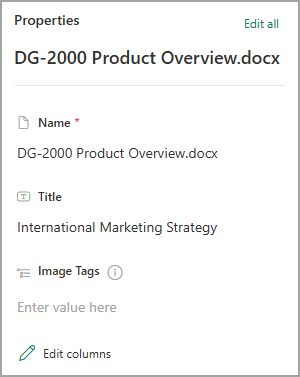
בפינה השמאלית העליונה של דף ספריית המסמכים, לחץ על
כדי לפתוח את חלונית המידע.לחץ על ערך המאפיין שברצונך לערוך תחת שם המאפיין, הקלד את הערך החדש ולאחר מכן הקש Enter בלוח המקשים. השינוי שלך ייחסוך באופן אוטומטי. כדי לערוך יותר ממאפיין אחד בכל פעם , לחץ על ערוך הכל, ערוך את המאפיינים שברצונך לשנות ולאחר מכן בחר שמור.
הערה
האם המסך שלך נראה שונה מזה? ייתכן שמנהל המערכת שלך הגדיר חוויה קלאסית של SharePoint בספריית המסמכים. כדי לערוך את המידע אודות פריט כאשר אתה משתמש בחוויה הקלאסית, לחץ באמצעות לחצן העכבר הימני על הפריט, בחר עוד ולאחר מכן בחר ערוך מאפיינים.
נושאים קשורים
- כדי לבחור עמודות, למיין ולסנן פריטים ולשמור תצוגה מותאמת אישית, ראה יצירת תצוגה מותאמת אישית של ספריית מסמכים.
- כדי ללמוד כיצד להכניס ולהו צאת קבצים, ראה הוצאה או הכנסת קבצים בספריית מסמכים.
ספק לנו משוב
האם מאמר זה היה שימושי? אם כן, ספר לנו על כך בחלק התחתון של דף זה. אם הוא לא היה שימושי, ספר לנו מה היה מבלבל או חסר. אנו נשתמש במשוב שלך כדי לבדוק שוב את העובדות, להוסיף מידע ולעדכן מאמר זה.