
בעלי אתרים ומנהלי מערכת של SharePoint יכולים למחוק בקלות דפים מודרניים מאתר SharePoint.
הערה
- פונקציונליות מסוימת מוצגת באופן הדרגתי עבור ארגונים שההצטרפות לתוכנית הפצה ייעודית. משמעות הדבר שייתכן שלא תראה עדיין תכונה זו או שהיא תיראה שונה מהמתואר במאמרי העזרה.
- עליך להיות בעלים של אתר או מנהל SharePoint כדי למחוק דפים. אם אתה בעלים של אתר אך אינך מצליח למחוק דף, ייתכן שמנהל המערכת ביטל את היכולת לעשות זאת.
מחיקת הדף שלך
קיימות שתי דרכים למחיקת העמוד שלך:
- מחיקת העמוד בעמוד עצמו
- מחיקת הדף מספריית דף האתר
מחיקת העמוד עצמו
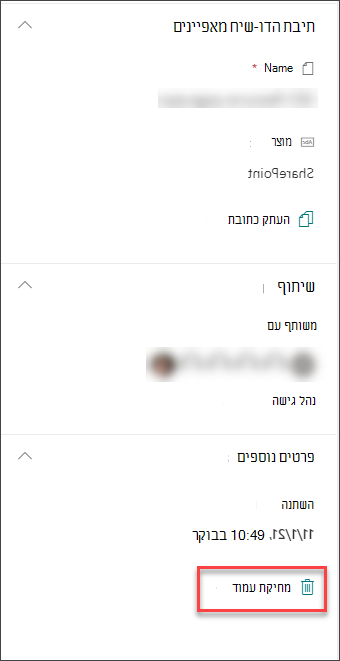
באפשרותך למחוק את העמוד בחלונית פרטי עמוד בעמוד עצמו.
- ודא שהדף נמצא במצב עריכה על-ידי בחירה באפשרות ערוך בחלק השמאלי העליון של הדף.
- בסרגל הפקודות, בחר הגדרות בצורת
 דף.
דף. - בחר מחק עמוד.
- אשר או בטל את המחיקה בתיבת האישור שמופיעה על-ידי בחירה באפשרות מחק או ביטול.
מחיקת דף מספריית דפי האתר
באפשרותך גם למחוק את הדף דרך ספריית הדפים של אתר SharePoint תחת תוכן אתר.
עבור אל אתר SharePoint שבו נמצא הדף שלך.
בחר תוכן אתרמלחצן הגדרות
בפינה השמאלית העליונה. לאחר מכן בחר דפי אתר.
בחר את הדף ולאחר מכן בחר את שלוש הנקודות (...) משמאל לדף שנבחר.
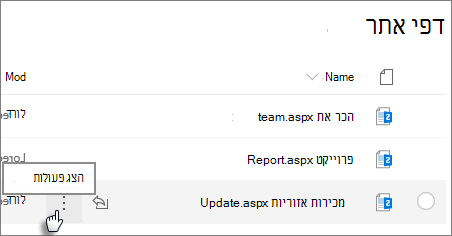
בחר מחק.

הערה
מחיקת דף מסירה גם כל ניווט באתר (כגון הניווט הצדי של האתר). עם זאת, הוא לא יסיר באופן אוטומטי קישורים ישירים אחרים לדף (כגון קישור מוטבע בחלק אחר של האתר) - יש להסיר אותם באופן ידני.
אם אתה מציין שעליך לשחזר את הדף לאחר מחיקתו, באפשרותך לשחזר אותו מסל המיחזור.
הערה
מחיקה ולאחר מכן שחזור דף אתר אינה משפיעה על היסטוריית הגירסאות שלו. אם תמחק דף ולאחר מכן תשחזר אותו, עדיין תוכל לגשת להיסטוריית הגירסאות שלו.
לקבלת מידע נוסף אודות ניהול הדפים המודרניים של SharePoint, ראה ניהול ומחזור חיים של דף מודרני של SharePoint.