
הקבצים שאתה מאחסן באתר SharePoint זמינים בדרך כלל לכל מי שיש לו הרשאות לאתר, אך ייתכן שתרצה לשתף קבצים או תיקיות ספציפיים עם אנשים שאין להם גישה לאתר באופן אחר. בעת שיתוף קבצים ותיקיות, באפשרותך להחליט אם לאפשר לאנשים לערוך או רק להציג אותם. באפשרותך לראות עם מי קובץ SharePoint משותף, להפסיק לשתף קבצים או תיקיות של SharePoint, או לשנות הרשאות, בכל עת.
הערה
- כדי לשתף תיקיות וקבצים של OneDrive, ראה שיתוף קבצים ותיקיות של OneDrive.
- באפשרותך גם לשתף את האתר כולו.
- חוויית השיתוף שלך עשויה להיראות קצת שונה מהשלבים וצילומי המסך שלהלן, אך המידע עדיין יעזור לך לשתף קבצים ותיקיות.
- שיתוף קבצים או תיקיות מחוויה מודרנית שובר את הירושה ברמת הרשימה/הספריה.
בחר קובץ או תיקיה לשיתוף
באתר SharePoint שלך, עבור אל הספריה שבה ברצונך לשתף קבצים.
בחר את הקובץ או התיקיה שברצונך לשתף על-ידי בחירת סמל העיגול.
הערה
שיתוף פריטים מרובים בו-זמנית אינו זמין. במקום זאת, באפשרותך להוסיף את הדברים שברצונך לשתף בתיקיה ולאחר מכן לשתף את התיקיה.
- אם אתה משתמש בתצוגת רשימה, בחר את העיגול בצד הימני של הפריט.
- אם אתה משתמש בתצוגת אריחים, בחר את העיגול בפינה השמאלית העליונה של הפריט.
בחר
 סמל שתף בחלק העליון של הדף.
הערה
- אם הקובץ או התיקיה שנבחרו כבר משותפים עם מישהו, קיימת רשימה משותפת עם בחלק התחתון. כל תמונה היא תמונת פרופיל של אדם או ראשי התיבות של קבוצה שאיתה הקובץ שותף. אם ברצונך לערוך את רמת הגישה עבור אדם או קבוצה, בחר תמונה או ראשי תיבות של קבוצה כדי לפתוח את ניהול גישה .
- אם הקובץ או התיקיה שנבחרו לא משותפים כעת עם מישהו, לא תהיה רשימה משותף עם.
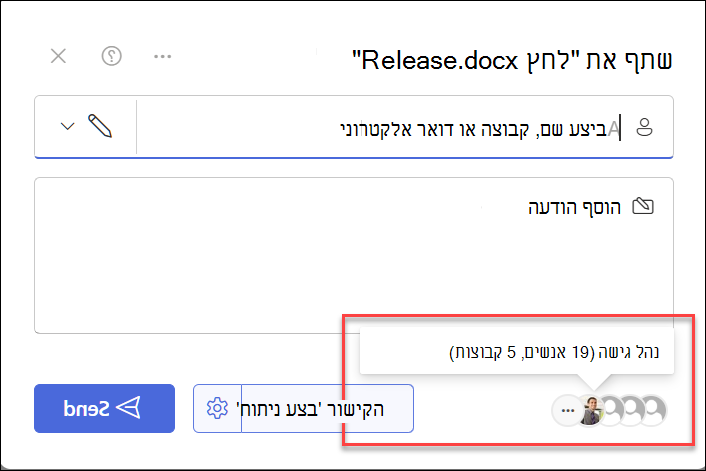
בשלב הבא, תבחר לשתף עם אנשים ספציפיים או לשתף באמצעות "העתק קישור".
שיתוף עם אנשים מסוימים
בחר את אפשרות זו אם ברצונך לשלוח הזמנה בדואר אלקטרוני לאנשים או לקבוצות ולנהל מעקב אחר המוזמנים. פעולה זו גם מאפשרת לך להסיר הרשאה עבור אנשים או קבוצות ספציפיים מאוחר יותר, אם תצטרך.
באפשרותך לשתף עם אנשים ספציפיים על-ידי ציון:
(א) הנמענים שלך
(ב) ההרשאות שלהם ביחס לקובץ או לתיקיה
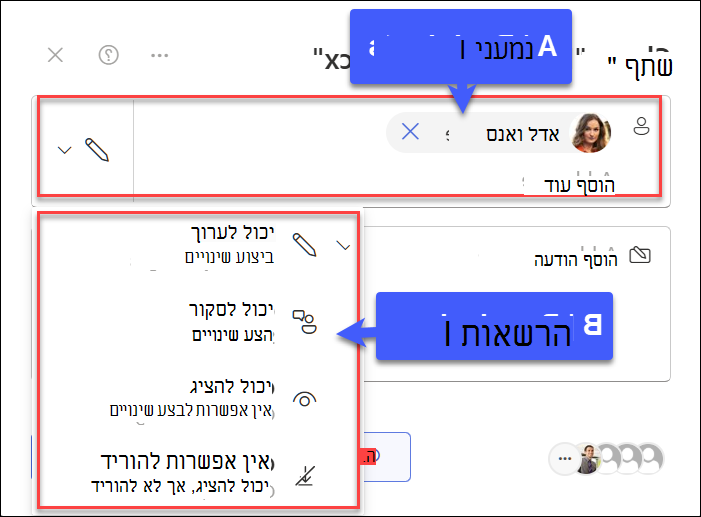
- הוסף נמענים: בשדה שם , קבוצה או דואר אלקטרוני, התחל להקליד את כתובות הדואר האלקטרוני או שמות אנשי הקשר של הנמענים שאיתם ברצונך לשתף את הקובץ או התיקיה. כשתתחיל להזין מידע בתיבה, תוכל גם לבחור איש קשר מתוך הרשימה שתופיע.
- ציין הרשאות: השתמש סמל העיפרון משמאל לשדה שם , קבוצה או דואר אלקטרוני כדי לציין הרשאות: יכול לערוך , יכול להציג או לא ניתן להוריד. לאחר מכן בצע את אותם שלבים להלן כדי לשתף עם האנשים הספציפיים שמפורטים. עבור Word, באפשרותך להשתמש באפשרות יכול לסקור כדי לאפשר למישהו להוסיף הערות והצעות, אך למנוע ממנו לבצע פעולות עריכה.
- כלול הודעה מתחת לשדה שם, קבוצה או דואר אלקטרוני, אם תרצה.
- בחר שלח.
הערה
התחשב בזכויות יוצרים ובחן היטב את הפריטים שאתה משתף באופן מקוון. העתקה או שיתוף של חומרים לא מורשים מפרים את הסכם השירותים של Microsoft.
שתף באמצעות "העתק קישור"
בחר באפשרות זו כדי לשתף פריטים עם אנשים רבים שייתכן שאינך מכיר באופן אישי. לדוגמה, באפשרותך להשתמש בקישורים אלה כדי לפרסם ב- Facebook, Twitter או LinkedIn, או לשתף בדואר אלקטרוני או בהודעה. כל מי שיקבל את הקישור יוכל להציג או לערוך את הפריט, בהתאם להרשאה שהגדרת. משתמשים בעלי הקישור אינם יכולים להעלות פריטים חדשים. זכור כי ניתן גם להעביר את הקישור לנמענים אחרים, ואין צורך בכניסה למערכת.
לצד העתק קישור, בחר את גלגל השיניים של הגדרות קישור כדי לפתוח את הגדרות הקישור.
הערה
בהתאם להגדרות המוגדרות על-ידי מנהל המערכת, ייתכן שיש לך הגדרות ברירת מחדל שונות. לדוגמה, לחצן זה עשוי להוסיף People בארגון <שלך לעריכה>.
כדי לשנות את הרשאות הקישור, בחר אפשרות שברצונך להעניק לה גישה לקישור:

הערה
אם אפשרות שיתוף הואפורה, ייתכן שמנהלי המערכת של הארגון הגבילו אותה. לדוגמה, הם עשויים לבחור להסיר את האפשרות כל אחד כדי למנוע העברה של קישורים ניתנים לשימוש לאנשים אחרים מחוץ לארגון שלך.
כל אחד מעניק גישה לכל מי שיקבל קישור זה, בין אם אתה שולח אותו ישירות או שמישהו מעביר אותו. אפשרות זו יכולה לכלול אנשים מחוץ לארגון שלך. אנו ממליצים להימנע מאפשרות זו, אלא אם כן יש צורך בכך.
< > People בארגון שלך עם הקישור מעניקה לכל אדם בארגון שלך שיש לו את הגישה לקישור לקובץ, בין אם הוא מקבל אותו ממך ישירות או אם הוא הועבר ממישהו אחר.
אנשים עם גישה יכולים לשמש אנשים שכבר יש להם גישה למסמך או לתיקיה. הוא אינו משנה הרשאות כלשהן, והוא אינו משתף את הקישור. השתמש באפשרות זו אם ברצונך רק לשלוח קישור למישהו שכבר יש לו גישה.
People שתבחר תעניק גישה רק לאנשים שאתה מציין, למרות שייתכן שלאנשים אחרים כבר יש גישה. אם אנשים יעבירו את הזמנת השיתוף, רק אנשים שיש להם כבר גישה אל הפריט יוכלו להשתמש בקישור.
הערה
כדי לעקוב אחר גישה ולהבטיח אבטחה, באפשרותך לשתף רק עם אדם בארגון שלך או שיש לו חשבון Microsoft.
תחת הגדרות נוספות, באפשרותך להגדיר כל אחת מהאפשרויות הבאות:
האפשרות יכול לערוך מאפשרת לאנשים שנכנסו באמצעות חשבון Microsoft לערוך את הקבצים או התיקיות שיש להם גישה אליהם. אם אתה משתף תיקיה, אנשים עם הרשאות עריכה יכולים להעתיק, להעביר, לערוך, לשנות שם, לשתף ולמחוק כל דבר בתיקיה שיש להם גישה אליה.
הערה
- האפשרות יכול לערוך מופעלת כברירת מחדל.
- קישורים מסוימים כוללים אפשרויות מוגבלות, שהם קישורים אנונימיים בלבד.
יכול לסקור את המגבלות של אנשים בנוגע להערות ולהצעות לגבי הקובץ.
הערה
- רק Word בעלי אפשרות הרשאה זו.
- אם למישהו כבר יש הרשאות עריכה עבור המסמך, בחירה באפשרות יכול לסקור לא תמנע ממנו לבצע פעולות עריכה. עבורם, המסמך ייפתח במצב עריכה.
יכול להציג פירושו שאנשים יכולים להציג, להעתיק או להוריד את הפריטים שלך מבלי להיכנס. הם יוכלו גם להעביר את הקישור לאנשים אחרים. עם זאת, הם אינם יכולים לבצע שינויים בגירסה ב- SharePoint שלך.
אין אפשרות להוריד מונע מאנשים להוריד את הקבצים או התיקיות שיש להם גישה אליהם.
הגדרת תאריך תפוגה מאפשרת לך להגדיר תאריך שתוקפו של הקישור יפוג. לאחר התאריך שתגדיר, הקישור לא יעבוד עוד, ותצטרך ליצור קישור חדש עבור משתמשים הדורשים גישה לקובץ או לתיקיה שלך. הגדר תאריך תפוגה רק בקישורים אנונימיים.
הערה
הגדר תאריך תפוגה זמין רק אם זהו קישור לכל אחד.
הגדרת סיסמה מאפשרת לך להגדיר סיסמה כדי לגשת לקובץ. כאשר משתמש לוחץ על הקישור, הוא יתבקש להזין סיסמה לפני שהוא יוכל לגשת לקובץ. יהיה עליך לספק סיסמה זו בנפרד לכל מי שברצונך לשתף איתו את הקובץ. הגדרת תאריך סיסמה נמצאת רק בקישורים אנונימיים.
הערה
הגדרת תאריך סיסמה זמינה רק אם זהו קישור לכל אחד.
לאחר הגדרת כל הגדרות הקישור וההרשאות שלך, בחר החל.
בחר העתק קישור.
הדבק את הקישור ושלח אותו בדואר אלקטרוני, בהודעה או בפרסום.
יש לי שאלה נוספת
לא מצאת את התשובה שלך כאן? נסה לפרסם את השאלה שלך בקהילת Microsoft.