
לאחר שיצרת אתר ב- SharePoint ב- Microsoft 365 או ב- SharePoint Server, באפשרותך לבצע שינויים בהגדרות האתר, כגון השם, הסמל, התיאור, רמת הפרטיות וסיווג האתר, וכן מגבלות שירות והרשאות עבור האתר.
התיאורים בנושא זה מבוססים על אתרי Microsoft SharePoint שנבנו באמצעות רכיבים סטנדרטיים של ממשק משתמש. אם מנהל המערכת או מעצב האתרים שלך שינתה באופן קיצוני את מראה האתר שלך, ייתכן שלא תראה את אותו הדבר מוצג כאן. לקבלת מידע נוסף, פנה למנהל SharePoint.
חשוב
כדי לבצע שינויים בסמל, בכותרת, בתיאור ובהגדרות אחרות, דרושות לך הרשאות בעלים או מעצב באתר SharePoint. לקבלת מידע נוסף, ראה ניהול הרשאות אתר.
באפשרותך לשנות את הסמל, הכותרת והגדרות אחרות עבור SharePoint באתרי תקשורת של צוות Microsoft 365 או SharePoint 2019.
הערה
- בעת יצירת צוות או ערוץ פרטי חדש ב- Microsoft Teams, אתר צוות ב- SharePoint נוצר באופן אוטומטי. כדי לערוך את תיאור האתר או הסיווג עבור אתר צוות זה, עבור אל הגדרות הערוץ המתאימות ב- Microsoft Teams.
- לקבלת מידע נוסף על החלקים הבסיסיים של Teams ו- SharePoint ועל האופן שבו הם קשורים זה לזה, ראה שילוב Teams ו- SharePoint.
שינוי הכותרת, התיאור ופרטי אתר אחרים עבור SharePoint באתר הצוות או התקשורת של Microsoft 365
הערה
בדוגמה הבאה, אנו מציגים כיצד לבצע שינויים באתר צוות באמצעות הרשאות מנהל מערכת. אם אינך רואה את פרטי האתר, ייתכן שאין לך הרשאות להתאמה אישית של השם והתיאור של אתר SharePoint. פנה לבעל האתר כדי לקבל הרשאות כדי לבצע את השינויים בעצמך או כדי לבצע את השינויים עבורך. לקבלת מידע נוסף, ראה ניהול הרשאות אתר.
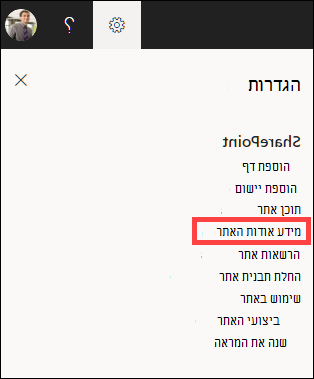
בחר הגדרות ולאחר מכן בחר מידע אודות האתר.
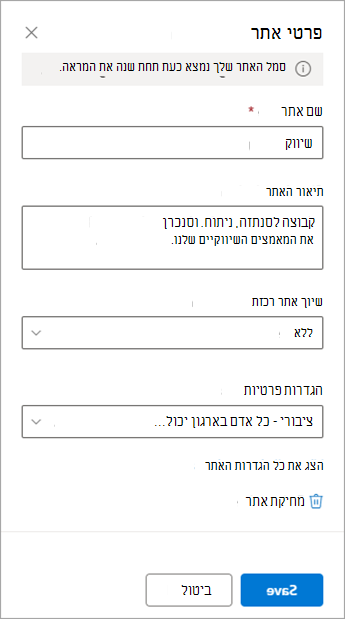
בצע שינויים בשדות הבאים, לפי הצורך:
- שם אתר (נדרש)
- תיאור האתר
-
שיוך אתר רכזת
בחר אתר רכזת של SharePoint כדי לשייך לאתר הקיים שלך. -
הגדרות פרטיות (אתרי צוות בלבד):
בחר ציבורי כדי לאפשר לכל אדם בארגון שלך לגשת לאתר שלך; בחר פרטי אם אתה מעוניין רק לחברים לגשת לאתר שלך.
הערה
אם האפשרות שיוך אתר רכזת מופיעה באפור או שלא מופיעים בה אתרים, ייתכן שאין לך הרשאה לשייך אתרים לאתר רכזת או שהארגון שלך אינו משתמש באתרי רכזת. שתף פעולה עם מנהל SharePoint כדי להגדיר את אתר הרכזת של SharePoint.
לאחר שתסיים לבצע את שינויי העריכה, בחר שמור.
שינוי הסמל של SharePoint באתר צוות או אתר תקשורת של Microsoft 365
בחר הגדרות ולאחר מכן בחר שנה את המראה.
הערה
בדוגמה הבאה, אנו מציגים כיצד לבצע שינויים באתר צוות באמצעות הרשאות מנהל מערכת. אם אינך רואה את האפשרות שנה את המראה, ייתכן שאין לך הרשאות להתאמה אישית של השם והתיאור של אתר SharePoint. פנה לבעל האתר כדי לקבל הרשאות כדי לבצע את השינויים בעצמך או כדי לבצע את השינויים עבורך. לקבלת מידע נוסף, ראה ניהול הרשאות אתר.

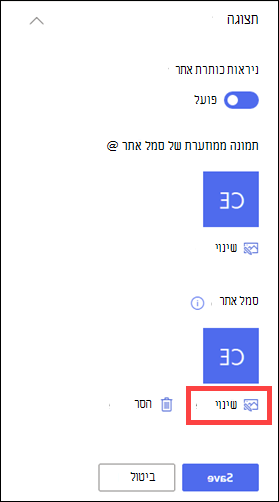
בחר כותרת עליונה.

במקטע תצוגה תחת סמל אתר, בחר שינוי.
הערה
כדי להבטיח שהסלמית תעובד כראוי, בחר תמונה שמתאימה לטווח של 64 x 64 פיקסלים עד 192 x 64 פיקסלים (רוחב x גובה). סמל האתר יופיע בכותרת האתר. התמונה הממוזערת של סמל האתר תופיע בחיפושים, בכרטיס האתר ובכל מקום אחר הדרוש סמל ריבועי.
אתר את התמונה המשמשת עבור הסמל שלך מהמחשב. לקבלת רשימה של גודלי תמונות מומלצים ותבניות מקובלות, ראה התאמה אישית של אתר SharePoint שלך.
לאחר שינוי הסמל, בחר שמור.
חשוב
- SharePoint באתרי צוות של Microsoft 365 המחוברים לקבוצה של Microsoft 365 משתמש באותו סמל כמו הקבוצה Microsoft 365.
- בעת שינוי הסמל עבור אתר הצוות המחובר לקבוצת SharePoint, הסמל של קבוצת Microsoft 365 המתאימה ישתנה גם הוא.
- התהליך לשינוי הסמל של SharePoint באתר התקשורת של Microsoft 365 ואתרת צוות של SharePoint שאינו מחובר לקבוצה של Microsoft 365 זהה. במקרה זה, רק סמל האתר משתנה.
החלת תבנית אתר של SharePoint
SharePoint מציע כמה תבניות אתר המכילות דפים, תבניות דפים, תבניות דף, תבניות של רשומות חדשות ורכיבי Web Part שניתן להתאים אישית בהתאם לצרכים של הארגון שלך.
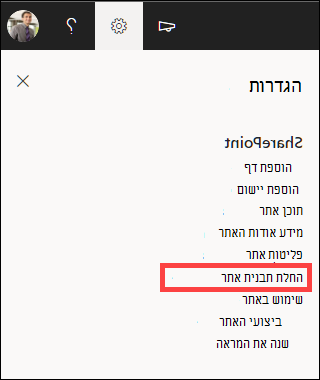
בחר הגדרות ולאחר מכן בחר החל תבנית אתר.
בחלון בחר תבנית , בחר את התבנית הרצויה.
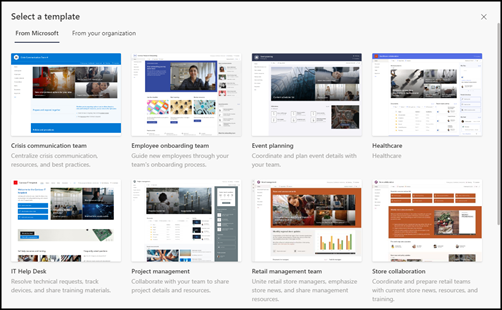
תצוגה מקדימה של התבנית עם מידע נוסף תופיע. בחר השתמש בתבנית כדי להחיל את התבנית על האתר שלך.
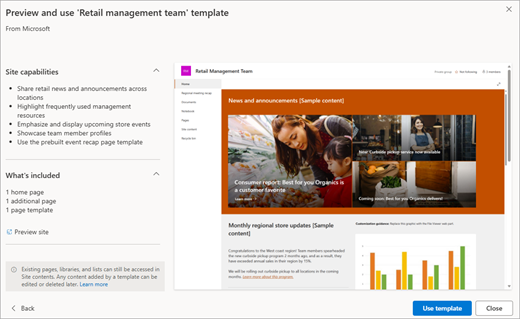
לקבלת מידע נוסף אודות תבניות SharePoint, ראה החלה והתאמה אישית של תבניות אתר של SharePoint.
ניהול הרשאות אתר
רמות ההרשאה של האתר מבוססות על קבוצות הרשאות של SharePoint. חברים בקבוצת הרשאות של SharePoint יכולים לבקר באתר מבלי לערוך אותו (מבקרים באתר), לערוך את האתר (חברי אתר) או לשלוט באופן מלא באתר (בעלי אתרים).
בחר הגדרות ולאחר מכן בחר הרשאות אתר.
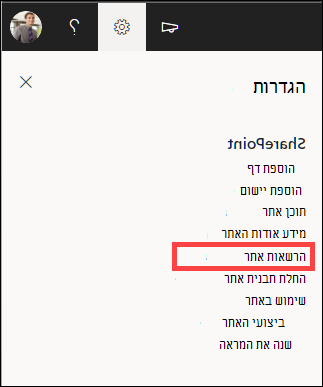
כאן תוכל להוסיף חברים ולנהל רמות הרשאה, הרשאות שיתוף ותפוגת אורח.

אם יש לך קבוצות או אנשים נוספים שברצונך להעניק הרשאות לאתר, בחר הגדרות הרשאות מתקדמות.
לקבלת מידע נוסף, ראה שיתוף והרשאות.
הזמנת אנשים לאתר הצוות שלך ב- SharePoint
כדי להעניק לאנשים גישה לאתר שלך, באפשרותך להוסיף חברים לקבוצת Microsoft 365 המשויכת לאתר, או לשתף את האתר עם אנשים אחרים מבלי להוסיף אותם לקבוצה של Microsoft 365. לקבלת מידע נוסף אודות הרשאות אתר, ראה הכרת רמות הרשאה ב- SharePoint.
הערה
אם אתה בעלים של אתר, תראה קישור עבור הגדרות הרשאה מתקדמות שבו תוכל לקבוע תצורה של הגדרות נוספות של הרשאות SharePoint. לקבלת מידע נוסף, ראה הכרת רמות הרשאה ב- SharePoint.
בחר הגדרות ולאחר מכן בחר הרשאות אתר.
בחר הוסף חברים ובחר אחת מהאפשרויות הבאות.
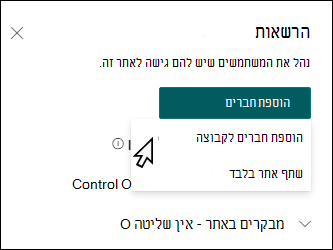
הוסף חברים לקבוצה כדי להוסיף חברים לקבוצהMicrosoft 365 המשויכת לאתר שלך (שיטה מועדפת).
לאחר ביצוע בחירה זו, החברות בקבוצה עבור האתר תוצג. בחר הוסף חברים, הזן שם או כתובת דואר אלקטרוני ובחר שמור.
חברים שנוספים לקבוצה Microsoft 365 מתווספים לקבוצת ההרשאות של החברים באתר SharePoint כברירת מחדל, ויש להם אפשרות לערוך את האתר. בנוסף, יש להם גישה מלאה למשאבי הקבוצה של Microsoft 365, כגון שיחות קבוצתיות, לוח שנה וכו'.
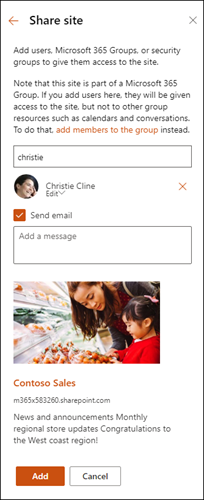
שתף אתר רק כדי לשתף את האתר עם אנשים אחרים מבלי להוסיף אותו לקבוצת Microsoft 365 המשויכת לאתר.
הזן שם או כתובת דואר אלקטרוני, בחר את החץ למטה כדי לבחור את רמת ההרשאה של SharePoint ולאחר מכן בחר הוסף.
שיתוף האתר מעניק למשתמשים גישה לאתר, אך לא תהיה להם גישה למשאבי הקבוצה של Microsoft 365, כגון שיחות קבוצתיות, לוח שנה וכו'.
שינוי הרשאות אתר עבור אנשים בודדים
כדי לשנות את רמת ההרשאה עבור אדם או קבוצה, בחר את החץ למטה לצד רמת ההרשאה של SharePoint עבור אדם זה או קבוצה זו ובחר שליטה מלאה כדי להוסיף אותם לקבוצה בעלי אתרים, או בחר קריאה כדי להוסיף אותם לקבוצה מבקרים באתר.
שינוי הרשאות אתר עבור חבר בקבוצה של Microsoft 365
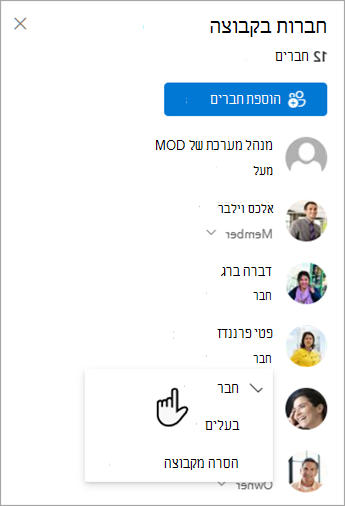
על-ידי שינוי רמת ההרשאה של חבר המוגדר כעת כחלק מ- Microsoft 365, באפשרותך לשנות את רמת הפקד שיש לו באתר שלך מבלי להסיר אותו מקבוצת Microsoft 365.
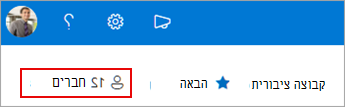
בחר חברים בפינה השמאלית העליונה של האתר שלך.
בחר את החץ למטה לצד החבר כדי לשנות ולבחור רמת הרשאה.
הסרת הרשאות אתר מאנשים בודדים
ב- SharePoint ב- Microsoft 365, כדי להסיר מישהו שאינו חבר בקבוצת Microsoft 365 המשויכת לאתר שלך:
הערה
האפשרות הסר זמינה רק עבור אנשים שאינם חלק מקבוצת Microsoft 365.
בחר הגדרות ולאחר מכן בחר הרשאות אתר.
בחר את החץ למטה לצד רמת ההרשאה עבור החבר שברצונך להסיר.
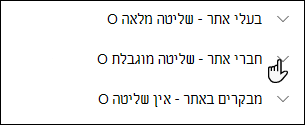
בחר את החץ למטה לצד החבר שברצונך להסיר ובחר הסר.
הערה
אם חבר מוסר מי נוסף באמצעות 'שתף אתר' בלבד, והוא גם חלק מקבוצת Microsoft 365, הוא עדיין ישמור את ההרשאות שלו מקבוצת Microsoft 365.
הסרת חברים בקבוצת Microsoft 365 המשויכת לאתר שלך
ב- SharePoint ב- Microsoft 365, כדי להסיר מישהו שהוא חבר בקבוצה של Microsoft 365 המשויכת לאתר שלך:
הערה
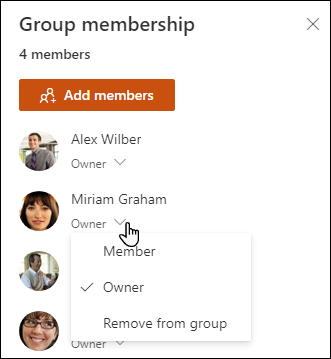
האפשרות הסר מקבוצה זמינה רק עבור אנשים שהם חלק מקבוצת Microsoft 365.
בחר חבריםבפינה השמאלית העליונה של האתר שלך.
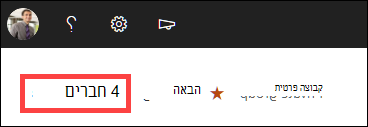
בחר את החץ למטה לצד רמת ההרשאה עבור החבר שברצונך להסיר ובחר הסר מהקבוצה.
הערה
אם חבר מוסר שהיה חלק מקבוצה של Microsoft 365, אך נוסף גם באמצעות 'שתף אתר בלבד ', הוא עדיין ישמור את ההרשאות שלו כבודד.
הוספת צ'אט בזמן אמת
התחבר ל- Microsoft Teams או לפלטפורמות שיתוף פעולה אחרות כדי לשוחח בצ'אט בזמן אמת ולשתף משאבים עם הצוות.
- לקבלת מידע נוסף על התחברות ל- Microsoft Teams, ראה יצירת צוות של Microsoft מ- SharePoint.
- כדי לבחון כיצד כלי שיתוף פעולה אחרים יכולים להשתלב עם SharePoint - מביאים תקשורת בזמן אמת, שיתוף קבצים ושיתוף צוות חלק ישירות בזרימות העבודה שלך. לקבלת ההוראות העדכניות ביותר לגבי חיבור הכלים המועדפים עליך, חפש באינטרנט את ההנחיות העדכניות ביותר מהספקים המתאימים.
הגדרות ומגבלות נוספות עבור האתר שלך
- עבור SharePoint במגבלות השירות, המשתמשים והאחסון של Microsoft 365, ראה מגבלות SharePoint.
- כדי לנהל כמויות גדולות של נתונים, ראה ניהול רשימות וספריות גדולות.
- השתמש Windows PowerShell כדי להגדיר מיכסת אחסון ושיתוף חיצוני. ניתן להגדיר מיכסת אחסון ושיתוף חיצוני רק באמצעות Windows PowerShell. אם אתה מנהל מערכת, תוכל לעשות זאת באמצעות Set-SPOSite. לקבלת מידע אודות ניהול קבוצות באמצעות PowerShell, ראה ניהול קבוצות Microsoft 365 באמצעות PowerShell.
פתרון בעיות בהגדרות
- הבעיה הנפוצה ביותר בניסיון לשנות הגדרות היא שאין לך את ההרשאות המתאימות. אם אינך בטוח מהן ההרשאות שלך, בדוק עם מנהל SharePoint, רשת או מנהל מערכת של Microsoft 365.
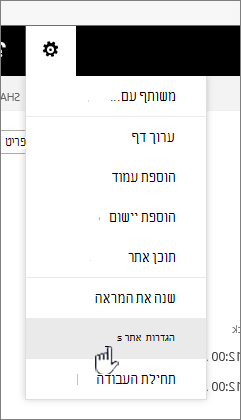
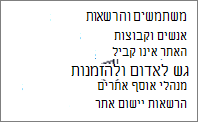
- אם יש לך הרשאות, ודא שהגירסה של SharePoint שבה אתה משתמש. לקבלת מידע נוסף, ראה באיזו גירסה של SharePoint אני משתמש? אם האתר שלך נבנה באמצעות גירסה קודמת של SharePoint, ייתכן שהוא משתמש בהמראה הקלאסי. כדי לשנות סמל, תיאור או הגדרות אחרות, בחר בכרטיסיה 2016 . החוויה הקלאסית של SharePoint משתמשת באותו ממשק משתמש עבור הגדרות של SharePoint 2016.




הערה
- פונקציונליות מסוימת מוצגת באופן הדרגתי עבור ארגונים שהגדירו את אפשרויות ההפצה הייעודית ב- Microsoft 365. משמעות הדבר היא שייתכן שלא תראה עדיין תכונה זו, או שהיא עשויה להיראות שונה מהמתואר במאמרי העזרה.
- אתרי צוות המחוברים לקבוצה כוללים אפשרויות התאמה אישית שונות. לקבלת מידע נוסף, ראה התאמה אישית של אתרי צוות "מודרניים".
- לא ניתן מוסתרות קבוצות מרשימות כתובות כדי לאפשר עריכה של סמל אתר SharePoint המתאים.