שימוש בדואר אלקטרוני הוא דרך נהדרת לעבוד ולקיים תקשורת עם הצוות שלך. הוספת תיבת דואר לאתר שלך יכולה לסייע בכך משום שניתן לרכז בה הודעות דואר אלקטרוני ומסמכים, שרק אנשים בעלי הרשאות מתאימות לאתר יוכלו לגשת אליהם ולערוך אותם.
חשוב
תכונת תיבת הדואר של האתר ב- SharePoint אינה נמצאת עוד בשימוש החל מ- מרץ 2017. תכונה זו תוסר לחלוטין במהדורה עתידית. לארגונים חדשים של SharePoint אין עוד גישה לתכונה 'תיבת דואר של אתר'. לארגונים קיימים של SharePoint אין עוד אפשרות ליצור תיבות דואר חדשות של אתר. כל תיבת דואר של אתר שהוגדרה ונפרסה לפני מרץ 2017 תמשיך לפעול.
אנו נספק תהליך שיסייע להעביר את אתרי תיבות הדואר הקיימים של האתר לקבוצה של Microsoft 365 בספטמבר 2017. אם אתה משתמש כעת בתכונה 'תיבת דואר של אתר' ב- SharePoint, שקול לשנות אותה ל- קבוצות Microsoft 365 כדי לתמוך בתרחישים שיתופיים של דואר אלקטרוני. לקבלת מידע נוסף, ראה שימוש בתיבות קבוצות Microsoft 365 אתר במקום בתיבות דואר של אתר.
הערה
תכונת תיבת הדואר של האתר תישאר נתמכת, אך תפחת משימוש במוצרי SharePoint Server 2019, SharePoint Server 2016, SharePoint 2013 ו- SharePoint 2010. מומלץ ללקוחות לחקור תיבות דואר משותפות כ החלופה לתיבות דואר של אתר.
כדי להתחיל לעבוד עם תיבת דואר של אתר, תחילה עליך להוסיף את היישום 'תיבת דואר של אתר'.
הערה
לאחר יצירת תיבת דואר של אתר, לא תוכל לשנות את כתובת הדואר האלקטרוני שלה. מכיוון שכתובת הדואר האלקטרוני של תיבת הדואר של האתר היא שם התצוגה של האתר, כשאתה בוחר שם לאתר, בחר שם שיתאים גם לתפקיד כתובת הדואר האלקטרוני.
לאחר הוספת היישום, תוכל לשנות את הקישור לתיבת הדואר בהפעלה המהירה כדי שהוא יהיה זמין בצורה נוחה אם אתה מתכוון להשתמש בתיבת הדואר לעתים קרובות. בפעם הראשונה שתפתח את תיבת הדואר, תתבקש לבצע הגדרת אפשרויות שפה ואזור זמן.
עצה
מעוניין לקבל מידע נוסף אודות מינוף תיבות דואר של אתר בארגון? עיין בנושא מבט כולל: שימוש בתיבת דואר של אתר לשיתוף פעולה עם הצוות שלך. יש גם רשומת בלוג נהדרת בנושא תיבות דואר של אתר.
הוספת היישום 'תיבת דואר של אתר' לאתר שלך
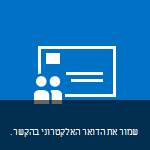
יש שתי דרכים להוסיף את היישום 'תיבת דואר של אתר' לאתר שלך. הדרך המהירה ביותר היא ללחוץ על אריח שמירה על הקשר בדואר אלקטרוני ב- Web Part תחילת העבודה עם האתר שלך.
לאחר הלחיצה על אריח זה, לחץ על הוסף במסך הבא.
אם האתר שלך אינו משתמש ברכיב Web Part 'תחילת העבודה עם האתר שלך', הדרך השניה להוסיף את היישום 'תיבת דואר של אתר' מתבצעת באמצעות הפעולות הבאות.
- בהפעלה המהירה, לחץ על תוכן אתר.
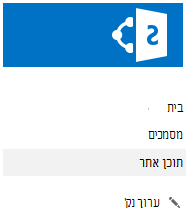
- בדף תוכן אתר, לחץ על הוסף יישום.
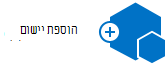
- בדף היישומים שלך, לחץ על תיבת דואר של אתר.

לאחר הוספת היישום 'תיבת דואר של אתר' לאתר, ייתכן שתבחר לשנות את המיקום שלו בהפעלה המהירה. לאחר מכן, בפעם הראשונה שתפתח אותו, תתבקש לבצע הגדרה של תיבת הדואר של האתר.
שינוי הקישור לתיבת הדואר בהפעלה המהירה (אופציונלי)
לאחר הוספת היישום 'תיבת דואר של אתר' לאתר שלך, כדאי לכלול קישור אליו בהפעלה המהירה, כדי שכל האנשים שמשתמשים באתר שלך יוכלו לגשת אליו בקלות. כברירת מחדל, לאחר ההתקנה הראשונית, הקישור נכלל בהפעלה המהירה תחת אחרונים.
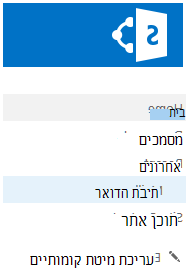
עם זאת, אולי הגיוני יותר לתת לו מקום "קבוע" יותר בהפעלה המהירה.
הערה
ניתן להסיר או לסדר מחדש את הקישורים בהפעלה המהירה בכל עת. השלבים בסעיף זה פשוט מעבירים את הקישור תיבת דואר מהכותרת אחרונים.
כדי להעביר את הקישור ליישום 'תיבת דואר של אתר' בהפעלה המהירה:
בהפעלה המהירה, לחץ על ערוך קישורים.
גרור את הקישור תיבת דואר למיקום שבו ברצונך שהוא יופיע בהפעלה המהירה.
לחץ על X משמאל לקישור אחרונים כדי להסיר אותו מההפעלה המהירה.

הערה
אם יש קישורים אחרים תחת אחרונים, הגיוני יותר להשאיר את הקישור בהפעלה המהירה במקום להסיר אותו.
לחץ על שמור.
הגדרת תיבת הדואר של האתר
לאחר הוספת היישום 'תיבת דואר של אתר' לאתר שלך, השלב הבא הוא להגדיר את תיבת הדואר עצמה. יש לבצע שלב זה רק פעם אחת.
- בהפעלה המהירה, לחץ על תיבת דואר.
- לאחר יצירת תיבת הדואר של האתר, לחץ שוב על תיבת דואר בהפעלה המהירה ולאחר מכן, בדף מרכז הניהול של Exchange, בחר שפה ואזור זמן.
- לחץ על שמור כדי לסיים את הגדרת תיבת הדואר של האתר.
השלמת תהליך התקנה זה עשויה להימשך עד 30 דקות. לאחר השלמת קביעת התצורה של תיבת הדואר של האתר, נשלחת הודעת דואר אלקטרוני לכל מי שמופיע ברשימות 'בעלים המהווים ברירת מחדל' ו'חברים המהווים ברירת מחדל' של האתר. במהלך ההמתנה, תוכל להמשיך להשתמש באתר שלך.
הערה
אם יש לך תחומים מרובים, תיבת הדואר של האתר משתמשת בתחום שציינת כתחום ברירת המחדל.
אם אדם שישתמש בתיבת הדואר של האתר משתמש גם ב- Outlook, קיימים כמה שיקולי הגדרה נוספים. כדי לראות אילו גירסאות של Outlook נתמכות, ולהבין כיצד להוסיף משתמשים לקבוצות SharePoint כדי שהם יוכלו לגשת לתיבת הדואר של האתר ב- Outlook, ראה שימוש ב- קבוצות Microsoft 365 במקום בתיבות דואר של אתר.
עצה
מעוניין לשתף את תיבת הדואר של האתר עם משתמשים אחרים? לחץ על שתף בפינה השמאלית העליונה של האתר, ולאחר מכן הזן את השמות או כתובות הדואר האלקטרוני של האנשים שברצונך להזמין.