ארגונים, צוותים בתוך ארגונים, כוללים לעתים קרובות כמה שרשורי דואר אלקטרוני שונים בכל פעם. במצב זה, פעמים רבות נחצים גבולות, מידע הולך לאיבוד או לא מטופל, והתקשורת מתנתקת. תיבות דואר של אתר יכולות לעזור לך לרכז ולאחסן דואר אלקטרוני הקשור לצוות או לפרוייקט במקום אחד, כך שכל חברי הצוות יוכלו לראות את כל פריטי התקשורת.
חשוב
תכונת תיבת הדואר של האתר ב- SharePoint אינה נמצאת עוד בשימוש החל מ- מרץ 2017. תכונה זו תוסר לחלוטין במהדורה עתידית. לארגונים חדשים של SharePoint אין עוד גישה לתכונה 'תיבת דואר של אתר'. לארגונים קיימים של SharePoint אין עוד אפשרות ליצור תיבות דואר חדשות של אתר. כל תיבת דואר של אתר שהוגדרה ונפרסה לפני מרץ 2017 תמשיך לפעול.
אנו נספק תהליך שיסייע להעביר את אתרי תיבות הדואר הקיימים של האתר לקבוצה של Microsoft 365 בספטמבר 2017. אם אתה משתמש כעת בתכונה 'תיבת דואר של אתר' ב- SharePoint, שקול לשנות אותה ל- קבוצות Microsoft 365 כדי לתמוך בתרחישים שיתופיים של דואר אלקטרוני. לקבלת מידע נוסף, ראה שימוש בתיבות קבוצות Microsoft 365 אתר במקום בתיבות דואר של אתר.
הערה
תכונת תיבת הדואר של האתר תישאר נתמכת, אך תפחת משימוש במוצרי SharePoint Server 2019, SharePoint Server 2016, SharePoint Server 2013 ו- SharePoint Server 2010. מומלץ ללקוחות לחקור תיבות דואר משותפות כ החלופה לתיבות דואר של אתר.
בהפעלה המהירה, לחץ על תיבת דואר.
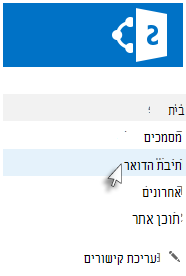
תיבת הדואר של האתר נפתחת כמבנה תיבת דואר נכנס ותיקיות שני ונפרד לצד חשבון הדואר האלקטרוני האישי שלך. דואר שנשלח אל חשבון תיבת הדואר של האתר ומהם משותף בין כל המשתמשים בעלי הרשאות משתתף באתר SharePoint.
הגדרת תיבת הדואר של האתר שלך
באפשרותך להוסיף תיבת דואר של אתר לנמען דואר, לשלוח דואר מתיבת הדואר או להוסיף אותה למועדפים שלך. כדי להוסיף תיבת דואר לאתר, ראה הוספת יישום תיבת דואר של אתר כדי לשמור על הקשר של דואר אלקטרוני באתר. יש להפוך את האתר שלך לזמין בדואר. אם הוא אינו פנה למנהל המערכת.
הוספת תיבת דואר של אתר כנמען דואר
בעת הכללת תיבת הדואר של האתר בשרשור דואר אלקטרוני חשוב, עותק של המידע בשרשור זה מאוחסן במיקום שכל אחד בצוות יכול לגשת אליו.
הוסף את תיבת הדואר של האתר בשורה אל, עותק או עותק מוסתר של הודעת דואר אלקטרוני.
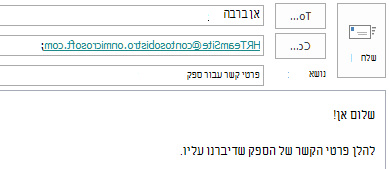
באפשרותך להוסיף את כתובת הדואר האלקטרוני של תיבת הדואר של האתר לכל קבוצות אנשי הקשר או רשימות התפוצה של הצוות. כך, דואר אלקטרוני רלוונטי יאוחסן באופן אוטומטי בתיבת הדואר של האתר השייכת לצוות.
שליחת דואר אלקטרוני מתיבת הדואר של האתר
בעת כתיבה ושליחה של דואר אלקטרוני מתיבת הדואר של האתר, הוא נראה כאילו הוא הגיע ממך.
כל אדם בעל הרשאות משתתף באתר יכול לגשת לתיבת הדואר של האתר, כך ש כמה אנשים יכולים לעבוד יחד כדי ליצור טיוטת הודעת דואר אלקטרוני.
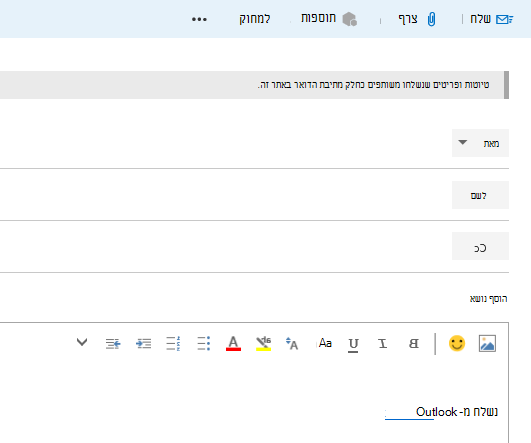
כדי לחבר הודעה, לחץ על דואר חדש.
פעולה זו פותחת הודעה חדשה בתיבת הדואר של האתר שלך.
הוספת תיבת הדואר הנכנס של תיבת הדואר של האתר למועדפים שלך
אם אתה משתמש ברשימת המועדפים ב- Outlook, ייתכן שתרצה לכלול תיקיות מתיבת הדואר של האתר ברשימת המועדפים שלך.
ב- Outlook, ניתן ללחוץ באמצעות לחצן העכבר הימני על תיקיה בתיבת דואר של אתר, כגון תיבת דואר נכנס וללחוץ על הצג במועדפים. אם יש לך שתי תיקיות ברשימת המועדפים שלך עם שם זהה (לדוגמה, שתי תיבות דואר נכנס), Outlook מוסיף באופן אוטומטי את שם תיבת הדואר לשם התיקיה (לדוגמה, "תיבת דואר נכנס – HRTeamSite@contosobistro.onmicrosoft.com") כדי שתוכל לזהות איזו תיקיה היא תיקיה.
לקבלת מידע נוסף על המועדפים של Outlook, ראה שמירת תיקיות דואר הנמצאות בשימוש תכוף במועדפים.
שיתוף פעולה עם הצוות שלך באמצעות תיבת הדואר של האתר
הצוות שלך יכול להשתמש בתיבת דואר של אתר כדי לשתף פעולה על חיבור הודעת דואר אלקטרוני חשובה או לאסוף שיחות דואר אלקטרוני רלוונטיות ברמת הצוות. הצוות שלך יכול גם לשתף מסמכים חשובים באופן מאובטח באמצעות תיבת דואר של אתר.
לאחר הגדרת תיבת דואר של אתר עבור האתר שלך, נוצר חשבון דואר אלקטרוני חדש באמצעות שם האתר שלך. לדוגמה, אתר צוות משתמש בכתובת ה- URL: http://contoso.sharepoint.com/HRTeamSite. כתובת הדואר האלקטרוני עבור תיבת דואר זו של אתר היא HRTeamSite@contoso.sharepoint.com.
איסוף שיחות דואר אלקטרוני ברמת הצוות
צוותים רבים מקיימות שיחות באמצעות הודעות דואר אלקטרוני על בסיס קבוע. לעתים קרובות, שיחות אלה כוללות מידע שעשוי להיות הפניה שימושית במקום כלשהו לאורך השורה. באפשרותך להעביר את הדואר האלקטרוני האפקטיבי ביותר בתוך הליך המשנה לתיבת הדואר של האתר שלך כדי לשמר אותו. כל מי שיש לו הרשאות 'השתתפות' באתר שלך יוכל לאחר מכן לפתוח את תיבת הדואר של האתר ולהצג הודעה זו. חברי צוות יכולים מאוחר יותר לפתוח את תיבת הדואר של האתר, לחפש בדואר שנלכד בחשבון זה ולראות את ההיסטוריה של הבעיה המדוברת.
רעיון נוסף לאיסוף שיחות דואר אלקטרוני אלה ברמת הצוות הוא לשלוח עותק של כתובת הדואר האלקטרוני של תיבת הדואר של האתר בעת שליחת הודעת דואר אלקטרוני לצוות. באפשרותך גם להוסיף את כתובת הדואר האלקטרוני של תיבת הדואר של האתר לקבוצת אנשי קשר או לרשימת תפוצה, כך שהיא תיכלל באופן אוטומטי בכל פעם שתשלח דואר לצוות שלך.
שיתוף מסמכים עם משתמשים אחרים
אם אתה מאחסן את מסמכי הצוות שלך באתר SharePoint, באפשרותך לנצל את היישום 'תיבת דואר של אתר' כדי לשתף מסמכים אלה עם משתמשים בעלי גישה לאתר.
חשוב
כאשר משתמשים רואים תיבת דואר של אתר ב- Outlook, הם רואים רשימה של כל המסמכים בספריות המסמכים של אתר זה. תיבות דואר של אתר מציגות אותה רשימת מסמכים לכל המשתמשים, כך שחלק מהמשתמשים עשויים לראות מסמכים שאין להם גישה לפתוח.
אם אתה משתמש ב- Exchange, המסמכים שלך מופיעים גם בתיקיה ב- Outlook, כך שתוכל להעביר מסמכים לאחרים ביתר קלות.