
באפשרותך להוסיף מדיה (כגון וידאו, שמע או תמונה) לדף קלאסי של SharePoint. קובץ המדיה יכול להגיע מהמחשב שלך, מ- SharePoint או ממיקום אחר, כגון מיקום משותף של קבצים. באפשרותך להטביע סרטון וידאו מאתר אינטרנט של שיתוף וידאו כגון YouTube, Vimeo או Hulu.
אזהרה
אם אתה מעלה קובץ שמע ב- . תבנית WAV, ייתכן שתראה הודעה נכונה עבור רוב הדפדפנים. ההודעה מציינת כי "ל- Web Part של נגן המדיה אין אפשרות להפעיל קבצים בתבנית זו". פעולה זו שגויה עבור כל הדפדפנים הנתמכים למעט Chrome. התעלם מההודעה והמשך להעלות את הקובץ.
חשוב
דרושה לך הרשאה לעריכת דפים כדי לבצע הליך זה.
הוספת וידאו לדף קלאסי של SharePoint, 2016 או 2013
עבור אל הדף שבו ברצונך להוסיף מדיה.
בחר את הכרטיסיה דף. לאחר מכן, ברצועת הכלים, לחץ על ערוך.
לחץ בתוך אזור הניתן לעריכה בדף.
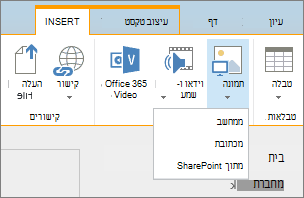
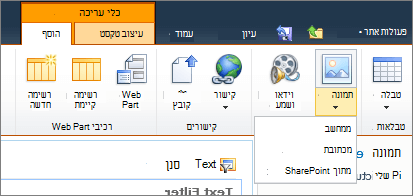
בחר את הכרטיסיה הוספה, ובקבוצה מדיה ברצועת הכלים, לחץ על וידאו ושמע.
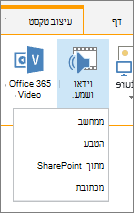
תראה את האפשרויות הבאות:
- ממחשב
- הטבע
- מתוך SharePoint
- מכתובת
לקבלת מידע אודות אופן הוספת מדיה באמצעות אחת מאפשרויות אלה, לחץ על אחד מהקישורים הבאים.
העלאת קובץ מהמחשב שלך
כדי להעלות קובץ מהמחשב שלך, בצע שלבים אלה.
- לחץ על ממחשב.
- אתר את מיקום הקובץ הרצוי, בחר את הקובץ ולאחר מכן לחץ על פתח.
- ציין ספריית יעד שבה ברצונך לאחסן את הקובץ.
מומלץ לציין ספריית נכסים כיעד. ספריית נכסים מיועדת במיוחד עבור מדיה, וכוללת באופן אוטומטי תכונות כגון תצוגה מקדימה של תמונה ותמונות ממוזערות עבור סרטוני וידאו. תכונות אלה מקלות עליך לעבוד עם קבצי המדיה שלך.
כדי ללמוד כיצד להגדיר ספריית נכסים עבור קבצי מדיה, ראה הגדרת ספריית נכסים לאחסון קבצי תמונה , שמע או וידאו. - לחץ על אישור.
הטבעת וידאו מאתר אינטרנט של שיתוף וידאו
כדי להטביע סרטון וידאו מאתר אינטרנט לשיתוף וידאו כגון YouTube, Vimeo, Hulu או אתרים דומים, בצע שלבים בסיסיים אלה.
באתר וידאו, בצע את הפעולות הבאות:
- הצג את סרטון הווידאו שבו ברצונך להשתמש.
- חפש את הווידאו ולחץ על שתף.
- בהתאם לאתר, ייתכן שיהיה עליך ללחוץ על קישור הטבעה , או שהוא נמצא שם. לחץ על הקוד המוטבע והקש CTRL+C כדי להעתיק, או לחץ באמצעות לחצן העכבר הימני ולחץ על העתק מהתפריט תלוי ההקשר.
הערה
מסיבות אבטחה, SharePoint תומך רק בקוד מוטבע עם תג <iframe> .
באתר SharePoint שלך, בצע את ה פעולות אלה:
לחץ על הטבע.
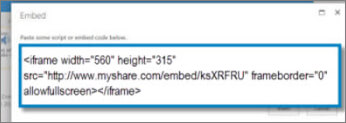
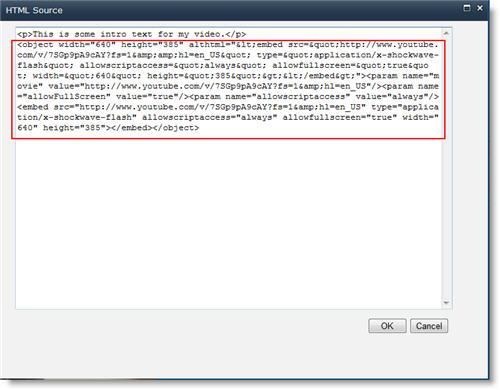
לאחר מכן, הדבק את הקוד המוטבע בתיבת הדו-שיח.
עצה
בדרך כלל, קל לקבל את הקוד המוטבע עבור סרטון וידאו מתוך אתרי שיתוף וידאו פופולריים. פשוט חפש אפשרות הטבעה אושיתוף ולאחר מכן בצע את ההוראות שעל המסך כדי להציג את הקוד המוטבע. כאשר הקוד המוטבע מופיע, העתק אותו ולאחר מכן הדבק את הקוד כפי שמוצג בתמונה הקודמת.
לחץ על Insert.
הוספת סרטון וידאו מאתר SharePoint
כדי להוסיף סרטון וידאו ממיקום באתר SharePoint, בצע שלבים אלה.
- לחץ על מ- SharePoint. פעולה זו פותחת את בורר הנכסים, שבאפשרותך לאתר את התיקיה או הספריה הרצויה.
- אתר מיקום באתר שלך, כגון ספריית נכסים, שבו נשמרים קבצי וידאו ושמע.
- בחר את הקובץ הרצוי ולאחר מכן לחץ על הוסף.
הוספת סרטון וידאו ממיקום אחר
כדי להוסיף סרטון וידאו ממיקום אחר באינטרנט, בצע שלבים אלה.
- לחץ על מכתובת.
- הקלד את כתובת ה- URL עבור הקובץ שבו ברצונך להשתמש ולאחר מכן לחץ על אישור. כתובת ה- URL חייבת להפנות ישירות לקובץ וידאו. לדוגמה: http://contoso.com/VideoFile.wmv.
עריכת מאפייני מדיה ו- Web Part של מדיה
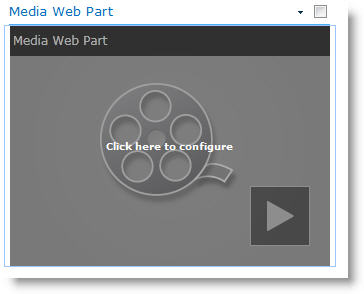
בעת הוספת וידאו או שמע לדף, SharePoint מוסיף Web Part של מדיה. לאחר הוספת המדיה, באפשרותך להתאים אישית את ה- Web Part. לדוגמה, ייתכן שתרצה לשנות את הגודל או המיקום שלו, לערוך את הכותרת או להוסיף סמל קטלוג.
בכל פעם שאתה מוסיף וידאו לדף, הקפד לכלול כיתובים ותיאורי שמע של התוכן. כיתובים מיידעים משתמשים כבדי שמיעה לגבי התוכן, והם מסייעים לאנשים שאינם דוברים את השפה מלידה אשר צופים בווידאו.
אם ברצונך לשנות את ה- Web Part של מדיה בדף, בצע את הפעולות הבאות:
- עבור אל הדף המכיל את סרטון הווידאו.
- בחר את הכרטיסיה דף ולאחר מכן לחץ על ערוך.
- כאשר סרטון הווידאו מופיע בדף, לחץ במקום כלשהו בתמונת הווידאו כדי לפתוח את הכרטיסיה מדיה ואת רצועת הכלים שלה.
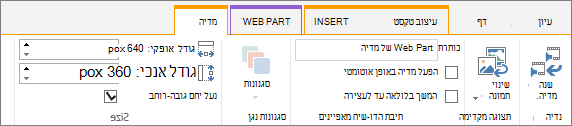
- ברצועת הכלים, בקבוצה תצוגה מקדימה, הצבע על שנה תמונה ובחר את קובץ התמונה שברצונך להציג כתצוגה מקדימה עבור קובץ השמע או הווידאו. אם לא תעדכן את תמונת התצוגה המקדימה, תוצג תמונת ברירת המחדל עבור סוג הקובץ.
- בקבוצה מאפיינים , באפשרותך להזין או לשנות את הכותרת שמופיעה. באפשרותך גם לציין אם ברצונך שהקובץ יופעל באופן אוטומטי בעת הטעינת הדף, או אם הוא אמור לפעול בלולאה עד לעצירה.
- בקבוצה סגנונות נגן ברצועת הכלים, הצבע על סגנונות ובחר את הסגנון הרצוי עבור הנגן.
- בקבוצה גודל ברצועת הכלים, באפשרותך גם לבחור לציין את השינויים שברצונך לבצע בגודל האופקי ואנכי של הנגן.
- כדי לערוך את ה- Web Part של המדיה, רחף עם העכבר על כותרת המדיה ולאחר מכן לחץ על החץ המוצג כדי לפתוח את תפריט ה- Web Part של המדיה.
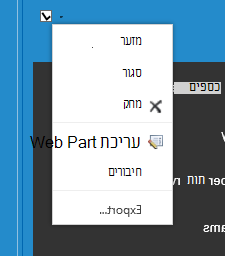
- בחר ערוך Web Part כדי לפתוח את חלון העריכה בצד המסך.
- בלוח העריכה של ה- Web Part, בחר את המאפיינים שברצונך לשנות. לאחר שתסיים לבצע את השינויים, לחץ על החל.
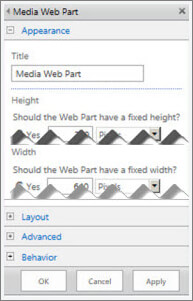
- לחץ על אישור כדי לסגור את חלון העריכה ולחזור לדף.
- לאחר שתסיים לבצע שינויים בדף, בחר את הכרטיסיה דף ולאחר מכן לחץ על שמור. אם הדף הוצא, תראה הודעת אזהרה יחד עם קישור כדי שתוכל להכניס אותו.
הטבעת קובץ שמע בדף באמצעות תעתיק
כך ניתן למקם שורת בקרה קטנה וצרה הרבה יותר בדף אינטרנט. שורת בקרה זו פועלת בצורה הטובה ביותר עבור קבצי שמע, כגון קובצי פודקאסט, שבהם ה- Web Part המלא של המדיה יהיה גדול מדי.
העלה את קובץ השמע וקובץ התעתיק לתיקיה נכסי אתר.
- כדי לפתוח את תפריט הגדרות, בפינה השמאלית העליונה, בחר הגדרות .
- בחר את הקישור תוכן האתר.
- עבור לתיקיה נכסי אתר.
- גרור את קובץ השמע והתעתיק לתוך התיקיה.
- השג את כתובות ה-URL של הקבצים. כדי לפתוח את תפריט פעולות הקובץ, ליד שם הקובץ, בחר את שלוש הנקודות. העתק והדבק את הקישור מתוך תפריט הפעולה לקובץ אחר. תזדקק לקישור זה מאוחר יותר, בקוד המוטבע של השמע.
כדי לפתוח את רצועת הכלים עריכה ולעבור למצב עריכה, בדף שברצונך להציג בו את הווידאו, בחר את הקישור ערוך.
מקם את המוקד במקום שבו ברצונך שהווידאו יופיע.
כדי לפתוח את תיבת הדו-שיח הטבעה, מהכרטיסיה הוספה, פתח את הקבוצה וידאו ושמע ובחר הטבע.
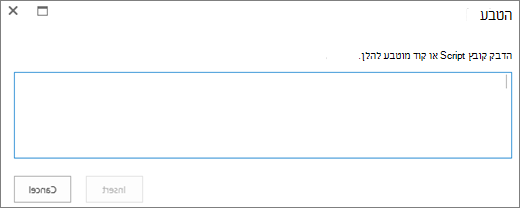
הדבק את הקוד המוטבע השדה, עם כתובת ה- URL של קובץ השמע לאחר "src=" ובין סימני המירכאות.
<audio src="your-audio-file-URL-here.mp3"controls="controls"></audio>
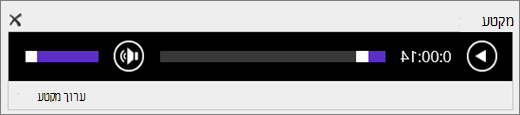
קוד זה ממקם את שורת הבקרה של המדיה בדף. השורה מאפשרת למשתמשים להתחיל ולהפסיק את ההפעלה.עצה
אם הקוד המוטבע אינו מעוצב כראוי, או אם הוא מצביע על מיקום קובץ שלא קיים, לחצן 'הוסף' לא יהיה פעיל.
לאחר שתסיים, בחר הוספה כדי להציב את פקד השמע בדף. בקרת השמע המוטבעת נראית כך:
מקם את המוקד בסוף המקטע של בקרת השמע, עבור לשורה הבאה והקש Enter.
הוסף קישור לקובץ תעתיק השמע.
כדי לפתוח את תיבת הדו-שיח בחירת נכס, מהכרטיסיה הוספה, בחר קישור ו- מ- SharePoint.
בחר את קובץ תעתיק השמע ולחץ על הוסף. פעולה זו מוסיפה היפר-קישור עם שם הקובץ כטקסט של הקישור.
מקם את המוקד בקישור, לפני התו האחרון של שם הקובץ. השתמש במקש Backspace בזהירות כדי להסיר את כל התווים בשם הקובץ, חוץ מהתו הראשון והאחרון.
עצה
פעולה זו משאירה את הקישור ללא שינוי, ומשאירה את הסמן בדיוק במקום שעליו להיות כדי שתוכל לשנות את טקסט הקישור.
הקלד את הטקסט הרצוי עבור הקישור. לדוגמה, עבור תעתיק שמע, הקלד הצג את תעתיק השמע.
מחק את התווים הנותרים בשם הקובץ.
כשתסיים, כדי לשמור את כל השינויים, בחלק העליון של הדף, לחץ על שמור.
סרטון וידאו או סרטון Microsoft Stream Microsoft 365
אם אתה משתמש ב- SharePoint Classic, באפשרותך להוסיף Office 365 וידאו או Microsoft Stream לדף שלך. ראה הטבעת סרטון וידאו מסווידאו של Microsoft 365 או שימוש Stream Web Part.
הוספת תמונה עם טקסט חלופי
בעת שימוש בתמונות, בפריטי אוסף תמונות או בשמע, עליך לכבד את זכויות היוצרים.
כדי לפתוח את רצועת הכלים עריכה ולעבור למצב עריכה, בדף שברצונך לערוך, בחר את הקישור ערוך.
מקם את המוקד במקום שבו ברצונך שהתמונה תופיע.
כדי לפתוח את תיבת הדו-שיח העלאת תמונה, מהכרטיסיה הוספה, פתח את הקבוצה תמונה ובחר ממחשב.
עצה
כדי להוסיף תמונה מהאינטרנט על-ידי הדבקת כתובת ה- URL של התמונה, בחר מכתובת. כדי להוסיף תמונה מאתר SharePoint, בחר מתוך SharePoint.
בחר את הקובץ, בחר תיקיית יעד באתר SharePoint שלך (אפשרות ברירת המחדל היא התיקיה נכסי אתר) וכלול הערות לגבי גירסת התמונה השונה.
כדי להוסיף את התמונה ולהפעיל את הכרטיסיה תמונה, בחר אישור.

עצה
הכרטיסיה תמונה גלויה רק בעת בחירת תמונה.
עבור לתיבה טקסט חלופי בכרטיסיה תמונה ולאחר מכן הזן את הטקסט החלופי עבור התמונה.
לאחר שתסיים, לחץ על שמור.
עצות לנגישות
- טקסט חלופי צריך להיות קצר אך לתאר היטב את הנושא.
- טקסט חלופי טוב מסביר למאזין מדוע התמונה חשובה.
לקבלת מידע נוסף אודות טקסט חלופי, כולל דוגמאות וקישורים למידע נוסף, בקר בדף טקסט חלופי של WebAIM .

תבניות וידאו נתמכות
ה- Web Part של המדיה משתמש בווידאו של HTML5 ותומך בתבניות וידאו מסוג .asf, .avi, .mpg, .mp3, .mp4, .ogg, .ogv, .webm, .wma ו- .wmv וידאו.
ה- Web Part הקלאסי של מדיה ב- Silverlight .asf, .mp3, .mp4, .wma ו- .wmv.
הערה: בעוד שכל התבניות לעיל נתמכות, לא כולם נגישים מחוץ לתיבה (לדוגמה, .wmv). השתמש בתבנית .mp4 עבור הפתרון הנגיש ביותר.