
באפשרותך להציג חוברת עבודה של Excel בלוח מחוונים או בדף אתר אחר על-ידי חיבור חוברת העבודה ל- Web Part של Excel Web Access. באפשרותך להתאים אישית את המראה והפונקציונליות של רכיבי Web Part של Excel Web Access, ולחבר אותם לרכיבי Web Part אחרים עבור משימות ניתוח נתונים כגון סינון וקבלה של נתונים חיצוניים.
כדי להציג חוברת עבודה ב- Web Part של Excel Web Access, עליך להוסיף את ה- Web Part לדף ולאחר מכן לחבר את חוברת העבודה ל- Web Part על-ידי הזנת כתובת ה- URL או UNC של חוברת העבודה בחלונית הכלים של Excel Web Access. כשלב אחרון, באפשרותך להתאים אישית את ה- Web Part על-ידי בחירת מאפיינים בחלונית הכלים של Excel Web Access עבור ה- Web Part. על-ידי קביעת תצורה של מאפיינים, ניתן לשלוט בגודל ובפריסה של ה- Web Part, ולשלוט בדרכים שבהן משתמשים יכולים לקיים אינטראקציה עם חוברת העבודה.
הערה
אם מידע זה אינו תואם למה שאתה רואה, ייתכן שאתה משתמש ב- Microsoft 365 לאחר שדרוג השירות. נסה לחבר Web Part של Excel Web Access לחוברת עבודה של Excelוליצור דוחות, כרטיסי ניקוד ולוחות מחוונים באמצעות Excel Services לאיתור המידע הרלוונטי לך.
איזו פעולה ברצונך לבצע?
הוספת Web Part של Excel Web Access לדף
חשוב
כדי שתוכל להציג חוברת עבודה ב- Web Part של Excel Web Access, עליך לפרסם את חוברת העבודה ב- Excel Services או להעלות את חוברת העבודה לספריית מסמכים באתר.
הליך זה מתאר את השלבים הספציפיים שעליך לבצע כדי להוסיף Web Part של Excel Web Access לדף Web Part קיים. כדי להוסיף Web Part לדף, עליך להשתייך לקבוצת SharePoint של החברים בשם> האתר המוגדרת כברירת מחדל <עבור האתר.
אם לא קיים דף מתאים, ייתכן שיהיה עליך ליצור דף אתר.
כדי להוסיף Web Part של Excel Web Access לדף Web Part, בצע שלבים אלה.
בחלונית ההפעלה המהירה , לחץ על כל תוכן האתר. לאחר מכן, בדף 'כל תוכן האתר ', לחץ על 'צור'.
בדף יצירה , ברשימה 'דפים ואתרים ', לחץ על 'דף Web Part'.
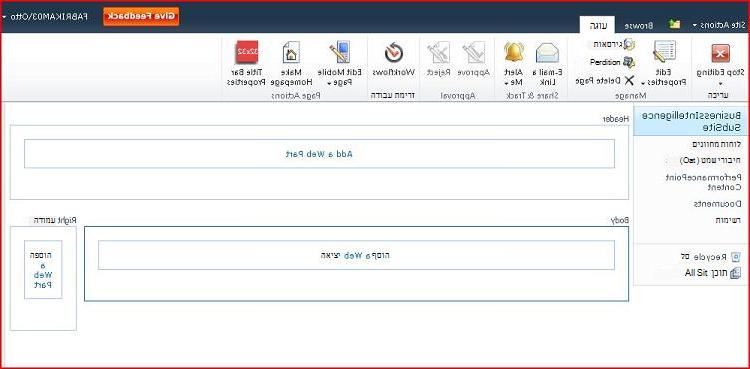
האיור הבא מציג דוגמה של דף Web Part חדש שנוצר. הדף מכיל אזור כותרת עליונה ואזור גוף אחד. כל אזור מכיל את התיבה 'הוספת Web Part '. באזור שבו ברצונך להוסיף את ה- Web Part של Excel Web Access, לחץ על הוסף Web Part כדי להציג את בורר ה- Web Part.
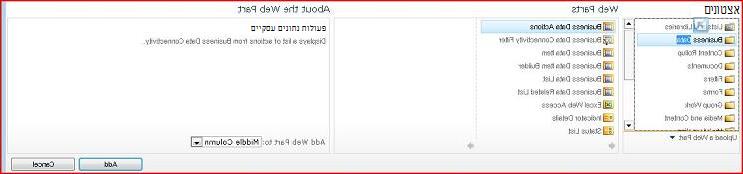
בחלונית קטגוריות של בורר ה- Web Part, לחץ על נתונים עסקיים. בחלונית Web Parts , לחץ על Excel Web Access. לאחר מכן, לחץ על 'הוסף'.
הערה
הפריטים הספציפיים המופיעים בחלונית רכיבי Web Part באתר שלך עשויים להיות שונים מהפריטים המופיעים באיור זה.
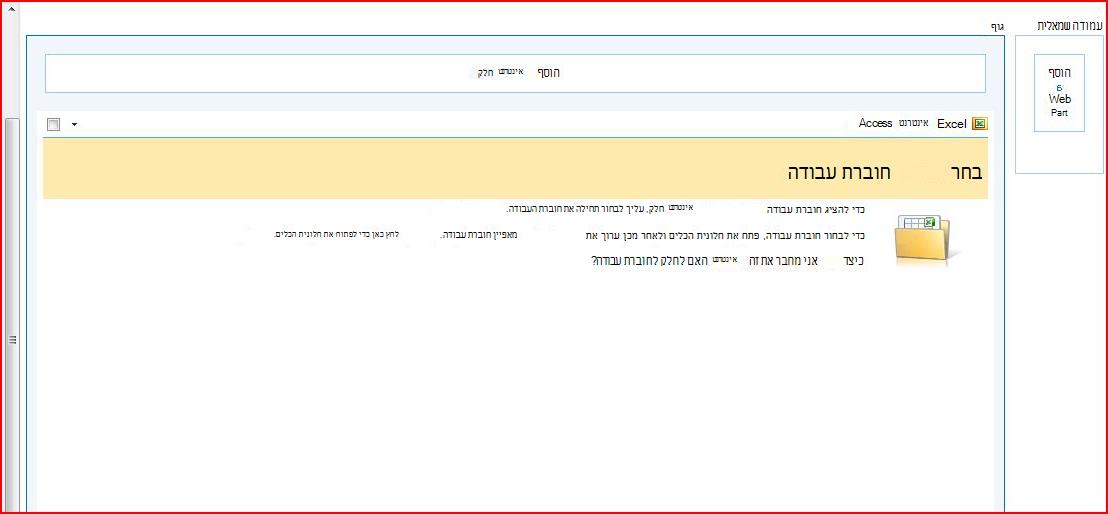
פעולה זו מוסיפה את ה- Web Part לדף ומציגה את החלונית 'בחר חוברת עבודה '.
חיבור חוברת עבודה ל- Web Part
- ב- Excel Web Access בחר חלונית חוברת עבודה , לחץ על הקישור לחץ כאן כדי לפתוח את חלונית הכלים. הדף יעבור למצב עריכה ויציג את חלונית הכלים של Excel Web Access.
-
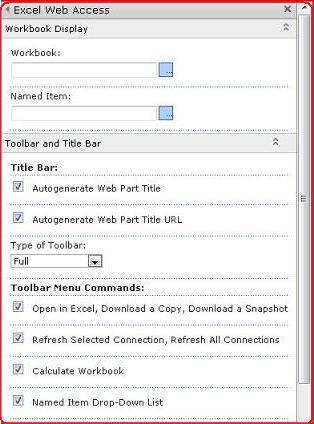 במקטע הצגת חוברת עבודה בתיבת הטקסט חוברת עבודה , הזן את כתובת ה- URL או UNC של חוברת העבודה. אם לא ידועה לך כתובת ה- URL, באפשרותך ללחוץ על לחצן העיון ולאחר מכן לבחור את חוברת העבודה שבה ברצונך להשתמש בחלון בחירת נכס - דף אינטרנט .
 - בתיבה פריט בעל שם , הקלד את השם של פריט בעל שם בחוברת העבודה (כגון שם מוגדר, שם תרשים, טבלה, PivotTable או PivotChart) שברצונך להציג ב- Web Part.
- במקטע 'סרגל כלים ושורת כותרת ' ובמקטע 'ניווט ואינטראקטיביות ', בחר מאפיין אחד או יותר שברצונך להפוך לזמינים. אם ברצונך להפוך מאפיין ללא זמין, נקה את תיבת הסימון המשויכת.
כדי לשמור שינויים ולצאת ממצב עריכה של Web Part, באפשרותך ללחוץ על אישור בחלק התחתון של חלונית הכלים של ה- Web Part. לחלופין, כדי להפסיק את העריכה ולהציג את חוברת העבודה במצב תצוגה, לחץ על הפסק עריכה.
פעולה זו מציגה את ה- Web Part שאת תצורתו קבעת כדי להשתמש בחוברת העבודה המשויכת אליו בדף.