
חשוב
התמיכה עבור SharePoint Designer 2013 תוזמנה להסתיים ב- 14 ביולי, 2026. לקבלת מידע נוסף , עיין במאמר בנושא מדיניות מחזור-חיים קבועה.
SharePoint Designer 2013 הוא תוכנית לעיצוב אתרים ויישומים המשמשת לבנייה ולהתאמה אישית של אתרים ויישומים של SharePoint. עם SharePoint Designer 2013, באפשרותך ליצור דפים עשירים בנתונים, לבנות פתרונות רבי-עוצמה המותאמים לזרימת עבודה ולעצב את המראה והתחושה של האתר שלך.
SharePoint Designer 2013 מספק חוויה ייחודית של עריכת אתר על-ידי מתן מקום אחד שבו ניתן ליצור אתר; התאמה אישית של הרכיבים המרכיבים את האתר; עיצוב הלוגיקה של האתר סביב תהליך עסקי; ופריסת האתר כפתרון ארוז. באפשרותך לעשות זאת מבלי לכתוב שורת קוד.
הערה
רוב המידע כאן מכסה הן את SharePoint Designer 2013. SharePoint Designer 2013 מיועד לאתרי SharePoint 2013 ואילך.
בסעיפים הבאים, תלמד אודות SharePoint Designer 2013 וכיצד תוכל להתחיל להשתמש בו בארגון שלך.
הורדה והתקנה של SharePoint Designer 2013
כדי לקבל את SharePoint Designer 2013, ראה הורדה והתקנה של SharePoint Designer 2013.
חוויית SharePoint Designer 2013
אתרי SharePoint הופכים במהירות מורכבים יותר ככל שהם גדלים בהתאם לצרכים של עסקים מכל הסוגים והגדלים. הם עברו ממאגר של מסמכים, רשימות משימות ולוחות זמנים כדי להפוך לאתרים דינאמיים, עשירים בנתונים, מונחי תהליכים עסקיים.
עבור מעצב האתרים, משמעות הדבר היא לא רק להבין את הצרכים של העסק, אלא גם להבין את SharePoint ואת כל החלקים הרכיבים את אחד האתרים שלו. חשוב במיוחד להבין את קשרי הגומלין בין החלקים העוברים הרבים של האתר ולנהל אותם במקום אחד.
SharePoint Designer 2013 מספק סביבה יחידה שבה תוכל לעבוד באתר שלך, ברשימות ובספריות, בדפים, במקורות נתונים, בזרימות עבודה, בהרשאות ועוד. לא רק שאתה יכול לראות את המרכיבים העיקריים של האתר שלך במקום אחד, אלא גם את קשרי הגומלין בין אובייקטים אלה.
המסגרת ניתנת לך להתחיל לעצב ולבסס אתרים מותאמים אישית במיוחד של פתרונות עסקיים. התחל על-ידי התחברות למקורות נתונים, הן בתוך SharePoint והן מחוצה לו. הצג מידע זה למשתמשים ותן להם לשלוח מידע בחזרה, באמצעות אתר SharePoint או יישום לקוח של Office. צור זרימות עבודה מותאמות אישית במיוחד ההפיכת תהליכים עסקיים לאוטומטיים. אחרונה, התאם אישית את המראה והתחושה של האתר כך שהוא תואם למיתוג של הארגון שלך.
על-ידי מתן סביבה אחת עבור משימות אלה, אתה מקדיש זמן רב יותר לעיצוב, בנייה והתאמה אישית של פתרונות ופחות זמן בחיפוש ועדכון של הרכיבים השונים של אתר באמצעות כלים ושיטות שונים.
הסעיפים הבאים עוסקים בחוויה ובממשק המשתמש של SharePoint Designer 2013:
פתיחת SharePoint Designer 2013
SharePoint Designer 2013 הוא תוכנית לקוח המותקנת במחשב המקומי שלך. הוא גם משולב באופן הדוק עם SharePoint. לפי הצורך, ניתן להפעיל אותו ישירות מהמחשב שלך באמצעות תפריט ההתחלה של Windows ובמקומות שונים ב- SharePoint, כגון לחצן ערוך בתפריט דף.
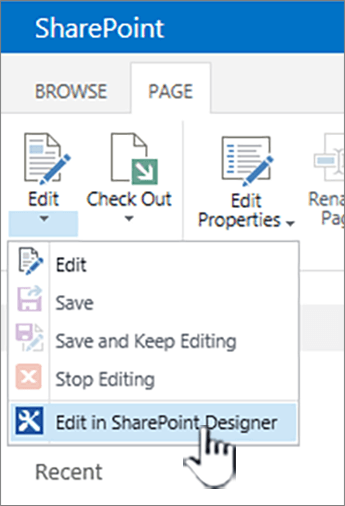
קיימים מספר מקומות שבהם באפשרותך לפתוח את SharePoint Designer 2013, לדוגמה, בעת התאמה אישית של רשימות, תצוגות, זרימות עבודה ודפים ראשיים. אם עדיין לא התקנת את SharePoint Designer 2013, בפעם הראשונה שאתה מפעיל אותו מ- SharePoint, תתבקש להוריד ולהתקין אותו מהאינטרנט. בפעם הבאה שתפתח את SharePoint ב Designer 2013, הוא ייפתח באופן מיידי. היא זמינה גם בתפריט ההתחלה של Windows .
הערה
SharePoint Designer 2013 והתכונות הנפרדות שלו יכולות להיות מוגבלות או לא זמינות באמצעות הדף 'הגדרות Designer SharePoint'. אם אינך מצליח לבצע את המשימות המתוארות במאמר זה, זו עשויה להיות הסיבה. פנה למנהל המערכת לקבלת פרטים.
הכרטיסיה 'קובץ' Designer SharePoint 2013
בעת פתיחת SharePoint Designer 2013 מתפריט התחלה של Windows, הדבר הראשון שאתה רואה הוא הכרטיסיה קובץ. יש לך אפשרות להתאים אישית אתר קיים או ליצור אתר חדש במסך זה.
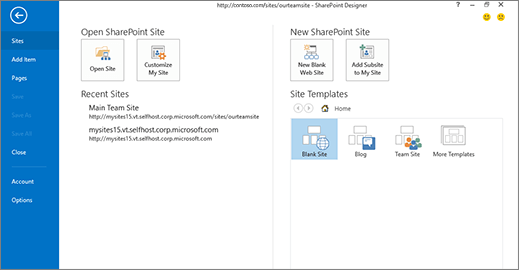
כדי להתאים אישית אתר קיים, באפשרותך לדפדף לאתר קיים, להתאים אישית את 'האתר שלי' שלך או לבחור אחד מהאתרים האחרונים שפתחת ב- SharePoint Designer 2013.
כדי ליצור אתר חדש, באפשרותך להשתמש בתבנית ריקה, לבחור מתוך רשימה של תבניות, או לבחור מתוך אחת מהתבניות המוצגות. מכאן, פשוט ציין את השרת ואת שם האתר וצור את האתר. האתר שלך נוצר ולאחר מכן נפתח ב- SharePoint Designer 2013.
אם תפתח את SharePoint Designer 2013 מ- SharePoint, לא תראה מסך זה. במקום זאת, האתר שלך ייפתח בממשק SharePoint Designer 2013.
ממשק SharePoint Designer 2013
SharePoint Designer 2013 מספק סביבה אחת שבה ניתן ליצור, להתאים אישית ולפרוס אתרים ופתרונות של SharePoint. הדבר אפשרי על-ידי ממשק המשתמש, המציג את כל הרכיבים המרכיבים את האתר שלך ואת קשרי הגומלין בין רכיבים אלה.
כאשר אתה פותח לראשונה את האתר שלך, תראה סיכום של האתר, כולל הכותרת, התיאור, ההרשאות הנוכחיות ואתרי המשנה שלו.
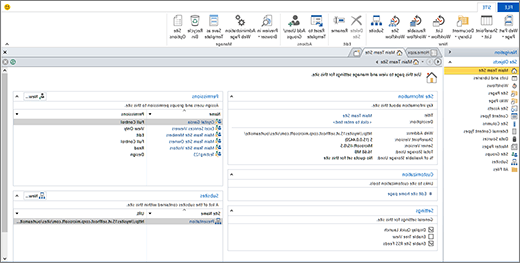
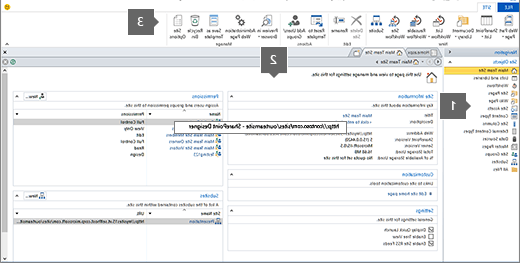
ממשק תלת-חלקים: ניווט, סיכום ורצועת הכלים
קיימים שלושה אזורים עיקריים של ממשק SharePoint Designer 2013 שבו אתה עובד כדי לעצב ולבנות אתרים:
- חלונית הניווט משמשת לניווט בחלקים העיקריים או ברכיבים העיקריים של האתר שלך
- דפי גלריה וסיכום כדי לראות רשימות של כל סוג רכיב וסכומי רכיבים של רכיב מסוים אחד.
- רצועת הכלים לביצוע פעולות ברכיב שנבחר.
חלונית הניווט מציגה את הרכיבים המרכיבים את האתר שלך - הרשימות, הספריות, סוגי התוכן, מקורות הנתונים, זרימות העבודה שלך ועוד. כדי לערוך אחד מהרכיבים, רשימת הכרזות, לדוגמה, אתה פותח רשימות וספריות, ו פעולה זו מעבירה אותך לדף גלריה המציג את כל הרשימות והספריות.
משם, באפשרותך לפתוח את הרשימה הכרזות, ו פעולה זו מעבירה אותך לדף סיכום עבור רשימה זו. בדף הסיכום, תראה את התצוגות, הטפסים, זרימות העבודה המשויכים ועוד. כדי לערוך אחת מהתצוגות, פשוט פתח אותה ישירות מתוך דף זה.
כאשר התצוגה פתוחה, תבחין שרצועת הכלים משתנה כדי להציג את משימות העריכה הנפוצות ביותר ורלוונטיות ביותר עבור עריכת תצוגות. אם רצועת הכלים ביישומי Microsoft Office מוכרת לך, אתה יודע שהיא הופכת את היצירה והעריכה של משימות למהתחלה וקלה. לאחר שתסיים לערוך, השתמש בלחצן הקודם או בניווט בסגנון שביל ניווט בחלק העליון של הדף כדי לחזור לסיכום האתר שלך.
ממשק SharePoint Designer 2013 מקל עליך לזהות את הרכיבים השונים של אתר, לבצע הסתעפות ולערוך אחד מרכיבים אלה ולאחר מכן לחזור לתצוגה הראשית של האתר.
פתיחת הכרטיסיה 'קובץ'
בנוסף לעבודה על האובייקטים השונים של האתר שלך ב- SharePoint Designer 2013, מומלץ להציג הגדרות אתר או יישומים גדולות יותר ולגשת אליהם. הדבר כולל פתיחת אתר אחר, הוספת דפים, ייבוא קבצים ושינוי הגדרות היישום של SharePoint Designer 2013. אתה מבצע פעולות אלה בכרטיסיה קובץ, שהוא המסך הראשון שאתה רואה אם אתה פותח את SharePoint Designer 2013 מתפריט התחלה של Windows.
לחץ על הכרטיסיה קובץ בפינה הימנית העליונה כדי לעבור לתצוגה זו. לחץ על הקודם כדי לחזור לממשק SharePoint Designer 2013.
עמודי ההתאמה האישית ב- SharePoint Designer 2013
SharePoint Designer 2013 יכול לשמש כדי ליצור ולהתאים אישית אתרים ופתרונות המכילים לוגיקת יישום אך אינם דורשים כתיבת קוד. באפשרותך להשתמש בה כדי להוסיף ולשנות מקורות נתונים, להתאים אישית תצוגות רשימה ונתונים, לבנות ולפרוס זרימות עבודה עסקיות, לעצב מותג ארגוני ועוד הרבה יותר. אך אתה באמת מתחיל לרתום את העוצמה והיכולות של SharePoint Designer 2013 כאשר אתה מפעיל אתר אריזה לפתרון עסקי אמיתי עבור הארגון שלך.
הסעיפים הבאים מכסים את עמודי התווך של התאמה אישית בעת עיצוב ובנייה של פתרונות באמצעות SharePoint Designer 2013.
התחברות לנתונים בתוך SharePoint ומחוצה לו
עם SharePoint Designer 2013, באפשרותך להתחבר למקורות נתונים רבים ולאחר מכן לשלב נתונים אלה ביישומי הלקוח של האתר שלך ו- Office. כתוצאה מכך, המשתמשים שלך יכולים לראות נתונים עסקיים באתר שלך ולקיים איתם אינטראקציה, מתוך התוכניות שאתה בוחר, במקום להתחבר למקורות נתונים אלה בנפרד.
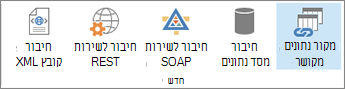
ישירות מרצועת הכלים, באפשרותך להתחבר למסד נתונים חיצוני, לשירות SOAP, לשירות REST ועוד.
התחברות למקורות נתונים היא תכונה רבת-עוצמה של SharePoint Designer 2013 מכיוון שקיימות כל כך הרבה אפשרויות נתמכות שניתן להשתמש בהן כדי להפוך נתונים לזמינים למשתמשים שלך. עם חיבורי נתונים, באפשרותך לשלב יחד רשימות וספריות, מסדי נתונים חיצוניים ומקורות נתונים, שירותי אינטרנט ועוד.
להלן תצוגה מקדימה של מקורות הנתונים שבאפשרותך להתחבר אליהן באמצעות SharePoint Designer 2013.
רשימות וספריות
רשימות וספריות הן מקור נתונים נפוץ שבו תשתמש באתר שלך. הם ייחודיים בהשוואה למקורות הנתונים האחרים שבהם הם כבר חלק מ- SharePoint ולהשתמש באותו מסד נתונים של SharePoint. אין צורך לבצע שלבים נוספים כדי ליצור חיבור למקורות נתונים אלה - פשוט הוסף אותם באמצעות גלריית הרשימות והספריות ב- SharePoint Designer 2013 או הוסף אותם בדפדפן. לאחר יצירת רשימה או ספריה, באפשרותך להתאים אישית את העמודות, סוגי התוכן ותכונות סכימה אחרות המשויכות לה.
נתונים עסקיים חיצוניים
הערה
תכונה זו אינה זמינה בכל ההטמעות של טכנולוגיות SharePoint. לקבלת מידע נוסף, פנה למנהל השירות.
קישוריות למידע עסקי שירותים עסקיים (BCS) הוא מסגרת מבוססת SharePoint המספקת ממשקים סטנדרטיים לנתונים ולתהליכים עסקיים קיימים. באמצעות BCS, באפשרותך לחבר מקורות נתונים עסקיים חיצוניים - SQL Server, SAP ו- Siebel, שירותי אינטרנט ויישומים מותאמים אישית – לאתרי SharePoint ולאפליקציות Office.
ב- SharePoint Designer 2013, עליך להתחבר לנתונים החיצוניים על-ידי יצירת סוגי תוכן חיצוניים. סוגי תוכן חיצוניים מייצגים את הנתונים במקור הנתונים החיצוני על-ידי אחסון הפרטים של החיבור, האובייקטים המשמשים ביישום העסקי, שיטות ליצירה, קריאה, עדכון או מחיקה ופעולות שמשתמשים יכולים לבצע על האובייקטים עצמם.
סוג התוכן החיצוני מאוחסן ב- Business קטלוג הנתונים. לאחר יצירת סוג התוכן החיצוני, אתה ואחרים בארגון שלך יכולים ליצור בקלות רשימות, תצוגות, טפסים, זרימות עבודה ואפילו שילוב לקוחות של Office המבוסס עליו. הנתונים החיצוניים הופכים לחלק מ- SharePoint כמו כל רכיב אחר, המאפשר לך ליצור ממשקי משתמש מותאמים אישית לחלוטין למקורות נתונים חיצוניים אלה.
מסדי נתונים חיצוניים
הוספת מסד נתונים כמקור נתונים מאפשרת לך לשלב נתונים ממסד נתונים אחר לאתר שלך. באפשרותך להתחבר ל- Microsoft SQL Server, Oracle וכל מסד נתונים התומך בפרוטוקולים OLE DB או ODBC. עליך רק לדעת את שם השרת שבו ממוקם מסד הנתונים, ספק הנתונים וסוג האימות שבו יש להשתמש. לאחר הוספה וקביעת התצורה של מסד הנתונים כמקור נתונים, אתה יוצר תצוגות וטפסים המאפשרים למשתמשים לקרוא ולכתוב נתונים בחזרה למקור הנתונים מבלי לצאת כלל מאתר SharePoint.
שירותי אינטרנט של XML באמצעות SOAP
Simple Object Access Protocol (SOAP) הוא פרוטוקול להחלפת הודעות מבוססות XML, כך שניתן להתחבר למקורות נתונים שונים באמצעות שירות אינטרנט של XML. ב- SharePoint Designer 2013, באפשרותך להשתמש באפשרות זו כדי להתחבר למקור נתונים באתר אחר בארגון שלך או באתר באינטרנט ללא קשר לטכנולוגיה, לשפת התיכנות או לפלטפורמה שלו. באפשרותך להשתמש בשירות אינטרנט של XML כדי להציג באתר שלך ממיר מטבעות, מחיר מניות, מחשבון או שירות מזג אוויר.
קבצי Script בצד השרת באמצעות REST
העברת מצב ייצוגית (REST) היא סגנון ארכיטקטוני של תוכנות ברשת המנצלות את הטכנולוגיות והפרוטוקולים של האינטרנט, ולא רק שיטה לבניית שירותי אינטרנט. באפשרותך להשתמש בסוג זה כדי לקבל נתונים מאתר על-ידי קריאת קובץ Script ייעודי בצד השרת המתאר את התוכן. בדומה ל- SOAP, ניתן להשתמש באפשרות זו ב- SharePoint Designer 2013 כדי להתחבר למקור נתונים באתר אחר כדי להציג, לדוגמה, ממיר מטבעות, מחיר מניות, מחשבון או שירות מזג אוויר. סוג זה של חיבור נתונים פשוט יותר מאשר SOAP ליישום אך מוגבל ל- HTTP.
קבצי מקור XML
אם הארגון שלך מאחסן נתונים בקובצי XML, באפשרותך להתחבר לקבצים אלה כמקור נתונים ב- SharePoint Designer 2013. כדי להתחבר לקובצי ה- XML כמקור נתונים, באפשרותך ליצור אותם ישירות ב- SharePoint Designer 2013, לייבא אותם ממיקום במחשב או ברשת, או להתחבר אליהם במיקום חיצוני.
יצירת ממשקים עשירים בנתונים
לאחר יצירת חיבורים למקורות הנתונים הנחוצים, אתה מוכן ליצור ממשקים אינטראקטיביים ועשירים בנתונים עבור המשתמשים למקורות נתונים אלה. עם SharePoint Designer 2013, באפשרותך ליצור ממשקי משתמש דינאמיים ורבי-עוצמה עבור מקורות נתונים, ובאפשרותך להפוך אותם לזמינים במספר מקומות, כולל אתר SharePoint וחלונות מותאמים אישית, חלוניות ושדות ביישומים עסקיים של Office.
הממשקים שאתה יוצר כוללים תצוגות, טפסים, רכיבי Web Part, ניווט וחלונות לקוח מותאמים אישית של Office וחלונית משימות. גמישות מסוג זה מאפשרת לך ליצור חוויות משתמש מותאמות אישית לחלוטין לנתונים העסקיים שלך.
באפשרותך לשלב מקורות נתונים מרובים בתצוגה אחת, ליצור לוחות מחוונים עם תצוגות פריטים קשורים, לעצב טפסים מותאמים אישית המותאמים לתפקידים בודדים ולהתאים אישית את סרגלי הכלים הזמינים ופקודות רצועת הכלים המשויכים לנתונים.
להלן הדרכים הרבות שבהן תוכל להתאים אישית את ממשק המשתמש המשויך לנתונים שלך באמצעות SharePoint Designer 2013.
תצוגות
תצוגות מאפשרות לך לראות נתונים בדרכים שונות. בין אם אתה מסתכל על רשימה או ספריה או על מקור נתונים חיצוני, באפשרותך להשתמש בתצוגות כדי להציג את המידע הרלוונטי לך ולמשתמשים שלך. ב- SharePoint Designer 2013, כל תצוגה שאתה יוצר היא תצוגת נתונים שמופיעה ב- XSLT (Extensible Stylesheet Language Transformation), והיא ממנפת את ASP.NET Microsoft. בתצוגה, באפשרותך להציג ולהסתיר שדות, למיין, לסנן, לחשב, להחיל עיצוב מותנה ועוד. קיימים גם כמה סגנונות תצוגה שניתן לבחור שבהם כדי להתחיל לעבוד במהירות. בסופו של דבר, באפשרותך ליצור ולהתאים אישית כל תצוגה שתתאים למודל הנתונים שלך, למשתמשים ולעסק שלך.
טפסים
כדי לאסוף מידע ממשתמשים, עליך ליצור טפסים. עם טפסים מבוססי אינטרנט מותאמים אישית במיוחד, המשתמשים יכולים לכתוב בקלות נתונים בחזרה למקור נתונים. בדומה לתצוגות, באפשרותך להתאים אישית את המראה של שדות בהתבסס על מצב הנתונים, תפקיד המשתמש ועוד. טפסים יכולים לשמש להצגת נתונים, לעריכת נתונים וליצור נתונים, ובאפשרותך לעצב טפסים באמצעות עורך הטפסים המוכלל של SharePoint Designer 2013 (עבור קבצי .aspx) או Microsoft InfoPath (עבור קבצי .xsn). ניתן ליצור ולבצע התאמה אישית של טפסים עבור מקורות נתונים ספציפיים, כגון רשימת משימות, וניתן להשתמש בהם לאיסוף פרטי משתמשים בזרימת עבודה, כפי שמוסבר מאוחר יותר.
פעולות מותאמות אישית
באמצעות בונה הפעולה המותאמת אישית ב- SharePoint Designer 2013, באפשרותך ליצור פעולות מותאמות אישית, כגון קישורים, סמלים וכתבי Script לתפריטי רצועת הכלים, סרגל הכלים ופריט הרשימה של SharePoint. בכל פעם שתוסיף פונקציונליות חדשה לאתר, תוכל להקל על המשתמשים שלך לגלות אותה ולהשתמש בה על-ידי חשיפת פונקציונליות זו בתפריט SharePoint. באפשרותך גם להשתמש בפעולות מותאמות אישית כדי לעודד משתמשים לבצע משימות מסוימות באובייקט נתון, כגון הפעלת זרימת עבודה ברשימה.
רכיבי Web Part
רכיבי Web Part הם יחידות מידע מודולריות – נתונים או תכונה הכלולים העצמית – שנוספים לדף SharePoint. התצוגות וה טפסים שתוארו קודם לכן מאוחסנים ברכיבי Web Part, אך בנוסף לרכיבי Web Part אלה, באפשרותך להוסיף רכיבי Web Part שמבצעים מספר פונקציות ודרכים לקיים אינטראקציה עם נתונים. משתמשים יכולים להמשיך ולהתאים אישית רכיבי Web Part בדפדפן אם אתה מוסיף אותם לאזור Web Part ב- SharePoint Designer 2013. רכיבי Web Part ודפים של Web Part הם דרך יעילה וחזקה להתאמה אישית של ממשק האינטרנט עבור המשתמשים שלך ב- SharePoint.
שילוב לקוחות
עבור מקורות נתונים חיצוניים המשתמשים בסוגי תוכן חיצוניים, באפשרותך להציג מידע זה ביישומי לקוח כגון Microsoft Outlook ו- SharePoint Workspaces. באפשרותך ליצור ממשק עבור משתמשים לקריאה, כתיבה ומחיקה של הנתונים העסקיים החיצוניים כאילו הם חלק מהיישום. ניתן לעשות זאת באמצעות טפסי לקוח, אזורים וחלונית משימות. כתוצאה מכך, המשתמשים שלך יוכלו לעבוד עם הנתונים העסקיים שלהם באתרים ובאפליקציות Office שהם מכירים בצורה הטובה ביותר והם כבר משתמשים בהם.
ניווט
הניווט מפעיל חלק חשוב בממשקים שאתה יוצר עבור המשתמשים שלך, וזה אזור שאתה מנהל ברחבי SharePoint, ולא רק ב- SharePoint Designer 2013. לדוגמה, באפשרותך להתאים אישית קישורי ניווט בתוך תצוגת נתונים או טופס, Web Part, זרימת עבודה או ברמת האתר, כגון סרגל הקישורים העליון או ההפעלה המהירה. ברצונך לוודא שהאתר וכל חלקיו כוללים מודל ניווט מתוכנן היטב שהמשתמשים יוכלו לעקוב אחריו.
ניהול תהליכים עסקיים
כל תהליך עסקי בארגון מורכב מערכת של פעילויות שמקושרות יחד בהתבסס על צורך עסקי נפוץ. זרימות עבודה מעוצבות סביב מודל זה על-ידי אספקת זרימות עבודה מבוססות כללים המורכבות מערכות של תנאים ופעולות. אתה מארגן ופעיל סידרת פעולות התואמות לתהליך עבודה בהתבסס על רצף של תנאים ופעולות.
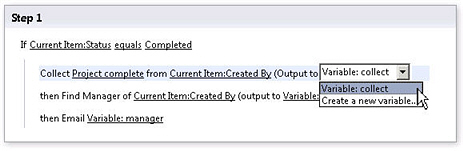
באפשרותך ליצור זרימות עבודה באמצעות SharePoint Designer 2013 שמנהלות את התהליכים העסקיים הפשוטים ביותר לתהליכים העסקיים המורכבים ביותר בארגון. זרימות עבודה עושה זאת על-ידי הפיכת תהליכי יישומים עסקיים ותהליכים שיתופיים אנושיים לאוטומטיים. זרימות עבודה עבור תהליכי יישומים עסקיים עשויות לעדכן מקור נתונים אחד כאשר מקור נתונים אחר משתנה; וזרימות עבודה עבור תהליכים שיתופיים אנושיים עשויות לשלוח מסמך למנהל של עובד לאישור.
זרימת עבודה של SharePoint מציגה לוגיקת יישום בתהליכים העסקיים שלך מבלי לדרוש ממך לכתוב קוד. הדבר מתאפשר על-ידי עורך זרימת העבודה רב-העוצמה אך האינטואיטיבי ב- SharePoint Designer 2013, המאפשר לוגיקה מקוננת, שלבי משנה ועוד. לחלופין, באפשרותך לעצב ולשתף זרימות עבודה באמצעות Microsoft Visio עם תבניות תרשימי הזרימה שלו שניתן לייצא ל- SharePoint Designer 2013.
להלן אבני הבניין של זרימת עבודה ב- SharePoint Designer 2013.
אירועים
אירוע הוא מה שמתחילה או מפעילה זרימת עבודה. שינוי במקור נתונים, כגון פריט חדש שנוצר או פריט השתנה, הוא סוג אחד של אירוע. סוג אחר של אירוע מופעל על-ידי משתמש, משתתף בזרימת עבודה. זרימות עבודה שהפעלה כאשר מקור נתונים משתנה הן בדרך כלל חלק מזרימת עבודה ממוקדת של יישום כדי להפוך תהליך עסקי לאוטומטי, כגון העתקת קבצים בהתבסס על מצב הנתונים. זרימות עבודה שמשתמשים יכולים להתחיל איתם הן בדרך כלל חלק מזרימת עבודה שיתופית אנושית, כגון אישור תוכן. ניתן להגדיר זרימות עבודה לזהות את שני סוגי האירועים ואפילו בהתבסס על שילוב של השניים.
תנאים
תנאים קובעים מתי זרימת עבודה מופעלת או מבצעת פעילות. מאחר שזרימות עבודה משויכת למקור נתונים, התנאי מציין את השינוי במקור הנתונים שיש לבצע כדי שזרימת העבודה תתבצע. התנאים מתחילים בדרך כלל במשפט "If field equals value". תנאי אחד יכול לשמש עם פעולות מרובות, ובאפשרותך להשתמש בתנאים מרובים עם פעולה אחת. כללים משלבים תנאים עם פעולה אחת או יותר: אם כל המשפטים בתנאי נכונים, הפעולה המשויכת מתבצעת.
פעולות
פעולות הן היחידות הבסיסיות ביותר של עבודה בזרימת עבודה. בעת עיצוב זרימת עבודה, אתה מזהה את רצף הפעולות הדרוש ולאחר מכן מרכיב רצף פעולות זה בתיבת הדו-שיח זרימת Designer. באפשרותך להגדיר אותן כך שהן יתרחשו בזה אחר זה (פעולות סידוריות) או את שתיהן בו-זמנית (פעולות מקבילות). זרימת העבודה יכולה להכיל כל מספר של פעולות, המבוצעות על-ידי זרימת העבודה עצמה או על-ידי המשתתפים בזרימת העבודה. SharePoint Designer 2013 כולל ערכה עשירה של פעולות מוכנות מראש הניתנות לשימוש חוזר. באמצעות פעולות אלה, זרימות העבודה שלך יכולות, לדוגמה, לשלוח הודעות דואר אלקטרוני, להכניס פריטים לרשימות או לצאת מרשימות, לבצע חישובים ועוד.
מתוך פעולות אלה, קיימת ערכה מיוחדת של פעולות משימה, כגון תהליך 'התחל אישור' והתחל תהליך משוב, המכיל עורך זרימת עבודה נפרד המיועד במיוחד לתהליכים של משימות אנושיות בארגון. באמצעות פעולות אלה, באפשרותך ליצור ולהתאים אישית זרימות עבודה מתוחכמות, שעשויות לנהל כמעט כל תהליך עסקי.
שלבים
זרימות עבודה מורכבות בשלב אחד או יותר ומפעולות משנה אחד או יותר. שלבים מאפשרים לך לקבץ תנאים ופעולות כך שניתן יהיה להעריך ולבצע קבוצה אחת של כללים לפני ערכה שניה. כל שלב עשוי להכיל מספר תנאים ופעולות. זרימת העבודה שלך יכולה להיות מעוצבת כרצף של פעולות בשלב או כצעד משנה. הכללים בשלב אחד מעובדים לסיכום לפני מעבר לשלב הבא, לכן ברצונך לקבץ באותו שלב את הכללים הנחוצים כדי לתוקף את הפעולה או הפעולות הספציפיות הרצויות. שלבים יכולים לשמש גם כדרך לארגון זרימת העבודה שלך, במיוחד אם היא כוללת פעולות רבות ותנאים מעטים מאוד.
טפסים
זרימות עבודה מכילות לעתים קרובות טפסים המאפשרים לך לאסוף מידע ממשתתפי זרימת העבודה בזמנים מוגדרים מראש בזרימת העבודה. הם גם מאפשרים למשתתפים לקיים אינטראקציה עם המשימות המשויכות לזרימת עבודה. בזרימת עבודה, באפשרותך לעצב טפסי אתחול כדי לאסוף מידע ממשתמשים בעת הפעלת זרימת העבודה, טפסי שיוך כדי לשייך את זרימת העבודה לרשימה או לסוג תוכן, טפסים עבור משימות מותאמות אישית המשויכות לרשימת המשימות. בעת עיצוב טפסים, באפשרותך להשתמש ב- ASP המקורי. טפסים מבוססי NET (.aspx) ב- SharePoint Designer 2013 או טפסים מותאמים אישית (עמודי .xsn) המעוצבים Microsoft InfoPath 2010. InfoPath מציע הרבה יותר בהתאמה אישית ובמיתוג עבור טפסי זרימת העבודה שלך.
משתנים
משתנה הוא מיקום אחסון נתונים או מטמון בתוך זרימת עבודה. באמצעות משתנים, באפשרותך לאחסן סוגים שונים של נתונים בזרימת עבודה ובנקודה מאוחרת יותר, להפנות לנתונים אלה באמצעות בדיקות מידע של זרימת עבודה. קיימים סוגים רבים של משתנים שבהם ניתן להשתמש בזרימת עבודה. באפשרותך להשתמש, לדוגמה, במשתנים שנוצרו על-ידי פרמטרי טופס אתחול ומשתנים מקומיים, אשר מכילים נתונים המשויכים לזרימת העבודה הנוכחית. במשתנה מקומי, באפשרותך להשתמש בסוגי נתונים משתנים רבים, כולל סוגים בוליאניים, תאריך/שעה, מזהה פריט רשימה, מספר ומחרוזת. לאחר יצירת משתנה והגדרתו לערך, באפשרותך להפנות למשתנה זה בתנאי או בפעולה בהמשך זרימת העבודה.
עיצוב מיתוג
האזור הסופי של ההתאמה האישית שסופק על-ידי SharePoint Designer 2013 הוא עיצוב ומותג - שהוא, המראה והתחושה הארגוניים שלך והחלתם על אתר SharePoint שלך. באפשרותך לשלב סמל חברה, ערכת צבעים, כותרות עליונות ותחתונות, גרפיקה תומכת, ניווט מותאם אישית ועוד. כתוצאה מכך, ניתן לזהות באופן מיידי כל דף באתר כחלק מהאתר ארגוני גדול יותר. ב- SharePoint Designer 2013, אתה מעצב ומותג אתרי SharePoint באמצעות דפים ראשיים, פריסות דפים וגליונות סגנונות מדורגים.
עיצוב ומיתוג של אתר שונים מעמודי התווך האחרים של התאמה אישית, כאשר המוקד נמצא ביצירת פתרונות עסקיים מותאמים אישית. מיתוג הוא משהו שאתה מבצע בדרך כלל בתדירות נמוכה יותר וב בחלק העליון של אוסף אתרים - לדוגמה, פורטל אינטרא-נט או פורטל הפונה לאינטרנט. לאחר מכן מותג מותאם אישית זה עובר בירושה לאתרי המשנה שנוצרו מתחתיו. ייתכן גם שמאמצי המיתוג יבוצעו על-ידי מעצב אינטרנט ולא על-ידי יוצר פתרון.
מסיבות אלה, דפי בסיס, פריסות דף וגליונות סגנונות מדורגים אינם זמינים כברירת מחדל עבור כל המשתמשים, למעט מנהלי אוסף אתרים. בדרך זו, רק למי שאחראי למותג האתר יש גישה לקבצים רבי-עוצמה, אך רגישים אלה. באפשרותך, כמובן, להפוך אותם לזמינים מחדש עבור משתמשים ספציפיים.
כמעצב אתרים, להלן הדרכים שבהן באפשרותך ליצור מותג מותאם אישית עבור האתרים שלך באמצעות SharePoint Designer 2013.
עמודי בסיס
דפי בסיס הם תכונה של ASP.NET, והם כלולים ב- SharePoint כדרך לעצב את פריסת האתר שלך במקום אחד ולעשות בו שימוש חוזר כתבנית עבור דפים אחרים ברחבי הארגון. בכל פעם שאתה מציג דף באתר SharePoint, אתה מציג שני דפים ממוזגים יחד – דף ראשי ודף תוכן. דף הבסיס מגדיר את הפריסה וה ניווט הנפוצים (אשר תגדיר בדרך כלל את החלק הימני, העליון והתחתון של הדף). דף התוכן מספק תוכן ספציפי לדף. SharePoint Designer 2013 מספק ערכה עשירה של כלי עריכת דפים שבהם תוכל להשתמש כדי להתאים אישית את דפי הבסיס שלך ולשתף אותם עם אחרים.
פריסות דף
אם אתה עובד עם אתר פרסום, אתה מעצב גם את המראה והפריסה של האתר באמצעות פריסות דף. פריסות דף משמשות כתבניות עבור דפי הפרסום שנוצרו על-ידי משתמשים בארגון שלך. בנוסף לדף הבסיס, הם מספקים שליטה ומבנה פרטניים עבור דף פרסום, כגון ציון המקום שבו ניתן למקם כותרת, גוף טקסט וגרפיקה בדף. דפי פרסום משתמשים בתשתית הפרסום ב- SharePoint, והם עוזרים לך לייעל עריכה ופרסום של תוכן מבוסס דפדפן ללא כל התעלמות המשויכת בדרך כלל לתהליך.
גליונות סגנונות מדורגים
כמו רוב אתרי האינטרנט ואפליקציות האינטרנט, SharePoint משתמש בגליונות סגנונות מדורגים (CSS) כדי להחיל צבעים, גרפיקה ומיקום על האובייקטים השונים שרכיבים את הדפים באתר. במקרים רבים, מוחלים על עמוד גליונות סגנונות מרובים. כדי להתאים אישית סגנונות אלה, באפשרותך לשנות אותם ישירות בדף הראשי, בפריסת הדף או בדף האתר, או לשנות את הסגנונות ישירות בקובץ ה- CSS המצורף לדף - שניתן לבצע את שניהם באמצעות כלי העריכה רבי העוצמה של CSS ב- SharePoint Designer 2013. באפשרותך גם להתאים אישית את ערכות הנושא של SharePoint באמצעות קבצי CSS. על-ידי התאמה אישית של קבצי CSS, אתה משנה את המראה או את ה"מעטפת", של אתר SharePoint כך שהוא ייראו כמו החברה שלך.
פריסת פתרונות SharePoint מותאמים אישית
כל מה עד לנקודה זו התמקד באופן שבו ניתן להשתמש ב- SharePoint Designer 2013 כדי ליצור פתרונות עסקיים אמיתיים. ראית שבאפשרותך להתחבר לנתונים ולשלב אותם הן בתוך SharePoint והן מחוצה לו, ליצור ממשקי משתמש רבי-עוצמה לנתונים אלה, לנהל תהליכים עסקיים באמצעות זרימות עבודה, למתג את האתר כדי להתאים את המראה והתחושה הארגוניים שלך.
אך כעת עליך לבצע פעולה כלשהי עם הפתרונות שלך - כגון פריסתה בשרת אחר או ברחבי הארגון, פתיחתה ב- Visual Studio להתאמה אישית נוספת, או שמירתה במצב לא מקוון כדי לקחת אותה איתך לנסיעה. דרושה לך דרך להפוך את הפתרון שלך לחבילה, ושזה המקום שבו מגיעה האפשרות שמור כתבנית.
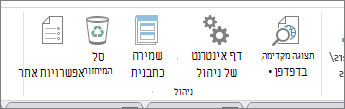
היכולת לשמור פתרון כתבנית היא תכונה רבת-עוצמה של SharePoint. התבנית נשמרת כ- Web Solution Package (קובץ .wsp) המכיל את כל התוכן של האתר שלך, כולל מקורות נתונים ומבנה, תצוגות וטפסים, זרימות עבודה ורכיבי Web Part.
גם התבניות פרטניות. ייתכן שאתה עובד על חלק מסוים של האתר, כגון רשימה, תצוגה או זרימת עבודה. באפשרותך גם לשמור אותם כרכיבים בודדים כתבניות, מה שמציג דרך חדשה מאוד לשתף פעולה בפיתוח פתרונות.
השלמת מחזור הפתרון העסקי ב- SharePoint
כאשר אתה מבלה זמן רב יותר ב- SharePoint Designer 2013, אתה מבינים במהירות שבאפשרותך לבצע הרבה יותר מהתאמה אישית בסיסית של אתר. באפשרותך ליצור פתרונות עסקיים אמיתיים המכילים חיבורי נתונים, ממשקי משתמש עשירים בנתונים, זרימות עבודה מותאמות אישית ומיתוג אתר מלא. באפשרותך לבנות הכל ב- SharePoint, ובאפשרותך לעקוב אחר מחזור חיים של פיתוח יישומים המסתיים בפתרון הניתן לפריסה.