
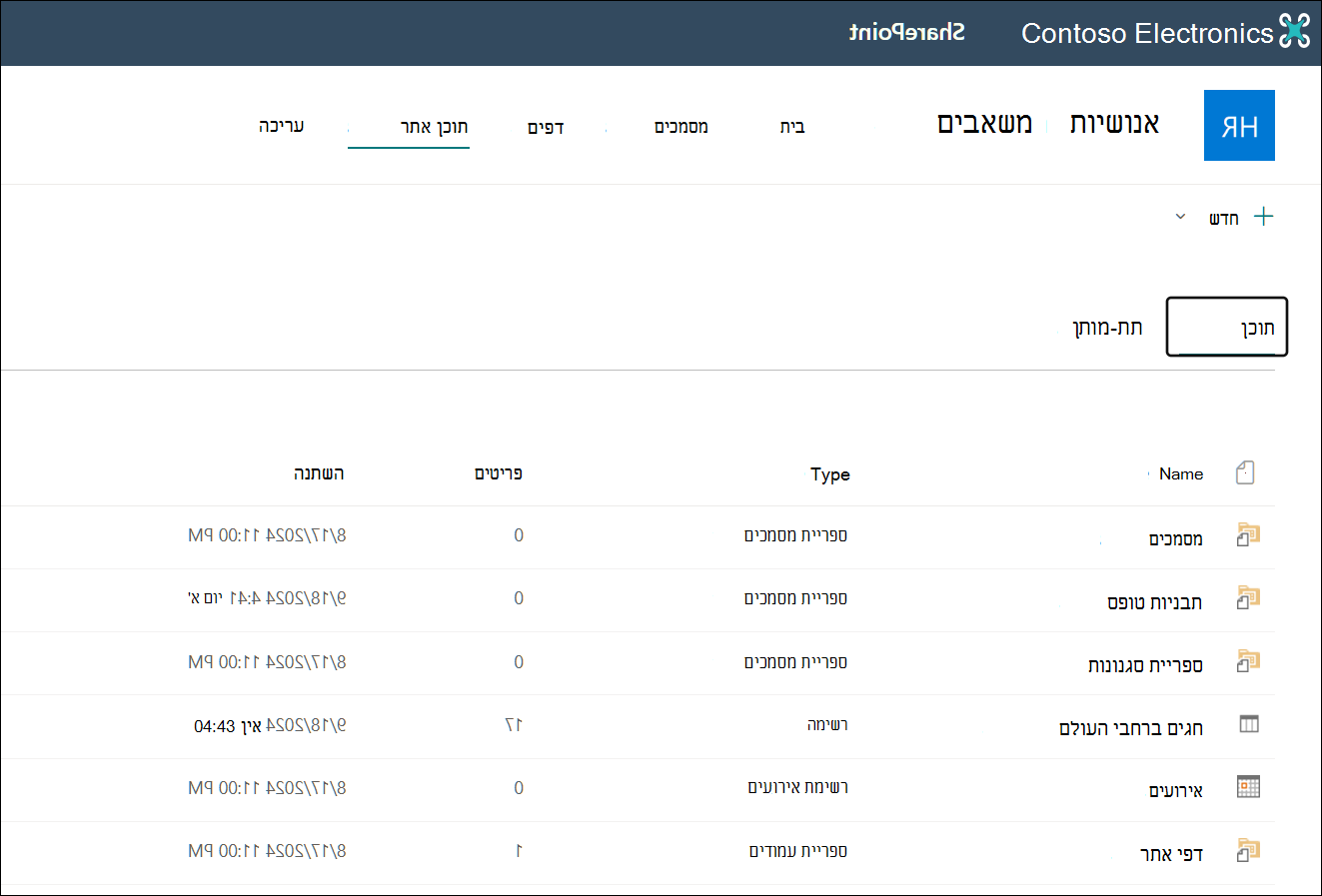
בדף תוכן האתר של SharePoint ב- Microsoft 365 או ב- SharePoint Server 2019, בעלי אתרים יכולים להציג רשימה של כל הדפים, הספריות, הרשימות ויישומים אחרים באתר שלהם, וכן את רשימת אתרי המשנה. דף תוכן האתר גם מספק גישה ברורה יותר להוספת רשימות, דפים, ספריות מסמכים, אתרי משנה ויישומים.
הערה
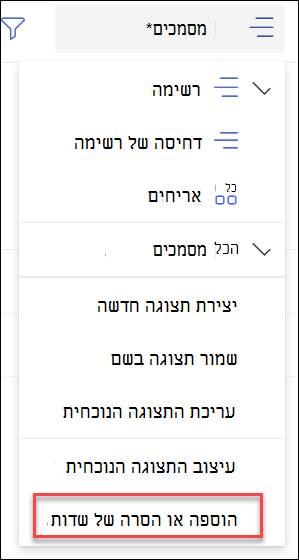
דף תוכן האתר מיועד לבעלי אתרים למצוא במהירות תוכן הדרוש להם. כדי להציג מידע מפורט על קבצים כגון גודלי קבצים או מספר הקבצים בתיקיה, > באפשרותך להוסיף שדות נוספים לתצוגה הנוכחית על-ידי בחירה באפשרות כל המסמכים הוסף אוהסר שדות. עם זאת, למטרה זו, מומלץ לסנכרן את קבצי SharePoint ו- OneDrive שלך כדי להציג אותם בקלות ב- סייר הקבצים.
עבור אל דף תוכן האתר
כדי להגיע לדף תוכן האתר:
- עבור אל האתר שעבורו ברצונך לראות את תוכן האתר.
- בצד ימין, בחר תוכן אתר:

לחלופין, עבור אל גלגל לאחר מכן , תוכן האתר:

יצירת רשימה, ספריית מסמכים, יישום או אתר משנה חדשים
בחר חדש בחלק העליון של הדף כדי לעבור לדף המוכר שבו תוכל לבחור שם ולהגדיר את הפריט החדש.

הצגה ועבודה עם כל התוכן ואתרי המשנה שלך
בדף תוכן האתר, בחר תוכן כדי לראות את היכולות המוכרות של התצוגה והאינטראקציה של כל התוכן באתר שלך, כולל מסמכים, נכסי אתר, דפים ועוד.

בחר אתרי משנה כדי לראות את אתרי המשנה ואת מספר התצוגות עבור כל אחד מהם, ולקיים איתם אינטראקציה על-ידי בחירה באתר המשנה שברצונך לעבוד איתו. בחר את שלוש הנקודות (...) כדי לעבור לדף תוכן האתר של אתר משנה זה.

מחפש נתוני שימוש באתר?
כדי להציג נתוני שימוש עבור האתר שלך, עבור אל גלגל השיניים הגדרות קטנות של הגדרות שהחליף את הגדרות האתר מכן בחר שימוש באתר. לקבלת מידע נוסף, ראה הצגת נתוני שימוש עבור אתר SharePoint שלך.
כיצד ניתן לבצע לחזור לחוויה הקלאסית?
אם תרצה, תוכל לחזור לחוויה הקלאסית של דף תוכן האתר על-ידי בחירה באפשרות חזור ל - SharePoint הקלאסי בפינה הימנית התחתונה. אתה תהיה בחוויה הקלאסית למשך שארית הפעלת הדפדפן שלך. אם תסגור את הדפדפן ולאחר מכן תפתח מחדש את דף תוכן האתר, תראה שוב את חוויית תוכן האתר החדשה. כדי לשנות את החוויה בספריה או ברשימה אחת, ראה החלפת חוויית ברירת המחדל עבור רשימות או ספריות מסמכים בין רשימה חדשה או קלאסית.
עבור SharePoint Server 2019, מנהל SharePoint יכול ליצור אתר צוות עם החוויה הקלאסית או המודרנית בעת הגדרת אוסף האתרים.
- בניהול המרכזי של SharePoint, בחר צור אוספי אתרים.
- צור אוסף אתרים ובחר את אתר הצוות (חוויה קלאסית)תחת תבניות.
- המשך ליצור ולשמור את אוסף האתרים.
הערה
על אף שמקטע זה מתייחס לרשימות ולספריות, הוא משמש גם כדי להגדיר את חוויית ברירת המחדל עבור תוכן האתר.