
חשוב
הודעת הוצאה משימוש עבור רכיבי Web Part של מחבר.
- החל מ- 1 ביוני 2024, לא תוכל ליצור חיבורים חדשים באתר SPO.
- התכונה תצא משימוש לחלוטין החל מה- 1 באוגוסט 2024 וההתחלה.
- לאחר ה- 1 באוגוסט 2024 לא תוכל לעדכן או לנהל תצורות קיימות. לא יתקבלו הודעות חדשות גם בתצורות קיימות.
בעת הוספת דף מודרני לאתר Teams, אתה מוסיף ומתאים אישית רכיבי Web Part, שהם אבני הבניין של הדף. מאמר זה מתאר את אופן השימוש ברכיבי Web Part של מחברי Office 365.
הערה
- מחברים זמינים רק באתרי צוות המחוברים לקבוצה.
- רק משתמשים שהם חלק מקבוצת Microsoft 365 יקבלו גישה ל- Web Part של המחבר. למשתמשים המתווספים כקבוצה 'מבקרים' או 'חברים' ב- SharePoint לא תהיה גישה ל- Web Part.
- ה- Web Part של המחבר אינו זמין ב- SharePoint Server 2019.
מחברים מספקים דרך קלה לקבלת הודעות, התראות והודעות מהשירותים החיצוניים המועדפים עליך בדף אתר צוות המחובר לקבוצה. באפשרותך להציג עדכונים משירותים כגון Trello, JIRA ואחרים ישירות בדפים שלך. אתה יכול להציג התראות כאשר משהו חדש מתפרסם בפיד RSS, להציג התראות מ- JIRA או GitHub, ואפילו להציג סיכומים מ- Salesforce ו- Google Analytics.
מחברים משתייכים למגוון קטגוריות המותאמות לכל סוגי המשתמשים והצוותים, החל בעובד מידע המתמקד בתחומי עניין או פרודוקטיביות (Trello, Asana) וכלה בכלי אוטומציה למפתחים (BuildKite) וכן הלאה. רשימת המחברים מתעדכנת תמיד עם ההוספה של שירותים וכלים חדשים.
הוספת מחבר הדף שלך
באפשרותך להוסיף מחברים הנמצאים בשימוש נפוץ ישירות מארגז הכלים של ה- Web Part. אם אינך רואה את המחבר הרצוי, באפשרותך להוסיף את ה- Web Part של המחבר כדי למצוא מחברים נוספים.
- אם אינך במצב עריכה עדיין, בחר 'ערוך ' בחלק העליון השמאלי של הדף.
- רחף עם העכבר מעל או מתחת ל- Web Part קיים או תחת אזור הכותרת, לחץ על
 ולאחר מכן בחר בלחצן ההרחבה
  ' בארגז הכלים של ה- Web Part.
 - ברשימה הנפתחת בחלק העליון של ארגז הכלים הגדול של ה- Web Part, בחר מחברים.
הוספת ה- Web Part של המחבר
אם אינך רואה את המחבר שאתה מחפש בארגז הכלים של ה- Web Part, באפשרותך להוסיף את ה- Web Part של המחבר ולקבל גישה למחברים רבים נוספים.
אם אינך במצב עריכה עדיין, בחר 'ערוך ' בחלק העליון השמאלי של הדף.
רחף באמצעות העכבר מעל או מתחת ל- Web Part קיים או תחת אזור הכותרת, לחץ על
ולאחר מכן בחר את ה- Web Part של המחבר .בחר הוסף.
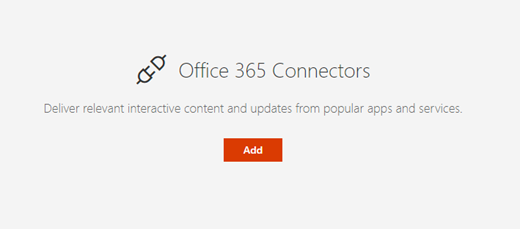
עיין ברשימת המחברים. כשתמצא את המחבר הרצוי, בחר 'הוסף' או 'קביעת תצורה'.

שינוי הגדרות
באפשרותך לשנות את מספר הפריטים המוצגים ב- Web Part ובאפשרותך גם לשנות את הגדרות התצורה של המחבר באמצעות חלונית המאפיינים של ה- Web Part.
אם אינך במצב עריכה עדיין, בחר 'ערוך ' בחלק העליון השמאלי של הדף.
בחר 'ערוך
 בצד הימני של ה- Web Part.
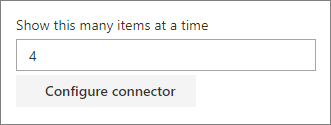
בחלונית המאפיינים של ה- Web Part משמאל, הזן את מספר הפריטים שברצונך להציג בתיבה הצג פריטים רבים אלה בכל פעם עבור מחברים שאינם מחבר הזנת ה- RSS.
בעת שימוש במחבר הזנת RSS, הזן את מספר הפרסומים שברצונך להציג בתיבה מספר הפרסומים המוצגים בכל עת בחלונית המאפיינים.
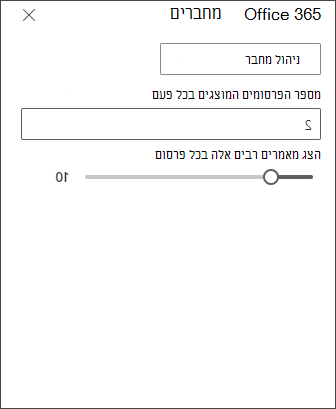
הגבל את מספר המאמרים המוצגים לכל פרסום ב- Web Part שלך על-ידי התאמת המחוון תחת הצג עד למספר זה של מאמרים לכל פרסום.
כדי לשנות את הגדרות התצורה של המחבר, בחר נהל מחבר. בצע את השינויים הרצויים בדף ההגדרות של המחבר ולאחר מכן בחר שמור.
הסרת מחבר
מומלץ להסיר תחילה את המחבר ולאחר מכן להסיר את ה- Web Part. אם לא תסיר תחילה את המחבר, הודעות ימשיכו להישלח לתיבת הדואר הנכנס של הקבוצה שלך.
אם תסיר את המחבר מבלי להסיר את ה- Web Part, המידע שכבר נמסר ימשיך להיות מוצג ב- Web Part, אך המידע לא יתעדכן עוד.
- אם אינך במצב עריכה עדיין, בחר 'ערוך ' בחלק העליון השמאלי של הדף.
- בחר 'ערוך בצד הימני של ה- Web Part.
- בחלונית המאפיינים של ה- Web Part משמאל, בחר קבע תצורה של מחבר.
- לחץ על 'הסר' בדף ההגדרות של המחבר. ייתכן שתצטרך לבחור שוב באפשרות ' הסר ' במסך הבא, אם תתבקש לעשות זאת.
- לאחר הסרת המחבר, תוכל למחוק את ה- Web Part על-ידי בחירה בסמל 'מחק'
 בצד הימני של ה- Web Part.
הערה
הודעות שגילן עולה על 90 יום יוסרו באופן אוטומטי.
מידע קשור