
בעת הוספת דף מודרני לאתר, עליך להוסיף ולהתאים אישית רכיבי Web Part, שהם אבני הבניין של הדף שלך. מאמר זה מתאר את ה- Web Part של לוח השנה של הקבוצה.
ה- Web Part 'לוח שנה קבוצתי' מאפשר לך להציב לוח שנה של קבוצה של Microsoft 365 ישירות בדף שלך כך שהוא יהיה גלוי לקוראים שלך בקלות.
הערה
מאחר שקבוצות זמינות רק עבור אתרי צוות, Web Part זה פועל רק באתרי צוות. דרוש לך כבר לוח שנה של קבוצה שנוצר כדי שתוכל לבחור להשתמש בו עבור ה- Web Part.

הערה
ה- Web Part של לוח השנה של הקבוצה אינו זמין ב- SharePoint Server 2019, Office 365 על-ידי 21Vianet, Microsoft 365 Germany או Microsoft 365 GCC High. אם אתה משתמש באחת מגירסאות אלה, ואתה רואה את ה- Web Part לוח שנה של קבוצה, פירוש הדבר שיש לך אחת בדף שלך, אך היא לא תפעל כראוי. באפשרותך להסיר אותו מהדף שלך באופן ידני.
הוספת לוח שנה של קבוצה לאתר צוות קיים
אם אינך נמצא כבר במצב עריכה, בחר ערוך בחלק השמאלי העליון של הדף. חפש את ארגז הכלים (
 ) בצד שמאל.
בחר הצג את כל רכיבי ה- Web Part ולאחר מכן בחר או גרור ושחרר לוח שנה של קבוצה מרשימת רכיבי ה- Web Part.
בחר ערוך מאפיינים (
 ) בחלק הימני העליון של ה- Web Part.
בחלונית המאפיין לוח שנה של קבוצה, בחר קבוצה של Microsoft 365 מהרשימה הנפתחת כדי להציג את לוח השנה של קבוצה זו.
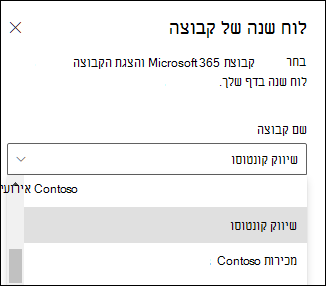
השתמש במחוון כדי לציין את מספר האירועים (עד 10) שברצונך להציג בדף.

אם אין פגישות קרובות בלוח השנה של הקבוצה של הצוות שלך, בחר צור פגישה כדי לפתוח את תצוגת לוח השנה שלך ב- Outlook באינטרנט.

הערה
Calendar Web Part זה יכול להציג רק אירועים המתוזמנת ל- 6 חודשים.
משאבים נוספים
יצירת דפים מודרניים ושימוש בהם באתר SharePoint