
בעת הוספת דף מודרני לאתר, אתה מוסיף ומתאים אישית רכיבי Web Part, שהם אבני הבניין של הדף.
יש לך ספר שברצונך להמליץ עליו או לקדם אותו בדף שלך? באפשרותך לשתף בקלות תצוגה מקדימה של ספר Kindle באמצעות ה- Web Part של התצוגה המקדימה המיידית של Kindle. כדי להשתמש ב- Web Part זה, תצטרך לקבל את הקוד המוטבע של הספר שברצונך להציג בתצוגה מקדימה. כדי ללמוד כיצד לעשות זאת, בקר באתר התצוגה המקדימה המיידית של Kindle.
הערה
- פונקציונליות מסוימת מתווספת באופן הדרגתי עבור ארגונים שהסכימו להצטרף לתוכנית ההפצה הייעודית. משמעות הדבר שייתכן שלא תראה עדיין תכונה זו או שהיא תיראה שונה מהמתואר במאמרי העזרה.
- אם אינך רואה Web Part זה בארגז הכלים של ה- Web Part, ייתכן שמנהל המערכת הפך אותו ללא זמין.
- ה- Web Part של תצוגה מקדימה מיידית של Kindle אינו זמין ב- SharePoint Server 2019.
הוספת Web Part של תצוגה מקדימה מיידית של Kindle
אם אינך במצב עריכה עדיין, לחץ על ערוך בחלק העליון השמאלי של הדף. חפש את ארגז הכלים (
 ) בצד שמאל.
בחר 'הצג את כל רכיבי ה- Web Part' ולאחר מכן בחר או גרור ושחרר את התצוגה המקדימה המיידית של Kindle מרשימת רכיבי ה- Web Part.
לחץ על 'הוסף תצוגה מקדימה'.
לחץ על 'עריכת מאפיינים ' (
 ) ולאחר מכן הזן את קוד ההטבעה. תוכל למצוא את קוד ההטבעה על ידי ביצוע ההוראות באתר התצוגה המקדימה המיידית של Kindle.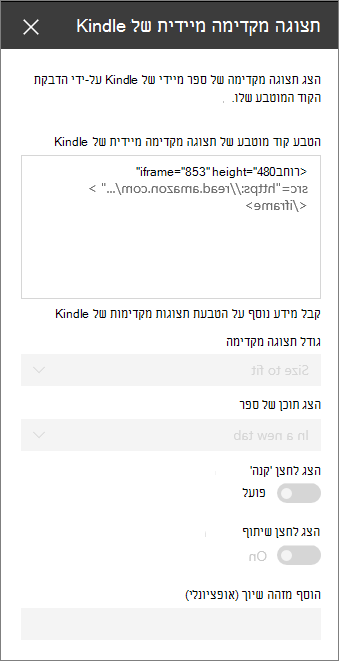
הגדר את האפשרויות הרצויות:
- גודל התצוגה המקדימה
- הצגת תוכן הספר (במקום או בכרטיסיה חדשה)
- הצג את לחצן 'קנה'
- הצגת לחצן שיתוף
- מזהה שיוך (אופציונלי) - הוסף זאת אם אתה חלק מתוכנית Amazon Associates.
הערה
מנהלי מערכת שמכירים את SharePoint PowerShell יכולים להסתיר Web Part זה מארגז הכלים של ה- Web Part באמצעות הפקודה Set-SPOTenant [-DisabledWebPartIds <Guid>]. עיין בחומר העזר של PowerShell עבור Set-SPOTenant לקבלת מידע נוסף.