
בעת הוספת דף מודרני לאתר, עליך להוסיף ולהתאים אישית רכיבי Web Part, שהם אבני הבניין של הדף שלך. מאמר זה מתאר את ה- Web Part קישורים מהירים.
הערה
פונקציונליות מסוימת מוצגת באופן הדרגתי עבור ארגונים שההצטרפות לתוכנית הפצה ייעודית. משמעות הדבר היא שייתכן שלא תראה עדיין תכונה זו, או שהיא עשויה להיראות שונה מהמתואר במאמרי העזרה.
עם קישורים מהירים, באפשרותך "להצמיד" פריטים לדף שלך לצורך גישה נוחה.
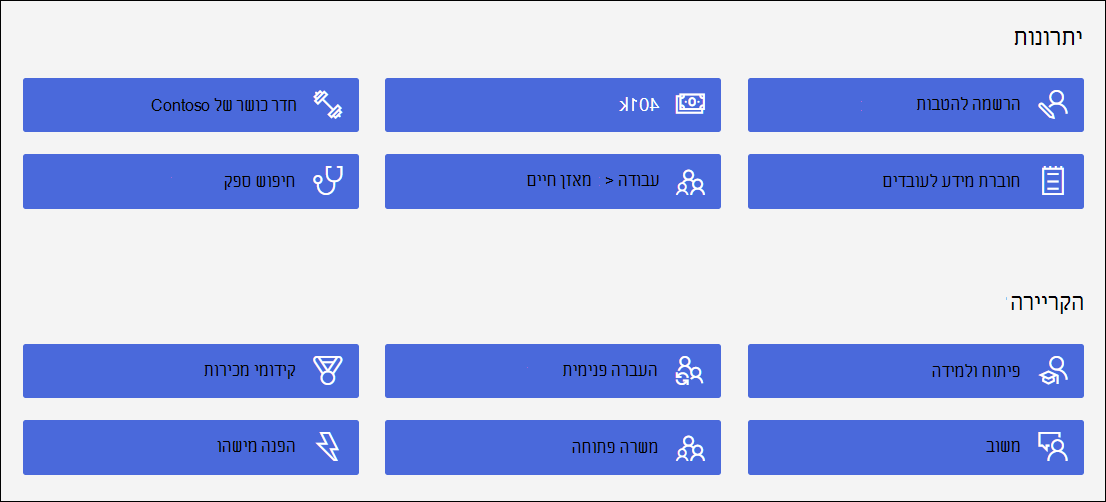
מה ברצונך לעשות?
הוספת ה- Web Part 'קישורים מהירים'
אם העמוד עדיין לא נמצא במצב עריכה, בחר ערוך בחלק העליון השמאלי של העמוד. חפש את סמל ארגז
 התוכן משמאל.
בחר הצג את כל רכיבי ה- Web Part ולאחר מכן בחר או גרור ושחרר קישורים מהירים מרשימת רכיבי ה- Web Part.
הקלד מעל כותרת הקישורים המהירים כדי להוסיף כותרת משלך.
בחר את אפשרויות הפריסה מעל הקישורים המהירים כדי לבחור את הפריסה שלך.
בחר ערוך סמל מאפיינים
 לגשת לאפשרויות נוספות עבור הפריסה שנבחרה. לכל פריסה יש אפשרויות שונות. לדוגמה, באפשרותך לבחור להציג תמונה בפריסה עבור הפריסה דחיסה, ובאפשרותך לבחור להציג תיאורים עבור פריסות רשימה ולחצן.
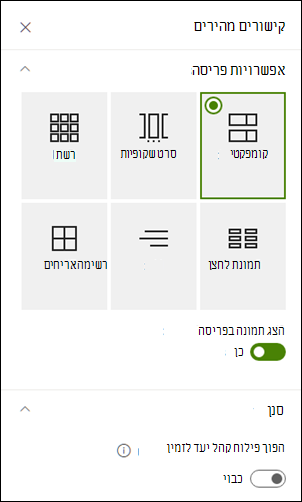
להלן השוואה של מראה כל אחת מהפרסות:
קומפקטי
הפריסה הקומפקטית מיועדת להציג סמלים ב- 48 x 48 פיקסלים.
סרט שקופיות
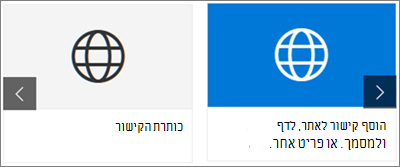
הפריסה 'סרט שקופיות' מיועדת להציג תמונות ברוחב של 212 עד 286 פיקסלים, עם יחס גובה-רוחב של 16/9 כאשר הגובה הוא 16.
רשת
SharePoint בלבד
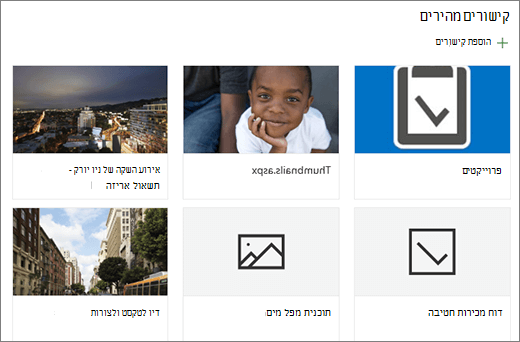
לחצן
SharePoint בלבד
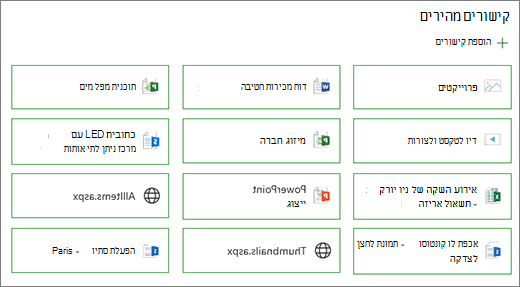
ברשימה
SharePoint בלבד
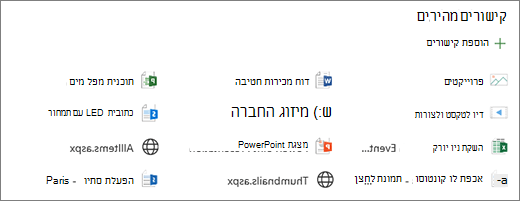
אריחים
SharePoint בלבד
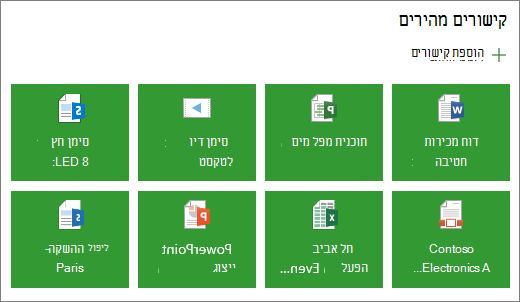
הוספת קישורים
בחר + הוסף קישורים.
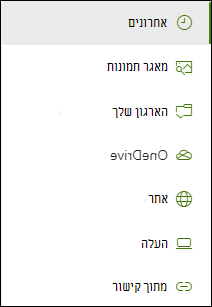
בחר קובץ עדכני או קבל קובץ או תמונה באחד מהמיקומים הבאים:
מאגר תמונות סופקו על-ידי Microsoft
אתר
חשבון OneDrive שלך
המחשב שלך
קישור
אם הארגון שלך ציין קבוצה של תמונות מאושרות, תוכל לבחור מתוך קבוצה זו תחת הארגון שלך.
הערה
- חיפוש באינטרנט משתמש בתמונות Bing המשתמשות ברישיון Creative Common. אתה אחראי לסקירה של רישוי עבור תמונה לפני הוספתה לדף שלך.
- אם אתה מנהל מערכת של SharePoint וברצונך ללמוד כיצד ליצור ספריית נכסים עבור הארגון שלך, ראה יצירת ספריית נכסים של ארגון.
- אם אתה מנהל מערכת של SharePoint, מומלץ להפוך רשת אספקת תוכן (CDN) לזמין כדי לשפר את הביצועים לקבלת תמונות. קבל מידע נוסף על רשתות CDN.
בחר את התמונה, העמוד או המסמך ובחר הוסף.
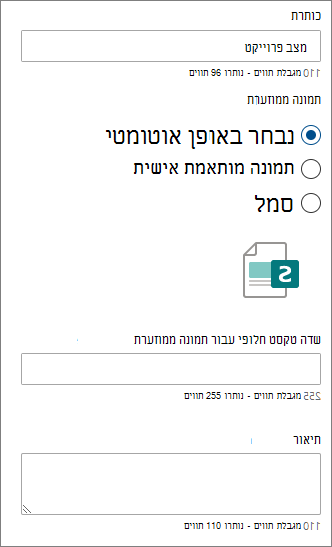
בתיבה הכלים משמאל, יהיו לך אפשרויות עבור כל קישור. האפשרויות תלויות בהגדרות שבחרת עבור הפריסה. לדוגמה, אם בחרת להציג תיאורים עבור פריסת רשימה, באפשרותך להוסיף תיאור עבור הקישור הבודד. סוגים אחרים של אפשרויות עבור קישורים בודדים, בהתאם לאפשרויות הפריסה, כולל שינוי התמונה, סמלי העיצוב, הוספת תיאורים והוספת טקסט חלופי.
עריכת קישורים
אם העמוד עדיין לא נמצא במצב עריכה, בחר ערוך בחלק העליון השמאלי של העמוד.
רחף מעל הפריט שברצונך לערוך ולאחר מכן בחר ערוך סמל לעריכת
ומקטע בתחתית הפריט שברצונך לערוך.
פעולה זו תפתח את ארגז הכלים עבור פריט זה שבו יהיו לך אפשרויות עבור קישור זה. האפשרויות תלויות בהגדרות שבחרת עבור הפריסה. לדוגמה, אם בחרת להציג תיאורים עבור פריסת רשימה, באפשרותך להוסיף תיאור עבור הקישור הבודד. סוגים אחרים של אפשרויות עבור קישורים בודדים, בהתאם לאפשרויות הפריסה, כולל שינוי התמונה, סמלי העיצוב, הוספת תיאורים והוספת טקסט חלופי.
כדי להסיר קישורים, בחר את סמל פח האשפה תצוגה
 עבור הפריט.
כדי לסדר מחדש קישורים, גרור ושחרר פריטים למיקום חדש באמצעות סמל 'העבר תצוגה מקדימה
 . באפשרותך גם לסדר מחדש קישורים באמצעות Ctrl + מקשי החצים שמאלה או Ctrl + חץ ימינה.
הערה
לא ניתן לסדר מחדש קישורים בפריסת סרט השקופיות.
פילוח קהל יעד
באמצעות פילוח קהל יעד, באפשרותך לקדם קישורים לקבוצות ספציפיות של אנשים. פעולה זו שימושית כאשר ברצונך להציג מידע הרלוונטי במיוחד לקבוצת אנשים מסוימת. לדוגמה, באפשרותך לייעד קישורים למידע אודות פרוייקט ספציפי לחברי הצוות ולבעלי העניין של הפרוייקט. כדי להשתמש במיקוד קהל יעד, תחילה עליך להפוך פילוח של קהל יעד לזמין בחלונית המאפיינים של ה- Web Part ולאחר מכן לערוך כל קישור מהיר כדי לציין את הקהל שברצונך לייעד.
הערה
אם בחרת קבוצת קהל שיצרת או שינית לאחרונה, ייתכן שיחלוף זמן מה עד שהיעד יוחל על קבוצה זו.
הפוך פילוח קהל יעד לזמין
- אם הדף שלך עדיין לא נמצא במצב עריכה, בחר ערוך בחלק השמאלי העליון של הדף ובחר את ה- Web Part קישורים מהירים.
- בחר את סמל 'ערוך מאפיינים מקטע.
- במקטע סינון , החלק את הלחצן הדו-מצבי עבור הפוך פילוח קהל יעד לזמין למצב מופעל.

הגדרת קהלי היעד עבור כל קישור
- אם הדף שלך עדיין לא נמצא במצב עריכה, בחר ערוך בחלק השמאלי העליון של הדף ובחר את ה- Web Part קישורים מהירים.
- רחף מעל הקישור שברצונך לערוך ולאחר מכן בחר ערוך סמל לעריכת ומקטע בתחתית הפריט שברצונך לערוך.
- תחת קהלים לפי יעד, הקלד או חפש את הקבוצה(ות) שברצונך לייעד.
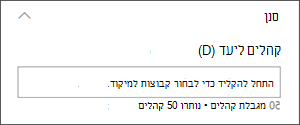
בדף, כאשר אתה נמצא במצב עריכה, באפשרותך לראות אילו קישורים כוללים קהלים שנבחרו על-ידי חיפוש סמל הקהל תמונה של חלונית העריכה  עם תיבת הטקסט שבה יש להגדיר קהלי יעד לצד הקישור.
לאחר פרסום הדף שלך, פילוח קהלים יהפוך לתוקף.