
חשוב
התמיכה ביישום הסינכרון הישן של OneDrive for Business עם SharePoint Online הסתיימה. אם אתה רואה סמל  בשורת המשימות, קרא מאמר זה לקבלת מידע נוסף.
אם לארגון שלך יש מנוי של Microsoft 365 בעבודה או בבית ספר או משתמש ב- SharePoint Server 2019 וב- Teams, באפשרותך לסנכרן את הקבצים של Microsoft SharePoint ו- Teams עם תיקיה במחשב שלך. הדבר מאפשר לך לעבוד ישירות סייר הקבצים ולגשת לקבצים גם במצב לא מקוון. כאשר תחזור למצב מקוון, כל השינויים שבוצעו בקבצים אלה יסונכרנו באופן אוטומטי.
הערה
לקבלת מידע על סינכרון קבצים ב- macOS, ראה סינכרון קבצים עם OneDrive ב- Mac OS X.
קיימות שתי אפשרויות בעת סינכרון קבצים בספריות SharePoint וב- Teams. באפשרותך להוסיף קיצורי דרך לספריות ולתיקיות ל- OneDrive או להשתמש בלחצן סנכרן בספריית המסמכים.
שתי האפשרויות מאפשרות למעשה את אותה פעולה – משתמשים יכולים לגשת לקבצים במחשב המקומי שלהם בסייר או ב- Finder. עם זאת, הוספת קיצורי דרך של OneDrive מאפשרת גישה לתוכן בכל המכשירים, בעוד שהסינכרון קשור למכשיר ספציפי. בנוסף, קיצורי דרך של OneDrive מציעים ביצועים משופרים לעומת שימוש בלחצן הסינכרון.
אנו ממליצים להשתמש בקיצורי דרך של OneDrive כאפשרות רב-תכליתית יותר כאשר היא זמינה.
הגדרת סינכרון
ליד הפינה הימנית העליונה של דף הדפדפן, בחר את מפעיל היישומים של Microsoft 365:

מהתפריט שנפתח, בחר SharePoint או Teams ולאחר מכן בחר את האתר עם הקבצים שברצונך לסנכרן.
בחר מסמכים או נווט אל תיקיית המשנה שברצונך לסנכרן.
בחר סנכרן. (עליך לעשות זאת פעם אחת בלבד במחשב כדי להגדיר סינכרון במחשב זה. לאחר הגדרת הסינכרון, הקבצים מסתנכרנים באופן אוטומטי.)
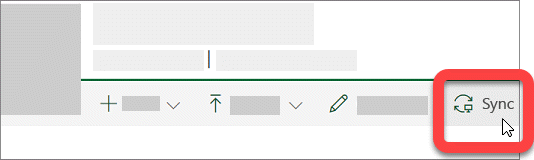
אם הדפדפן שלך מבקש הרשאה להשתמש ב- "Microsoft OneDrive", ודא שזה בסדר.
חשוב
אם מופיע מסך המציין "איזו ספריה ברצונך לסנכרן?", האתר שלך לא הוגדר לסינכרון עם סינכרון OneDrive היישום. אם אתה מנהל ה- IT של הארגון שלך, ראה מתן אפשרות למשתמשים לסנכרן קבצי SharePoint עם היישום החדש סינכרון OneDrive שלך. אם אינך מנהל ה- IT, וה מסכים אינם נראים כמו אלה הקיימים במאמר זה, ראה סינכרון קבצי SharePoint עם יישום סינכרון OneDrive (Groove.exe), או פנה למחלקת ה- IT.
לאחר מכן הקבצים מסתנכרנים עם תיקיה במחשב שלך עם שם הארגון שלך (לדוגמה, %userprofile%\Contoso). תיקיה זו מתווספת באופן אוטומטי לחלונית הימנית סייר הקבצים. לא ניתן לבחור לסנכרן עם מיקום אחר.
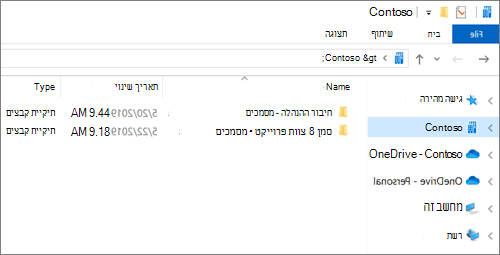
חמש . כדי לסנכרן את הקבצים במחשב אחר, עבור למחשב זה ובצע שלבים אלה שוב.
הערה
- כעת באפשרותך לסנכרן קבצי SharePoint, Teams ו- OneDrive המוגנים באמצעות IRM בחשבון שלך בעבודה או בבית הספר. אם אתה מסנכרן כעת מיקום המוגן באמצעות IRM באמצעות המעבר מאפליקציה סינכרון OneDrive הקודמת, הפסק תחילה לסנכרן אותו עם יישום סינכרון זה. לאחר מכן, התקן את לקוח Rights Management Service (RMS). לאחר שתסיים, פתח את המיקום של SharePoint או Teams או את OneDrive בדפדפן, והתחל לסנכרן אותו עם יישום הסינכרון, בחר סנכרן.
- אם אתה רואה סמל מנעול בקבצים מסונכרנים ב- סייר הקבצים, משמעות הדבר היא שהקבצים מסונכרנים לקריאה בלבד. ייתכן שאין לך הרשאה לערוך את הקבצים, או שהספריה עשויה לדרוש הוצאת קבצים או עמודות או מטה-נתונים נדרשים. אם תשנה את הקבצים במחשב שלך, השינויים לא יסונכרנו. לקבלת הרשאות, פנה למנהל המערכת.
- לא ניתן להעביר מחברות OneNote מאתר אחד לאחר במחשב שלך, ואם תעביר קבצי Office אחרים בין אתרים, היסטוריית הגירסאות תאבד. כדי להעביר קבצי Office, עבור אל האתר והשתמש בפקודה העבר אלאו העתק אל.
- אם שם אתר כולל תו כגון ":" שאינו נתמך בשמות תיקיות ב- Windows, לא ניתן לסנכרן קבצים באתר.
- אם השתמשת ביישום הסינכרון הקודם של OneDrive לעבודה או לבית הספר, מבנה התיקיות עבור התיקיות המסונכרנות עשוי להשתנות כשתתחיל לסנכרן עם יישום הסינכרון. במחשבים עם גירסאות קודמות של Windows שבהן השתמשת באפליקציית סינכרון OneDrive הקודמת, ייתכן שתראה תיקיית "SharePoint" או "Teams" ישנה תחת מועדפים סייר הקבצים. כדי להסיר את התיקיה הנו תוספת של "SharePoint" או "Teams", לחץ באמצעות לחצן העכבר הימני ובחר הסר.
שינוי הגדרות הסינכרון
כדי לשנות את התיקיות המסונכרנות עבור אתר, או כדי להפסיק לסנכרן את כל הקבצים באתר, בצע שלבים אלה:
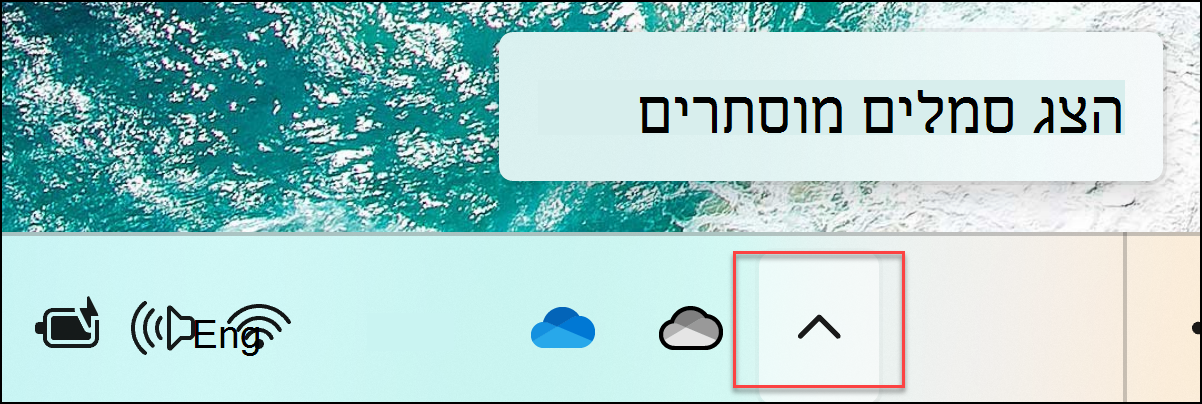
בחר את סמל הענן הכחול של OneDrive באזור ההודעות של שורת המשימות של Windows.

(ייתכן שתצטרך לבחור את החץ הצג סמלים מוסתרים לחצן הצג סמלים מוסתרים לצד אזור ההודעות כדי סמל OneDrive יופיע. אם הסמל לא מופיע באזור ההודעות, ייתכן ש- OneDrive אינו פועל. בחר התחל, הזן OneDrive בתיבת החיפוש ולאחר מכן בחר OneDrive בתוצאות החיפוש.)
בחר
 > OneDrive.
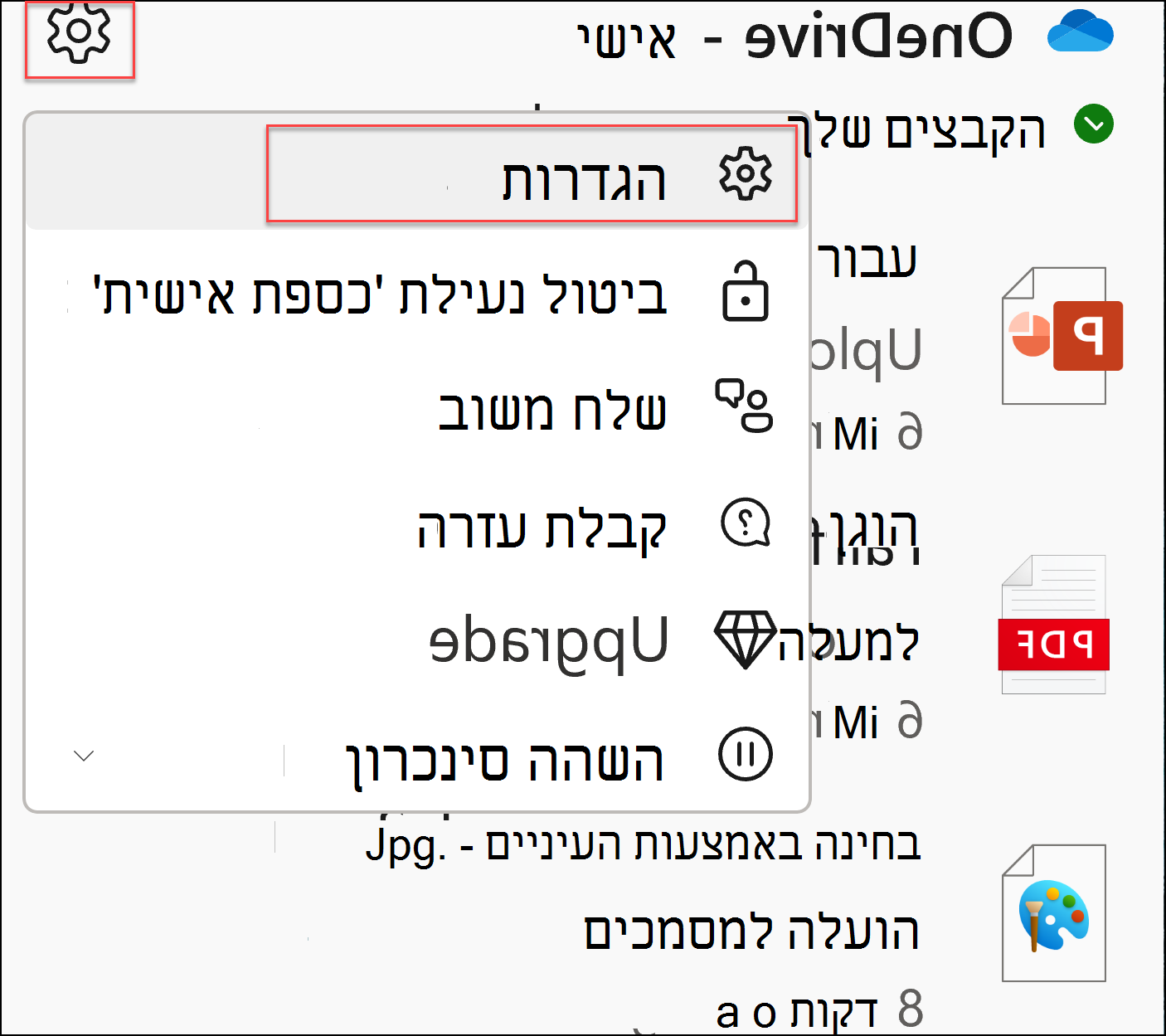
כדי לראות רשימה של כל האתרים המסונכרנים שלך, בחר את הכרטיסיה חשבון.
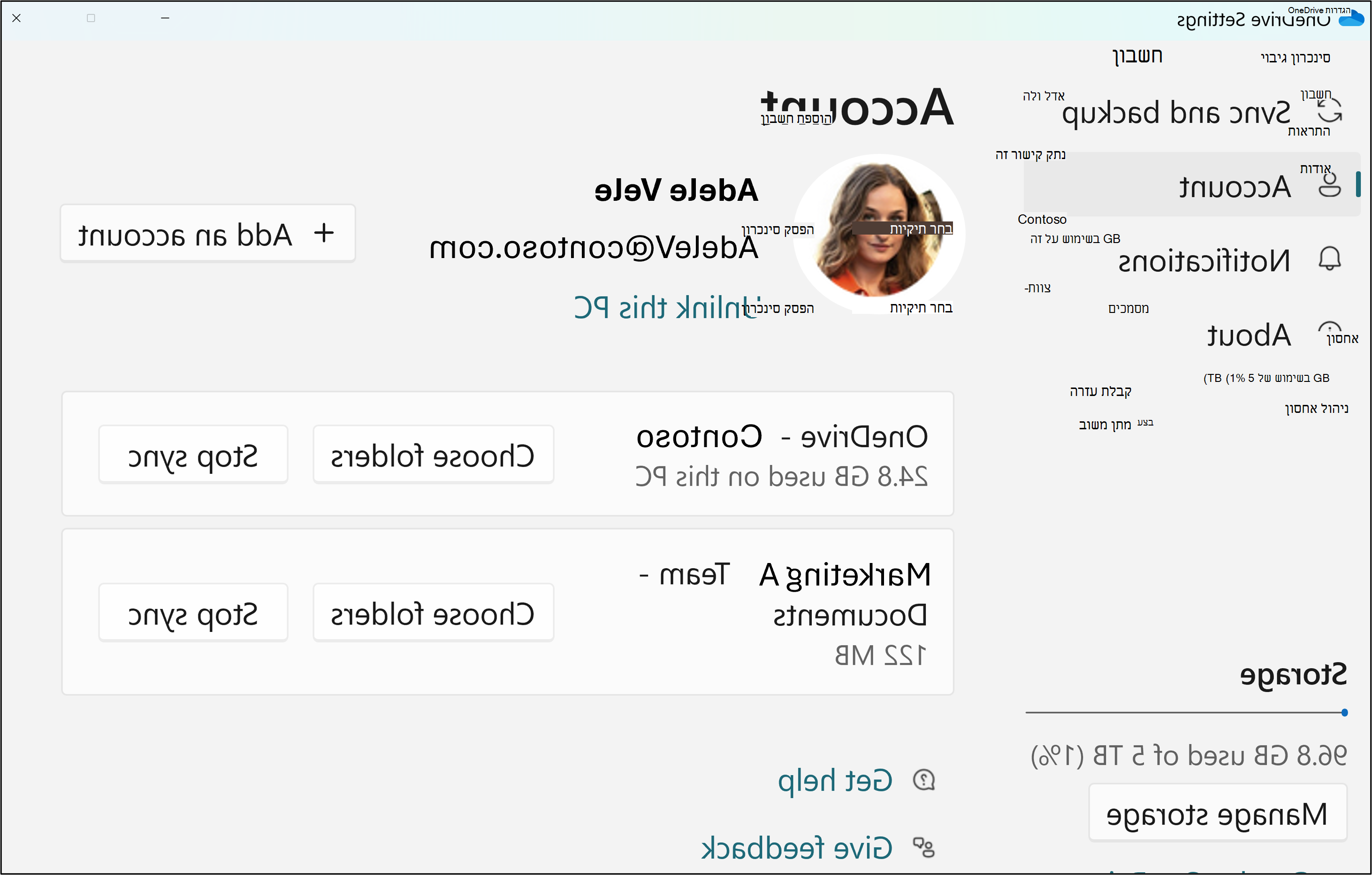
כדי לשנות את התיקיות שאתה מסנכרן, בחר בחר תיקיות עבור ספריה זו ולאחר מכן בחר את התיקיות שברצונך לסנכרן. כדי להפסיק לסנכרן אתר, בחר הפסק סינכרון לצד האתר. (עותקים של הקבצים נשארים במחשב שלך. באפשרותך למחוק אותם אם תרצה.)
מידע נוסף
זקוק לעזרה נוספת?

|
פנה למחלקת התמיכה לקבלת עזרה עבור חשבון Microsoft ומנויים, בקר בדף עזרה בנושא חשבון & חיוב. לקבלת תמיכה טכנית, עבור אל פנה לתמיכה של Microsoft, הזן את הבעיה ובחר קבל עזרה. אם אתה עדיין זקוק לעזרה, בחר יצירת קשר עם תמיכה כדי להיות מנותב לאפשרות התמיכה הטובה ביותר. |
|---|---|

|
מנהלי מערכת מנהלי מערכת צריכים להציג עזרה עבור מנהלי מערכת של OneDrive, קהילת הטכנולוגיה של OneDrive או לפנות לתמיכה של Microsoft 365 לעסקים. |