
בעת הוספת דף מודרני לאתר, באפשרותך להוסיף ולהתאים אישית רכיבי Web Part, שהם אבני הבניין של הדף.
הערה
פונקציונליות מסוימת מתווספת באופן הדרגתי עבור ארגונים שהסכימו להצטרף לתוכנית ההפצה הייעודית. משמעות הדבר שייתכן שלא תראה עדיין תכונה זו, או שהיא תפעל באופן שונה מהמתואר במאמרי העזרה.
הוספת Web Part של טקסט
השתמש ב- Web Part של טקסט כדי להוסיף פיסקאות לדף. אפשרויות עיצוב כגון סגנונות, תבליטים, כניסות, סימון וקישורים זמינות. באפשרותך גם להדביק תמונות בתוך השורה עם טקסט.
כדי להשתמש ב- Web Part של טקסט:
אם אינך במצב עריכה עדיין, בחר 'ערוך ' בחלק העליון השמאלי של הדף. חפש את ארגז הכלים (
 ) בצד שמאל.
בחר 'הצג את כל רכיבי ה- Web Part' ולאחר מכן בחר או גרור ושחרר טקסט מרשימת רכיבי ה- Web Part.
בחר בתוך התיבה וסרגל הכלים 'עיצוב' יופיע.

הזן את הטקסט ועצב אותו באמצעות סרגל הכלים 'עיצוב'. בהתאם לגודל המסך שלך, ייתכן שחלק מאפשרויות העיצוב יהיו מוסתרות תחת לחצן שלוש הנקודות בסרגל הכלים. הצג אפשרויות עיצוב נוספות על-ידי בחירת שלוש הנקודות (...).

עוגני דף
עוגני דף (המכונים גם סימניות) מתווספים באופן אוטומטי לסגנונות 'כותרת 1', 'כותרת 2' ו'כותרת 3' ברכיבי Web Part של טקסט בדף שלך. כאשר דף מתפרסם, ואתה מרחף מעל כרטיסיה או כותרת ב- Web Part של טקסט, תראה  קישור המציין את עוגן הדף.
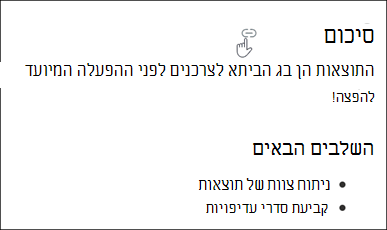
באפשרותך ללחוץ באמצעות לחצן העכבר הימני על עוגן דף ולבחור "העתק קישור" מהתפריט תלוי ההקשר של דפדפן האינטרנט שלך כדי להעתיק את מיקום עוגן הדף לשימוש מחוץ לדפי SharePoint. לאחר שעוגן העמוד נמצא בלוח, ניתן להדביק אותו בהודעות דואר אלקטרוני, בהודעות מיידיות או בפריטים דומים אחרים.
הוספת היפר-קישור
קיימות שתי דרכים להוספת היפר-קישור. דרך אחת היא שימוש בפקודה 'היפר-קישור ' בסרגל הכלים, ודרך אחרת היא העתקת כתובת ה- URL והדבקה ישירות בתיבת הטקסט.
שימוש בפקודה 'היפר-קישור'
בחר היפר-קישור היפר-קישור
 בסרגל הכלים או בחלונית עיצוב טקסט וטבלאות, או השתמש ב- CTRL+K. אם תבחר מילה לפני שתבחר, מילה זו תשמש כמילת מפתח לחיפוש עמודים.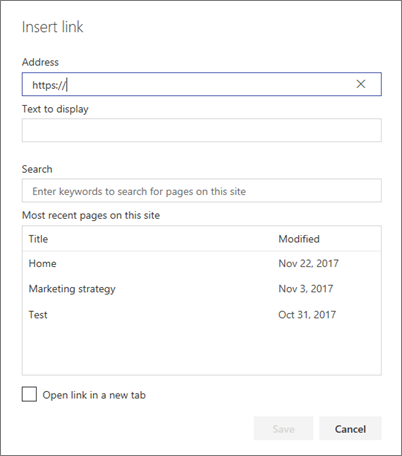
בתיבת הדו-שיח הוספת קישור , הקלד את כתובת הקישור בתיבה כתובת ואת הטקסט שברצונך לקשר בתיבה טקסט להצגה .
לחלופין, אם ברצונך לקשר לדף באתר, באפשרותך לחפש אותו באמצעות תיבת החיפוש ולאחר מכן לבחור את הדף ברשימת התוצאות.לאחר שתסיים, בחר שמור.
העתק והדבק את הקישור ישירות ב- Web Part של טקסט
באפשרותך להעתיק את כתובת ה-URL שברצונך להוסיף ולהדביק אותה בתיבת הטקסט. כתובת ה- URL תשתנה באופן אוטומטי להיפר-קישור.
הוסף תמונה
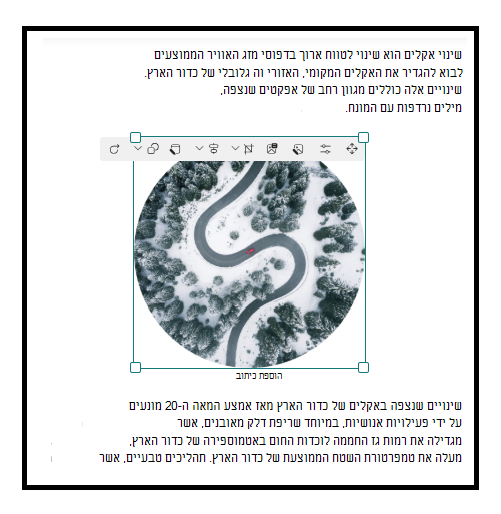
באפשרותך להוסיף תמונה בתוך השורה עם הטקסט על-ידי העתקת תמונה והדבקתה ב- Web Part של טקסט במיקום של הסמן. לאחר מכן, בחר את התמונה בתוך ה- Web Part והשתמש בסרגל הכלים בפינה הימנית העליונה של התמונה כדי לערוך את התמונה, להזיז אותה או ליישר אותה לשמאל, לימין או למרכז. באפשרותך לשנות את גודל התמונה על-ידי בחירת נקודות האחיזה בכל פינה של התמונה.
הערה
בעת יישור תמונה לשני הצדדים שמאלה או ימינה, ודא שרוחב התמונה גדול מ- 50% מרוחב העמודה לקבלת התוצאות הטובות ביותר. אם רוחבה קטן מ- 50%, תראה רווח לבן משני צדי התמונה, וייתכן שהיא לא תיראה כאילו היא מיושרת לשמאל או לימין.
הוספת טבלה
כדי להוסיף טבלה, בחר בלחצן 'הוסף טבלה '. בהתאם לגירסת SharePoint שברשותך, ייתכן שתראה לחצן זה תחת סגנונות נוספים.

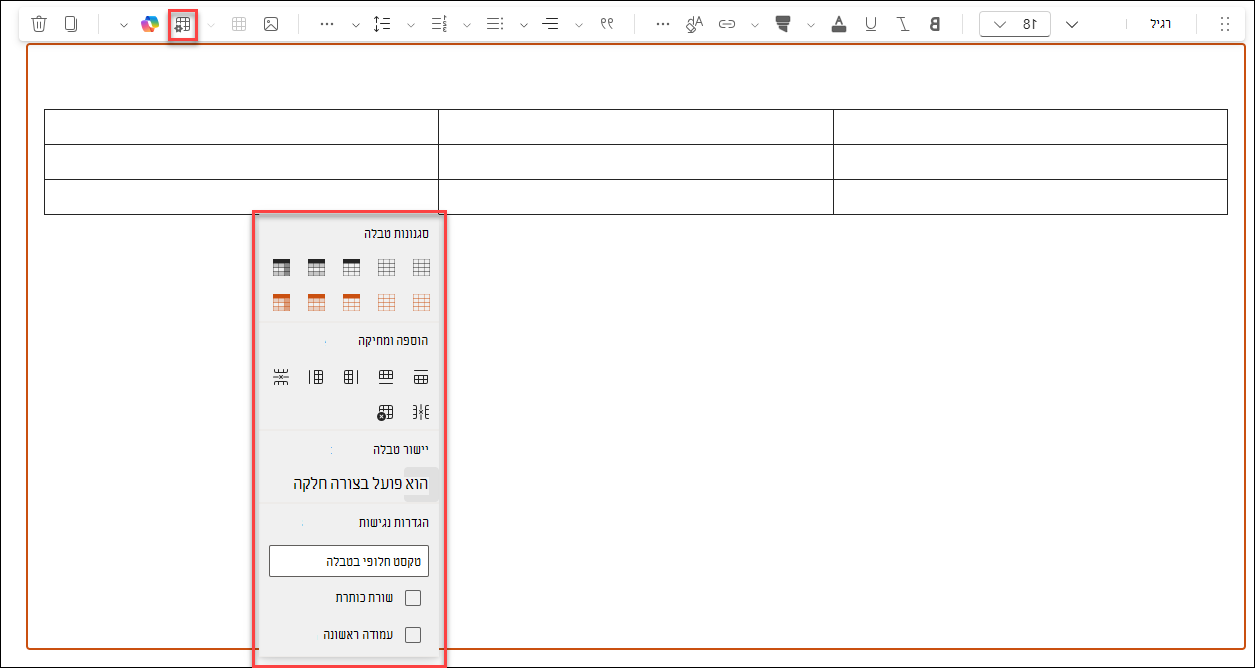
לאחר שתילחץ אל תוך הטבלה, חלונית עיצוב הטבלה תהפוך לזמינה עבורך. ניתן גם לגשת לחלונית עיצוב הטבלה על-ידי לחיצה ימנית על הטבלה עצמה. באפשרותך לעצב את הטקסט בטבלה באמצעות כלי עיצוב הטקסט הזמינים בסרגל הכלים או בחלונית עיצוב הטקסט והטבלה :
בחירה של סגנון טבלה
ב- SharePoint (אך לא ב- SharePoint Server 2019), באפשרותך לבחור סגנון טבלה פשוט או סגנון טבלה עם ערכת נושא. סגנונות הטבלה עם ערכות הנושא (המוצגים בשורה השניה) משקפים את צבע ערכת הנושא הנמצא בשימוש באתר שלך. מימין לשמאל, סגנונות הטבלה הם:
- רגיל
- כותרת עליונה עדינה (לכותרת עליונה יש גבול תחתון)
- כותרת עליונה (שורת הכותרת כוללת צבע מלא וגופן הפוך)
- שורות לסירוגין (שורת הכותרת כוללת צבע מלא וגופן הפוך, והשורות לסירוגין מוצללות)
- כותרת עמודה (שורת הכותרת כוללת צבע מלא וגופן הפוך, העמודה הראשונה והשורות לסירוגין מוצללות)
הוספה ומחיקה של שורות ועמודות
הוסף או הסר שורות או עמודות, או מחק את הטבלה כולה, על-ידי בחירת הלחצנים המתאימים בחלונית עיצוב טקסט וטבלאות . באפשרותך גם להשתמש במקש Tab כדי לנווט בתוך הטבלה וכדי להוסיף שורות. מימין לשמאל, להלן האפשרויות:
- הוספת שורה מעל
- הוספת שורה מתחת
- הוספת עמודה משמאל
- הוספת עמודה מימין
- מחיקת השורה שנבחרה
- מחיקת העמודה שנבחרה
- מחיקת הטבלה כולה
הגדרת יישור טבלה
ב- SharePoint (אך לא ב- SharePoint Server 2019), באפשרותך להשתמש בלחצני יישור הטבלה כדי למקם את הטבלה כולה בתוך שטח ה- Web Part. באפשרותך ליישר את הטבלה לשמאל, למרכז או לימין.
הערה
- בהתאם לגירסת SharePoint ולגודל המסך שלך, ייתכן שתראה את לחצן 'הוסף טבלה' זמין ישירות בסרגל הכלים או תחת סגנונות נוספים. כמו כן, חלונית עיצוב הטבלה עשויה להיראות מעט שונה.
- גובה הקו קבוע ומיועד לקריאות וקלות קריאה. הוא מוגדר ל- 140% מגודל הגופן. לאחר סוף שורה, באפשרותך להקיש Enter כדי ליצור פיסקה חדשה, והמרווח בין הפיסקאות שווה לגובה של שורה אחת. היוצא מן הכלל הוא המרווח אחרי הכותרות, שהוא 12 פיקסלים.
השתמש ב'עורך' כדי לבדוק איות ודקדוק
כדי לבדוק איות ודקדוק באמצעות 'עורך' בתוך רכיבי Web Part של טקסט בדף,
בחר 'ערוך ' בחלק העליון השמאלי של הדף.
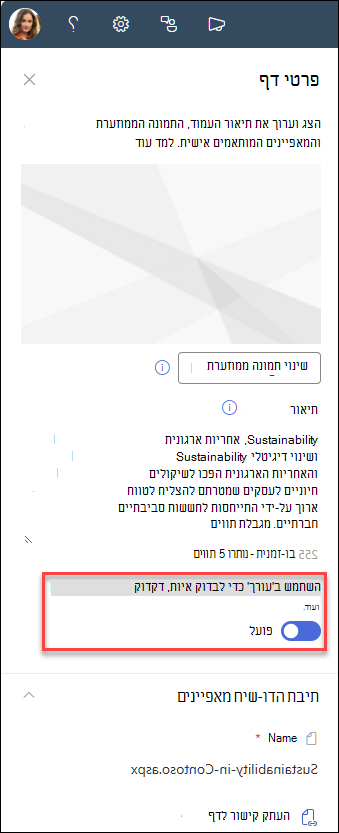
בחר פרטי דף בחלק העליון של דף שכבר פורסם.

בחלונית פרטי עמוד, התאם את הבורר הדו-מצבי תחת השתמש בעורך כדי לבדוק איות, דקדוק ועודל'פעיל ' או ' כבוי'.
קבל מידע נוסף על ניהול פרטי דף.