
באפשרותך להוסיף, לערוך, להעביר, לעצב או למחוק טקסט במחבר באופן דומה לצורות.
עצות
- הפקודות בקבוצה כלים שבכרטיסיה בית מעבירות את Visio למצב אחר, דבר שעלול למען האמת להיות מבלבל לפעמים. השתמש בלוח המקשים כדי לעבור בנוחות בין כלי המצביע בחירת
 Ctrl+1) וכלים תמונת
  מחבר (הקש Ctrl+3). בכל כלי שבו אתה משתמש, כגון בלוק טקסט או נקודת חיבור, תוכל להקיש Esc כמה פעמים כדי לחזור אל כלי מצביע.
 - השתמש במאפיין שינוי גודל תצוגהכדי לראות טוב יותר פרטים קטנים ולקבל שליטה מדויקת יותר: הגדלה (הקש Alt+F6), הקטנה (Alt+Shift+F6), והתאמה לחלון(Ctrl+Shift+W).
הליך
לחץ פעמיים על המחבר. תופיע תיבת טקסט.
הזן את הטקסט בתיבת הטקסט.
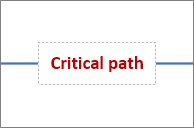
כשתסיים, לחץ מחוץ לתיבת הטקסט.
כדי להזיז את הטקסט, לחץ על נקודת האחיזה הצהובה של נקודת האחיזה לבקרה
 יהלום צהוב ולאחר מכן גרור כדי להזיז את תיבת הטקסט לאורך המחבר.
כדי לסובב את תיבת הטקסט, בחר בית, בקבוצה כלים, בחר כלי בלוק טקסט
 טקסט , בחר את תיבת הטקסט ולאחר מכן גרור את נקודת האחיזה לסיבוב של
  .
.כדי לעצב את הגופן, הגודל, היישור, סדר z או הצבע של הטקסט, הפעל את כלי המצביע בחר
Ctrl+1), לחץ פעמיים על תיבת הזנת הטקסט כדי לבחור את כל הטקסט או בחר את הטקסט שברצונך לשנות ולאחר מכן בצע את הפעולות הבאות:- בסרגל הכלים הצף של הטקסט, בצע את השינויים. אם סרגל הכלים הצף של הטקסט לא מופיע, לחץ באמצעות לחצן העכבר הימני על הטקסט הנבחר.
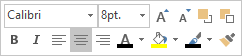
- אם אתה מעדיף זאת, השתמש בקבוצות גופן ופיסקהבכרטיסיה בית. כדי להציג את תיבת הדו-שיח טקסט, בחר את תמונת לחצן לחצן של גופן או
 .
.
- בסרגל הכלים הצף של הטקסט, בצע את השינויים. אם סרגל הכלים הצף של הטקסט לא מופיע, לחץ באמצעות לחצן העכבר הימני על הטקסט הנבחר.
כדי למחוק טקסט, הפעל את כלי המצביע בחירת
Ctrl+1), לחץ פעמיים על תיבת הזנת הטקסט כדי לבחור את כל הטקסט, הקש Delete ולאחר מכן לחץ מחוץ לתיבת הטקסט.
הערה תיבת טקסט של מחבר שונה מצורה של תיבת טקסט. לא ניתן למלא, לשנות גודל, או לעצב את תיבת הטקסט של המחבר. בנוסף, באפשרותך להוסיף רק תיבת טקסט אחת של מחבר למחבר.