
Visio מקל עליך לחבר צורות בציור שלך.
באפשרותך להשתמש בתכונה 'חיבור אוטומטי' כדי לחבר צורות בעת הוספתן, ובאפשרותך לחבר צורות קיימות באמצעות הכלי 'מחבר'. כמו כן, באפשרותך לשנות את הצורות המופיעות בסרגל הכלים המצומצם ולהפעיל ולבטל את התכונה 'חיבור אוטומטי'.
שימוש בערכות נושא כדי לשנות את המראה של מחבר
שינוי הצורות בסרגל הכלים המצומצם של 'חיבור אוטומטי'
הפעלה או ביטול של חיבור אוטומטי
חיבור אוטומטי של צורה
דרך אחת לחבר צורות היא להניח ל- Visio לחבר אותן באופן אוטומטי בעת הוספת צורה לדף. זוהי דרך נוחה במיוחד בעת יצירת תרשים זרימה.
ודא ש'חיבור אוטומטי' פעיל. בכרטיסיה תצוגה, בקבוצה עזרים חזותיים, ודא שהאפשרות חבר אוטומטית נבחרה.
גרור צורה מהחלונית צורות לדף.
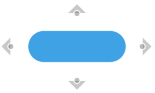
החזק את המצביע מעל לצורה עד שיופיעו חצי חיבור אוטומטי מסביב לצורה.

החזק את המצביע מעל לחץ בכיוון שבו ברצונך להוסיף צורה.
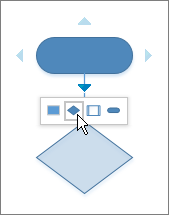
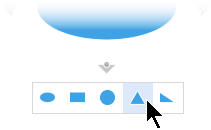
מופיע סרגל כלים מצומצם המכיל את ארבע הצורות המהירות הראשונות הנמצאות כעת בסטנסיל צורות מהירות. כאשר אתה מצביע על צורה בסרגל הכלים, Visio מציג תצוגה מקדימה של צורה זו בדף.
לחץ על הצורה שברצונך להוסיף.
אם ברצונך להמשיך, הצבע על חץ 'חיבור אוטומטי' על גבי צורה חדשה שנוספה, כדי להוסיף צורה אחרת שתחובר גם היא באופן אוטומטי.

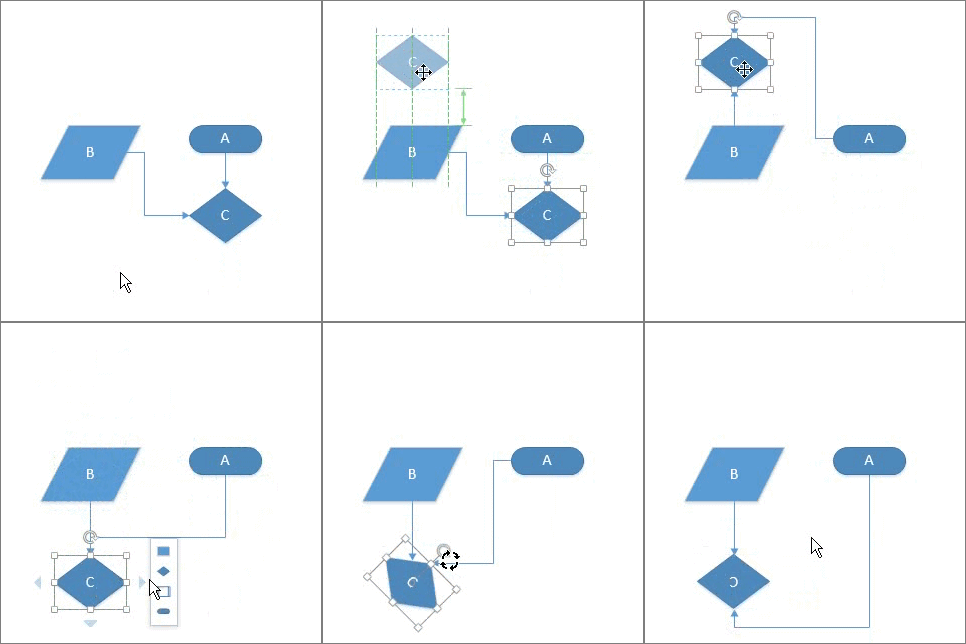
חיבור צורות שכבר נמצאות בדף
עצה
הפקודות בקבוצה כלים שבכרטיסיה בית מעבירות את Visio למצב אחר, דבר שעלול למען האמת להיות מבלבל לפעמים. השתמש בלוח המקשים כדי לעבור בנוחות בין כלי המצביע בחירת  Ctrl+1) וכלים תמונת
  מחבר (הקש Ctrl+3). בכל כלי שבו אתה משתמש, כגון בלוק טקסט או נקודת חיבור, תוכל להקיש Esc כמה פעמים כדי לחזור אל כלי מצביע.
- בכרטיסיה בית, בקבוצה כלים, לחץ על תמונת לחצן או הקש Ctrl+3.
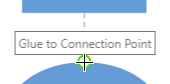
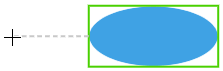
- לחץ על צורה וגרור מחבר לצורה אחרת.
- כשתסיים, לחץ על כלי מצביע בכרטיסיה בית בקבוצה כלים או הקש Ctrl+1.
הצגה או הסתרה של הנפשה
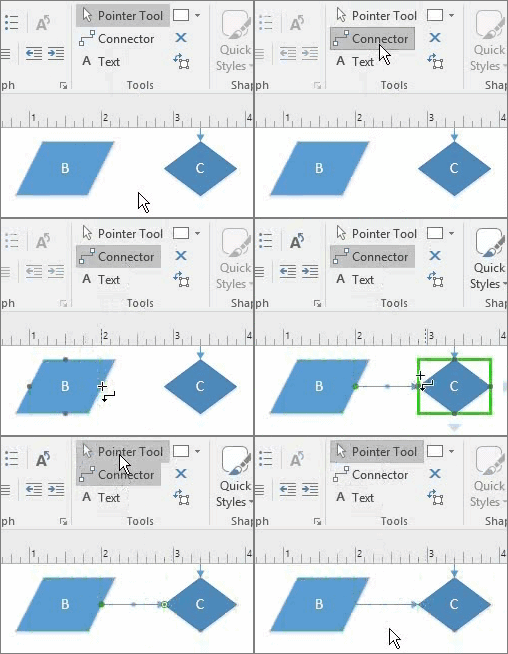
לחלופין, ניתן להוסיף את הפקודה חבר צורות לרצועת הכלים ולהשתמש בה כדי לחבר צורות מרובות בסדר שבו הן נבחרו.

עצה
ניתן להוסיף פקודות שימושיות שלא גלויות עדיין ברצועת הכלים על-ידי לחיצה על אפשרויות קובץ התאמה>אישית>של רצועת הכלים.
התחברות לצורה בדף אחר
באפשרותך להשתמש במחברים רק בין צורות באותו דף. כדי להתחבר לצורה בדף אחר, השתמש בצורה הפניה אל מחוץ לדף כדי ליצור היפר-קישור מדף אחד לאחר, או הוסף היפר-קישור ופעולת לחיצה כפולה לצורה כלשהי כדי לאפשר לה לנווט לדף אחר באותו המסמך.
שימוש ב'הפניה אל מחוץ לדף'
פתח את הסטנסיל צורות של תרשימי זרימה בסיסיים ולאחר מכן גרור את הצורה הפניה אל מחוץ לדף בדף הנוכחי.

בתיבת הדו-שיח הפניה אל מחוץ לדף, בחר אישור כדי להוסיף את הצורה לדף הנוכחי ולדף שנוצר לאחרונה.
בדף החדש, המשך ליצור את הדיאגרמה.
כדי לשנות את המראה של הצורה הפניה אל מחוץ לדף, לחץ פעמיים על הצורה ולאחר מכן בחר יוצא, נכנס, מעגל או חץ.
כדי לעבור בין עמודים, לחץ פעמיים על הצורה הפניה אל מחוץ לדף בכל אחד מהדפים. לקבלת מידע נוסף, ראה תיבת הדו-שיח 'הפניה אל מחוץ לדף'.
שימוש בהיפר-קישור ולחיצה כפולה
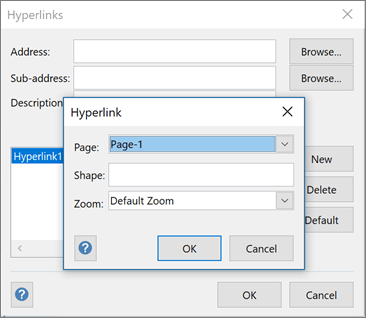
לחץ באמצעות לחצן העכבר הימני על צורה כלשהי או הקש CTRL+K, ולאחר מכן בחר היפר-קישור.
לחץ על עיון לצד השדה כתובת משנה ולאחר מכן לחץ על הרשימה הנפתחת לצד דף כדי לבחור את הדף הרצוי.
הערה
ניתן גם לציין את השם של צורה בדף היעד עבור היפר-קישור. לחץ על הכרטיסיה מפתחים ולאחר מכן בחר שם צורה. השתמש בשם ברירת המחדל בשדה שם או ערוך אותו ולאחר מכן לחץ על אישור.
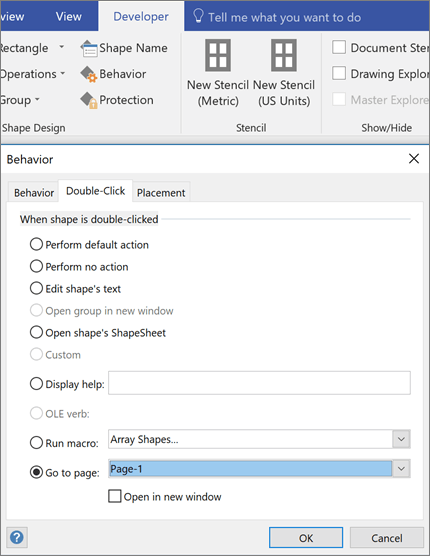
כדי להגדיר את פעולת הלחיצה הכפולה עבור צורה, לחץ על הכרטיסיה מפתחים ולאחר מכן בחר אופן פעולה.
לחץ על הכרטיסיה לחיצה כפולה, בחר עבור לדף ולאחר מכן לחץ על הרשימה הנפתחת כדי לבחור את הדף הרצוי.
הערה
בצע פעולה זו רק לאחר שערכת את שמות העמודים מאחר שהם אינם מתעדכנים כאן באופן אוטומטי.
שימוש בערכות נושא כדי לשנות את המראה של מחבר
בעוד שמראה ברירת המחדל של מחברים עשוי להיות קווים פשוטים, ניתן לשלב אותם עם ערכות נושא שמוסיפה קישוטים, כגון ראשי חצים. ניתן להחיל את ערכות הנושא המוכללות מתוך הגלריה ערכות נושא בכרטיסיה עיצוב. כדי לשנות תכונות של מחבר, כגון סגנון, צבע, עובי וכדומה, ראה עריכת צורות מחבר.
הצגה או הסתרה של הנפשה

הערה
כדי לראות קישוטים נוספים, לחץ על הכרטיסיה עיצוב. בקבוצה משתנים, לחץ על החץ הנפתח ולאחר מכן בחר מחברים.
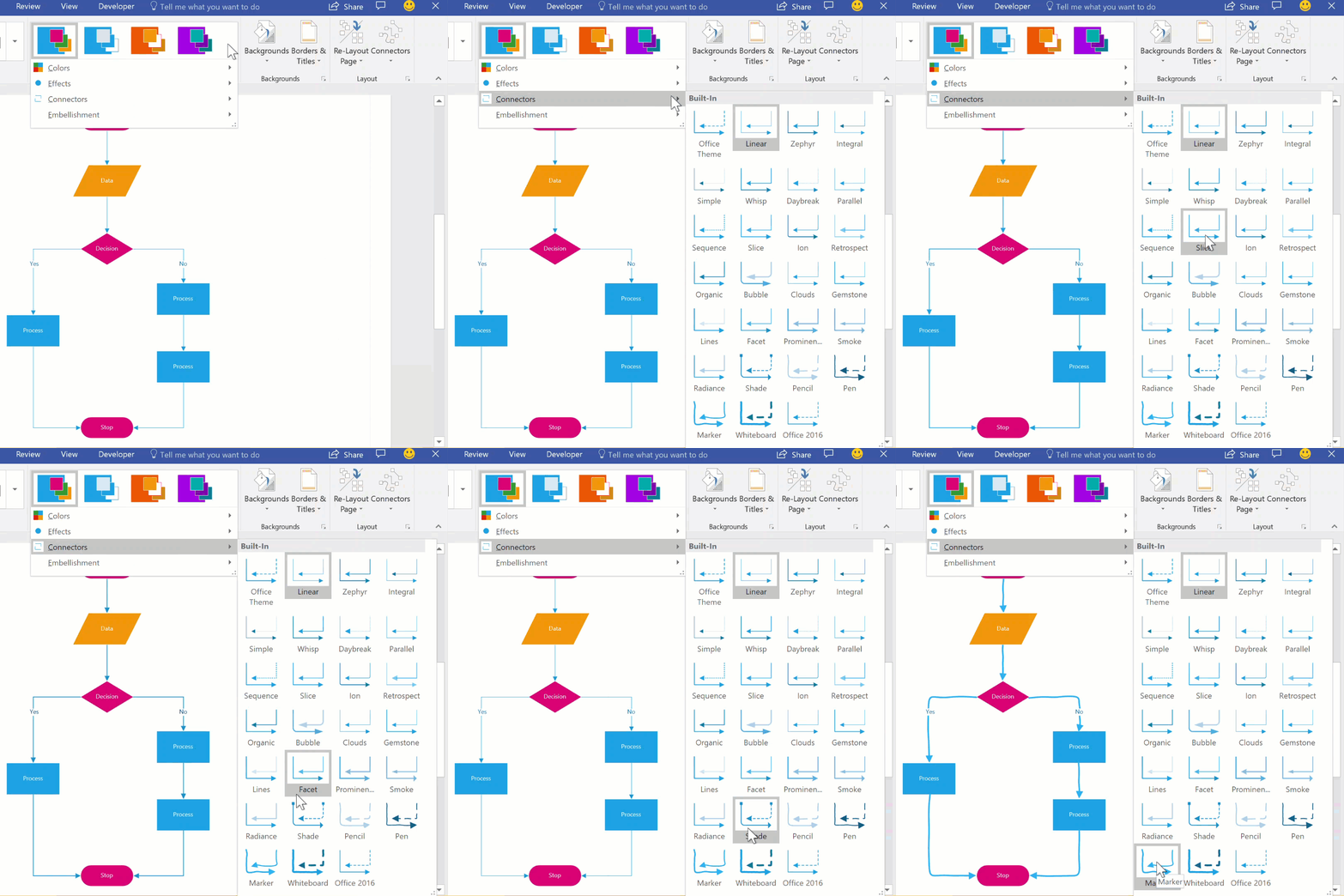
שימוש בצורות מחבר חלופיות
כל צורות המחברים, > כגון אלה הזמינות בסטנסיל מחברים של תוספותVisio> של צורות נוספות, יכולות לשמש לחיבור צורות יחד במקום להשתמש בצורת המחבר הדינאמי המהווה ברירת מחדל. ניתן לגרור ולשחרר את צורות מחבר אלו לדף, לבחור בהן לשימוש עם הכלים מחבר וחבר צורות, או פשוט להשתמש בהן להחלפת מחברים קיימים.
- פתח את הסטנסיל המכיל את צורות המחבר החלופיות.
- בחר בדף את המחברים שיש להחליף.
- בכרטיסיה בית בקבוצה עריכה, לחץ על שנה צורה ולאחר מכן בחר את צורת המחבר הרצויה.
הצגה או הסתרה של הנפשה

הערה
התכונה שנה צורה הוצגה לראשונה ב- Visio 2013, אך הכלים מחבר וחבר צורות הוצגו לראשונה לפני Visio 2007.
שינוי הצורות בסרגל הכלים המצומצם של 'חיבור אוטומטי'
הצורות בסרגל הכלים המצומצם מגיעות מהסטנסיל צורות מהירות של דיאגרמה. סרגל הכלים המצומצם מציג עד ארבע צורות. באפשרותך להתאים אישית את הצורות שמופיעות בסרגל הכלים המצומצם. ההליך הבא משתמש בדיאגרמה בסיסית כדוגמה.
כברירת מחדל, הצורות בסרגל הכלים המצומצם הן ארבע הצורות הראשונות הכלולות בסטנסיל המוצג מיד אחרי הסטנסיל צורות מהירות. לדוגמה, אלה הן ארבע הצורות הראשונות בסטנסיל יסודות.

כדי להציג צורות אחרות בסרגל הכלים המצומצם של סטנסיל מסוים, ניתן לסדר מחדש את הצורות על-ידי גרירתן אל החלק העליון של הסטנסיל. לדוגמה, באפשרותך לגרור את הצורות כוכב עם 4 פינות, כוכב עם 5 פינות, כוכב עם 6 פינות, וכוכב עם 7 פינות לחלק העליון של הסטנסיל יסודות.

באפשרותך גם לשנות את סדר הסטנסילים על-ידי גרירתם למקום גבוה או נמוך יותר בחלונית 'צורות'. קבוצת משנה של צורות אלה מופיעה בסטנסיל 'צורות מהירות', באותו הסדר שבו הן מופיעות בחלונית 'צורות'. לדוגמה, לאחר גרירת הסטנסיל צורות דקורטיביות מיד לאחר הסטנסיל צורות מהירות בחלונית צורות, הרצף משתנה בסטנסיל צורות מהירות.
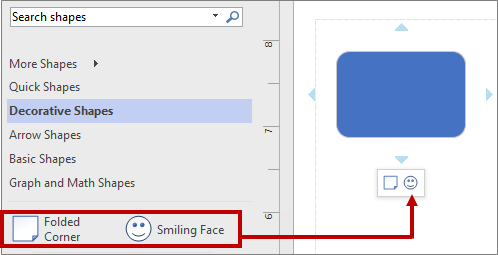
הערה
כאשר אתה סוגר ופותח מחדש דיאגרמה, סדר ברירת המחדל של הסטנסילים בחלונית 'צורות' משוחזר באופן אוטומטי ומשתקף ב'צורות מהירות'.
כדי להשתמש בסטנסיל אחר כבסיס לסרגל הכלים המצומצם, בסטנסיל צורות מהירות, בחר צורה בקבוצת המשנה של צורות אלה עבור סטנסיל. לדוגמה, בחר דיאגרמת חיתוך קבוצות (Venn) בסטנסיל צורות גרפים ומתמטיקה.
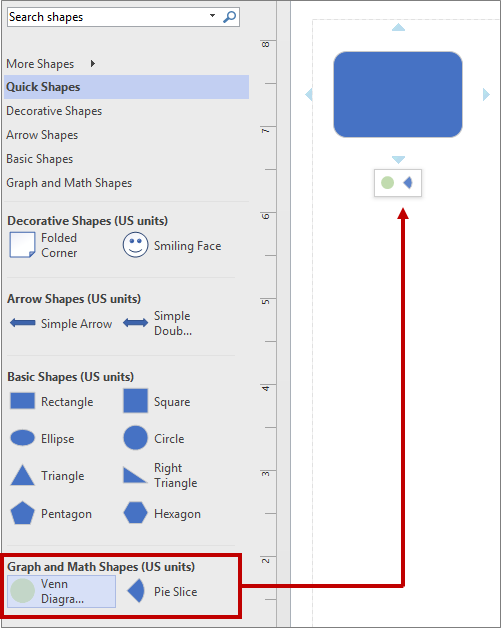
עצה
כדי לחזור לרצף ברירת המחדל של צורות בסטנסיל, לחץ באמצעות לחצן העכבר הימני על שם הסטנסיל בחלונית צורות ולאחר מכן בחר איפוס סטנסיל.
הערה
לא כל הסטנסילים כוללים צורות שניתן להשתמש בהן בסרגל הכלים המצומצם. לדוגמה, הצורות בסטנסיל צורות חצים אינן מופיעות בסרגל הכלים המצומצם.
הפעלה או ביטול של חיבור אוטומטי
חיבור אוטומטי היא אפשרות ברמת הקובץ. אם תפעיל את האפשרות, היא תישאר כך בקובץ הנוכחי, אך כשתעבוד על קובץ אחר, יהיה עליך להפעיל אותה שוב. עבור תבניות מסוימות, האפשרות מופעלת כברירת מחדל.
הפעלה או ביטול של חיבור אוטומטי בדיאגרמה הפעילה
בכרטיסיה תצוגה, בקבוצה עזרים חזותיים, בחר או נקה את חיבור אוטומטי.

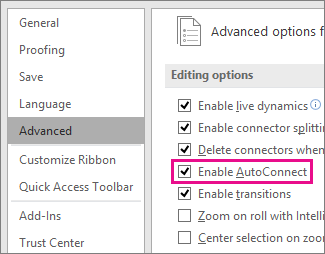
אם האפשרות 'חיבור אוטומטי' מופיעה באפור מעומעם,>> באפשרותך לתקן זאת על-ידי מעבר אל אפשרויות קובץמתקדמות ובחירה באפשרות הפוך חיבור אוטומטי לזמין:
הפעלת או ביטול הפעלה של ‘חיבור אוטומטי‘
לחץ על הכרטיסיה קובץ ולאחר מכן לחץ על אפשרויות.
תחת אפשרויות Visio, לחץ על מתקדם.
תחת אפשרויות עריכה, בחר הפוך חיבור אוטומטי לזמין כדי להפעיל את 'חיבור אוטומטי'. או נקה את תיבת הסימון הזאת כדי לבטל את הפעלת ‘חיבור אוטומטי‘.
לחץ על אישור.




למידע נוסף
עריכת קווים מחברים, חצים או נקודות
הדבקה או ביטול הדבקה של מחברים