הגדרת עמוד ב- Visio מאפשרת לך לשנות את גודל הציור.
ב- Visio, גודל דף הציור וגודל נייר המדפסת מוגדרים בנפרד. בתבניות דיאגרמה רבות, דף הציור מתרחב אוטומטית אם אתה מרחיב את הדיאגרמה מעבר לקצה הנוכחי של הדף. עם זאת, ניתן לציין גודל מסוים עבור הדף. אם ברצונך לשלוט בהגדרות אלה באופן ידני, באפשרותך להגדיר גודל דף ציור שיהיה זהה לגודל דף המדפסת, גדול ממנו, קטן ממנו או בעל כיוון הדפסה שונה ממנו.
שינוי גודל דף הציור
לחץ על כרטיסיית העמוד של עמוד הקדמה או הרקע שאת גודלו ברצונך לשנות.
בכרטיסיה 'עיצוב ', לחץ על מפעיל תיבת הדו-שיח 'הגדרת עמוד '.
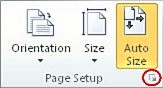
לחלופין, באפשרותך ללחוץ באמצעות לחצן העכבר הימני על כרטיסיית העמוד ולאחר מכן ללחוץ על הגדרת עמוד בתפריט הקיצור.
לחץ על הכרטיסיה גודל עמוד ותחת גודל עמוד, הגדר את גודל דף הציור הרצוי.
גודל דף הציור מוגדר עבור הדף המוצג כעת. אם מוקצים לעמוד עמודי רקע, עליך להגדיר את גודל עמוד הרקע בנפרד.
עצה
בדוק את התצוגה המקדימה של התמונה הממוזערת כדי לראות כיצד הציור שלך משתלב על נייר המדפסת. אם דף הציור שלך גדול מגודל הנייר במדפסת, הציור יודפס, או פרוש, על-פני דפים מרובים. כדי להתאים ציור לנייר מדפסת קטן יותר, לחץ על הכרטיסיה הגדרת הדפסה ותחת התאם ל, הקלד 1 בשתי התיבות.
שינוי אוטומטי של גודל דף הציור כך שיתאים לצורות בדף
- בכרטיסיה 'עיצוב ', בקבוצה ' הגדרת עמוד' , לחץ על לחצן 'גודל '.
- לחץ על התאם לציור.
גודל דף הציור משתנה בהתאם לציור.
שינוי גודל נייר המדפסת
- בכרטיסיה 'עיצוב ', לחץ על מפעיל תיבת הדו-שיח 'הגדרת עמוד '.
- בכרטיסיה הגדרת הדפסה , תחת נייר מדפסת, לחץ על גודל הנייר הרצוי.
גודל נייר המדפסת מוגדר עבור העמוד הנוכחי.
כברירת מחדל, בעת שימוש ב- Visio באינטרנט, אתה עובד על בד ציור אינסופי. כברירת מחדל, מעברי עמוד מבוטלים, אך באפשרותך להפעיל אותם באמצעות האפשרות 'מעברי עמוד' בכרטיסיה 'תצוגה '.
התכונה 'גודל אוטומטי ' הוסרה לטובת Infinite Canvas. לקבלת פרטים, ראה 'האפשרויות 'שנה גודל באופן אוטומטי' ו'התאם לציור' נמצאות בתהליך הוצאה משימוש להלן.
שינוי גודל העמוד
- בחר'גודלעיצוב>'.
- בחר אחת מהאפשרויות המוגדרות מראש מהתפריט.
שינוי כיוון העמוד
אם ברצונך לעבור מכיוון אנכי לאופקי ולהפך, השתמש באפשרויות בכרטיסיה ' עיצוב ' ברצועת הכלים:
- בכרטיסיה 'עיצוב ', בחר 'כיוון'.
- בחר לאורך או לרוחב.
מידות נייר
להלן כמה גדלי עמוד נפוצים:
| גודל עמוד |
מידות באינצ'ים |
מידות בסנטימטרים |
| מכתב |
8.5 אינץ' × 11 אינץ'. |
21.6 ס"מ × 27.9 ס"מ |
| פוליו |
8.5 אינץ' × 13 אינץ'. |
21.6 ס"מ × 33 ס"מ |
| צהובון |
11 אינץ'. × 17 אינץ'. |
27.9 ס"מ × 43.2 ס"מ |
| מחלקה משפטית |
8.5 אינץ' × 14 אינץ'. |
21.6 ס"מ × 35.6 ס"מ |
| הצהרה |
5.5 אינץ' × 8.5 אינץ'. |
14 ס"מ × 21.6 ס"מ |
| הנהלה |
7.25 אינץ' × 10.5 אינץ'. |
18.4 ס"מ × 26.7 ס"מ |
| A0 |
33.1 אינץ' × 46.8 אינץ'. |
84.1 ס"מ × 118.9 ס"מ |
| A1 |
33.1. × 23.4 אינץ'. |
59.4 ס"מ × 84.1 ס"מ |
| A2 |
16.5 אינץ' × 23.4 אינץ'. |
42 ס"מ × 59.4 ס"מ |
| A3 |
11.7 אינץ' × 16.5 אינץ'. |
29.7 ס"מ × 42 ס"מ |
| A4 |
8.3 אינץ' × 11.7 אינץ'. |
21 ס"מ × 29.7 ס"מ |
| א5 |
5.8 אינץ' × 8.3 אינץ'. |
14.8 ס"מ × 21 ס"מ |
| ב4 |
9.8 אינץ' × 13.9 אינץ'. |
25.7 ס"מ × 36.4 ס"מ |
| ב5 |
6.9 אינץ' × 9.8 אינץ'. |
18.2 ס"מ × 25.7 ס"מ |
האפשרויות 'שנה גודל באופן אוטומטי' ו'התאם לציור' יוצאות מכלל שימוש
האפשרויות 'גודל אוטומטי' ו'התאם לצייר' אינן זמינות כעת ברובן ב- Visio באינטרנט, למעט ההחרגות הבאות:
- עבור דפים קיימים בציורים שהתכונה 'גודל אוטומטי ' מבוטלת בהם, בד ציור אינסופי לא יהיה זמין - רק עבור דפים אלה. ייתכן שעמודים אחרים באותו קובץ כוללים בד ציור אינסופי.
- עבור דפים קיימים בציורים שדפי רקע זמינים בהם, בד ציור אינסופי לא יהיה זמין - רק עבור דפים אלה. ייתכן שעמודים אחרים באותו קובץ כוללים בד ציור אינסופי.
