
ב- Visio Professional, באפשרותך לצבוע צורות בהתאם לערכי הנתונים שלהן. פעולה זו נקראת גם גרפיקת נתונים שלצבע לפי ערך. ניתן להחיל את הצביעה לאחר ייבוא נתונים לצורות בציור שלך.
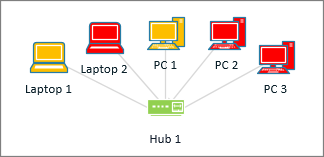
לדוגמה, באיור הבא, כל צורות המחשב בעלות הערך 'כבוי' צבועות באדום. המחשבים בעלי הערך 'פועל' צבועים בירוק.
הערה
על-אף ש- Visio מתייחס ל'צביעה לפי ערך' כאל 'גרפיקת נתונים', אפשרות זו אינה מציגה 'גרפיקות' או סמלים נוספים לצד הצורות. במקום זאת, היא פשוט ממלאת את הצורה בצבע בהתאם לנתונים שלה.
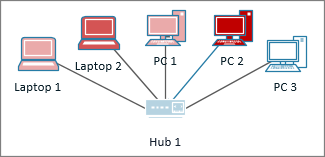
באפשרותך גם להחיל צלליות שונות של צבע בהתאם לטווח של ערכים. בדוגמה הבאה, המחשבים צבועים לפי ערך. הם נצבעים בהתאם לשיעור העיבוד של ה- CPU שלהם. מחשבים בעלי שיעור עיבוד גבוה צבועים באדום כהה. מחשבים בעלי שיעור עיבוד נמוך צבועים באדום בהיר יותר, או אפילו בלבן.
הגדרת צביעה לפי ערך
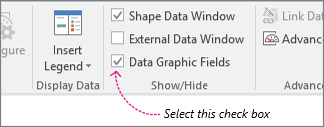
ודא שהחלונית שדות גרפיקת נתונים פתוחה משמאל. אם היא אינה פתוחה, בכרטיסיה נתונים , לחץ כדי לבחור בתיבת הסימון שדות גרפיקת נתונים.
בצע אחת מהפעולות הבאות:
- אם ברצונך לשנות את כל הצורות בדף, לחץ על שטח ריק בדיאגרמה כדי לבטל את הבחירה של צורות שאולי נבחרו.
- אם ברצונך לשנות רק צורות נבחרות בדף, לחץ על צורה אחת או יותר כדי לבחור אותן.
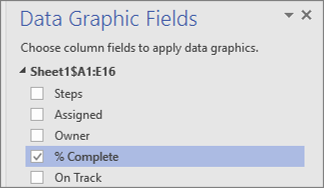
בחלונית שדות גרפיקת נתונים, זהה על איזה שדה של נתונים ברצונך להחיל צביעה.
באותה חלונית, ודא כי השדה שברצונך לשנות מסומן בסימן ביקורת, והקפד לבחור אותו כך שהוא יסומן בכחול:
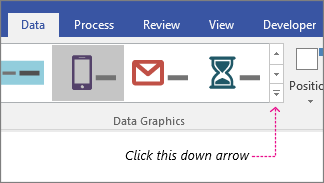
בכרטיסיה נתונים, לחץ על החץ למטה בחלק התחתון של גלריית הגרפיקות של נתונים.
תחת צביעה לפי ערך, בחר באחת מהאפשרויות הבאות:
- אפשרות זו
 לפי ערך עבור ערכים ייחודיים מיועד לשדות בעלי ערכי טקסט כגון "פועל", "כבוי", "במעקב", "לא במעקב" וכן הלאה. בתהליך שלעיל, אם בחרת שדה המכיל טקסט, בחר באפשרות זו.
 - אפשרות זו
 מיועדת לשדות בעלי ערכים מספריים כגון אחוזים או כמויות. בתהליך שלעיל, אם בחרת שדה המכיל מספרים, בחר באפשרות זו.
- אפשרות זו
הגדרת הצביעה
לאחר החלת צבע, ייתכן שיהיה עליך לקבוע את תצורת הצבעים כך שתייצג את הנתונים שלך כראוי.
בצע את שלבים 1 עד 4 שלעיל.
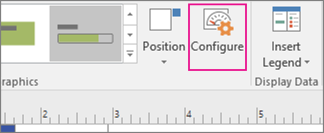
בכרטיסיה נתונים, לחץ על הגדר.
בצע אחת מהפעולות הבאות:
- אם בחרת באפשרות זו: לחצן לפי ערך עבור ערכים ייחודיים ולאחר מכן בחר צבע מילוי עבור כל אחד מהערכים האפשריים בנתונים המיובאים. אם אתה מעוניין שגם טקסט הצורה ישתנה, בחר צבע טקסט.

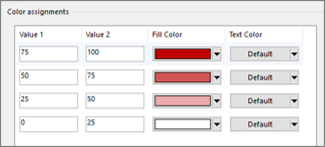
- אם בחרת באפשרות זו: ערך עבור טווח מספרים , תראה של כל צבע מילוי יש טווח. תחתית הטווח מוגדרת על-ידי הערך 1, והחלק העליון על-ידי הערך 2. בחר צבע מילוי עבור כל אחד מהטווחים. אם אתה מעוניין שגם טקסט הצורה ישתנה, בחר צבע טקסט.
- אם בחרת באפשרות זו: לחצן
אם ברצונך לתקן ערכים כלשהם, תוכל לעשות זאת בעמודות הערך.
אם ברצונך להוסיף עוד הקצאות צבעים, לחץ על הוספה בצד שמאל, הקלד ערכים חדשים ובחר צבעים עבור ערכים אלה.
אם ברצונך להסיר הקצאות צבעים, לחץ על מחק בצד שמאל.