
בגירסאות המנוי וב- Visio Professional, באפשרותך לייבא נתונים ממקורות חיצוניים. בעת הייבוא, שורה של נתונים מקושרת או משויכת לצורה. לאחר ייבוא הנתונים, באפשרותך להחיל גרפיקת נתונים על הצורות הממחישות את הערכים. אם מונחים אלה לא נשמעים לך, ראה מבט כולל על ייבוא נתונים ל- Visio.
עצה
כדי שתהליך הייבוא יתבצע בצורה חלקה, ודא שעמודה אחת של הנתונים מכילה ערכים ייחודיים עבור כל שורה, ושהערכים תואמים לטקסט בצורות. פעולה זו תאפשר ל- Visio למצוא התאמה בין השורות והצורות.
ייבוא מהיר של חוברת עבודה של Excel
מקור הנתונים הפופולרי ביותר לייבוא הוא חוברת עבודה של Excel. לכן קיים לחצן 'ייבוא מהיר ' עבור מקור זה.
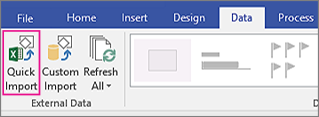
בכרטיסיה 'נתונים ', לחץ על 'ייבוא מהיר'.
לחץ על עיון ולאחר מכן בחר את חוברת העבודה שברצונך לייבא. לחץ על פתח ולאחר מכן לחץ על סיום.
אם התיבה 'ייבא אל Visio ' ותוכנית Excel מופיעות, לחץ על לשונית הגיליון שבה נמצאים הנתונים ולאחר מכן גרור כדי לבחור את הנתונים. הקפד לכלול את הכותרות מעל העמודות. לאחר מכן, בתיבה ייבא ל- Visio , לחץ על ייבוא ולאחר מכן לחץ על סיום.
בצע אחת מהפעולות הבאות:
- אם אתה רואה גרפיקת נתונים בכל צורה וצורה, ל- Visio היתה אפשרות לקשר שורות לצורות באופן אוטומטי. עיין ב"שלבים הבאים" בחלק התחתון של מאמר זה.
- אם אינך רואה גרפיקת נתונים בכל הצורות, לא היתה ל- Visio אפשרות לקשר שורות מסוימות לצורות מסוימות. ראה "קישור שורות לצורות" להלן.
אם ייבוא מהיר אינו פועל
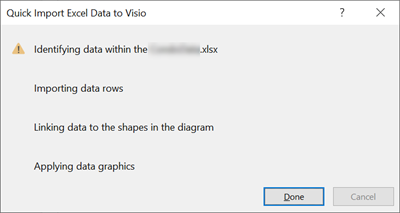
אם אפשרות הייבוא המהיר לא הצליחה, תראה הודעה כמו האיור להלן, המציינת שחלק מתהליך הייבוא לא פעל. במקרה כזה, השתמש בתהליך הייבוא המותאם אישית המתואר בסעיף הבא להלן.
תהליך ייבוא מותאם אישית עבור כל מקורות הנתונים
אם האפשרות 'ייבוא מהיר' לא פעלה כצפוי, או אם יש לך מקור נתונים אחר לייבוא, באפשרותך לבצע ייבוא מותאם אישית של הנתונים שלך. תוכל לעשות זאת באופן הבא:
- בכרטיסיה 'נתונים ', לחץ על 'ייבוא מותאם אישית'.
- בעמוד הראשון של אשף בורר הנתונים , בחר מקור נתונים ולאחר מכן לחץ על הבא.
- לחץ על עיון, בחר את המקור שברצונך לייבא ולאחר מכן לחץ על הבא.
- אם בחרת חוברת עבודה של Excel, בחר את הגיליון, בחר את טווח התאים וציין אם הנתונים שלך כוללים כותרות עמודות. לחץ על הבא וציין את העמודות והשורות שברצונך לכלול. לחץ על הבא.
- בדף 'קביעת תצורה של רענון מזהה ייחודי ', בחר בתיבת הסימון עבור העמודה המכילה ערכים ייחודיים. אם תחליט לרענן את הנתונים שיובאו מאוחר יותר, מזהה ייחודי זה יאפשר ל- Visio למצוא את השורה המעודכנת במקור, לאחזר אותה ולאחר מכן לעדכן את הדיאגרמה. לחץ על הבא.
- לאחר לחיצה על סיום בעמוד האחרון של אשף בורר הנתונים, יופיע החלון נתונים חיצוניים כאשר הנתונים המיובאים מוצגים בטבלה.
- ראה "קישור שורות לצורות" להלן.
קישור שורות לצורות
אם ייבאת נתונים לדיאגרמת Visio, תוכל תמיד לראות את הנתונים בחלון נתונים חיצוניים. באפשרותך גם לקשר שורות נתונים אלה לצורות. תוכל לעשות זאת באופן הבא:
- לחץ על הכרטיסיה נתונים.
- לאחר מכן, לחץ על תיבת הסימון 'חלון נתונים חיצוניים '.
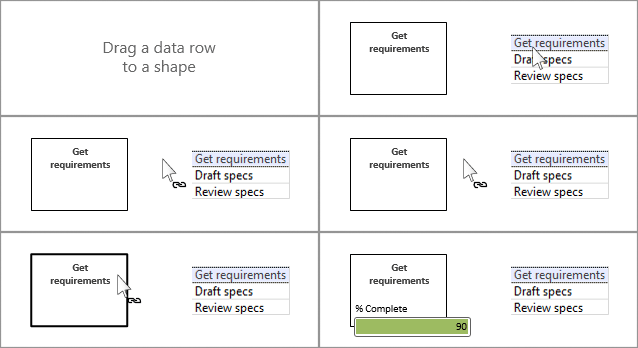
- כדי לקשר שורת נתונים לצורה, גרור את השורה לצורה. תוכל לעשות זאת באופן הבא:
קיימות דרכים אחרות לקישור שורות לצורות, ראה 'עצות וטריקים לקישור נתונים'.
השלבים הבאים
- באפשרותך לשנות את גרפיקת הנתונים המשויכת לצורות.
- ניתן גם להעביר גרפיקת נתונים.
- באפשרותך לרענן את הנתונים המיובאים בתוך הדיאגרמה. לחץ על ' רענן נתונים>הכל'. עם זאת, שים לב שכל השינויים שמתבצעים בחלון 'נתוני צורה ' אינם נדחפים חזרה למקור.