
חשוב
התוספת 'רכיב המחשה של נתוני Visio עבור Excel' תפרוש במרץ 2026. לקבלת מידע נוסף ופעולות שתוכל לבצע, עיין במאמר המקושר כאן
צור דיאגרמות מדהימות באיכות גבוהה באמצעות התוספת 'רכיב המחשה של נתוני Visio' עבור Excel באמצעות חשבון בעבודה או בבית ספר של Microsoft 365.
באפשרותך ליצור תרשימי זרימה בסיסיים, תרשימי זרימה חוצי ארגוןותרשימים ארגוניים. הדיאגרמות מצוירות באופן אוטומטי מנתונים בחוברת עבודה של Excel. אם תערוך את הדיאגרמה ב-Visio, השינויים שלך יסונכרנו בחזרה ל-Excel.
משמעות הדבר היא שאין צורך במנוי Visio כדי ליצור דיאגרמות מרהיבות ב- Excel. הצג, הדפס או שתף את הדיאגרמות שלך עם אנשים אחרים ללא תשלום בגירסה האינטרנטית של Visio. לקבלת יכולות עריכה נוספות, דרוש לך מנוי Visio תוכנית 1 או Visio תוכנית 2 חדש.
הערה
התוספת 'רכיב המחשה של נתוני Visio' נתמכת בכל השפות הנתמכות על-ידי Visio באינטרנט. רשימה מלאה של השפות מוצגת בסוף מאמר זה.
התחלה עם התוספת 'רכיב המחשה של נתוני Visio'
התוספת 'רכיב המחשה של נתונים' זמינה עבור Excel במחשב PC, Mac ודפדפן עם חשבון Microsoft 365 בעבודה או בבית ספר.
(אם חשבון Microsoft היחיד שיש לך הוא חשבון אישי - זהו, hotmail.com, live.com, outlook.com או msn.com – עדיין תוכל לנסות חלקים מהתוספת 'רכיב המחשה של נתונים' מבלי להיכנס. משמעות הדבר היא רק שהתכונות הזמינות עבורך מוגבלות במידת מה. קרא את התוספת 'רכיב המחשה של נתונים' מיועדת עבור חשבונות Microsoft 365 בעבודה ובלימודים לקבלת פרטים נוספים.)
- פתח את Excel וצור חוברת עבודה ריקה חדשה.
- שמור את חוברת העבודה במיקום OneDrive או SharePoint כדי ליהנות משיתוף חלק ומהחוויה המיטבית. באפשרותך גם לשמור את הקובץ באופן מקומי במחשב שלך.
- ודא שנבחר תא ריק בחוברת העבודה.
- בחר בית>קבל תוספות או תוספות. בחנות תוספות Office, חפש את "רכיב המחשה של נתונים" ולאחר מכן בחר הוסף. אם אתה רואה הודעת אבטחה בנוגע לתוספת, בחר תן אמון בתוספת זו.
- היכנס באמצעות החשבון המשויך למנוי שלך בעבודה או בבית הספר של Microsoft 365, או בחר היכנס מאוחר יותר. בתוספת, איננו תומכים עוד בכניסה ידנית ("ADAL"). אך אנו מזהים באופן אוטומטי את זהותך ומחברים אותך. אם אין לנו אפשרות להיכנס, משמעות הדבר היא שהגירסה של Excel שברשותך אינה פועלת עם התוספת. באפשרותך לתקן זאת באמצעות Excel באינטרנט או שדרוג ל- Microsoft 365 של Excel.אם אתה רואה הנחיה להרשאות, בחר אפשר.
הערה
כאשר אתה מחובר, באפשרותך לבטל את הנעילה של יכולות ב- Visio באינטרנט, כגון הדפסה, שיתוף והצגה בדפדפן. אין צורך במנוי Visio כדי להשתמש בתוספת זו, אך אם יש לך תוספת, תוכל גם לבצע פעולות עריכה בדיאגרמה.

שינוי הטבלה המקושרת לנתונים כדי להתאים אישית את הדיאגרמה
בחר סוג דיאגרמה ולאחר מכן בחר את התבנית שברצונך לעבוד אתה. פעולה זו תוסיף דיאגרמה לדוגמה ואת הטבלה המקושרת לנתונים שלה. תהליך זה עשוי להימשך דקה. התבניות כוללות אפשרויות שונות של פריסה וערכת נושא שניתן עוד יותר להתאים אישית ב- Visio.

אם אתה מחובר, הדיאגרמה נשמרת כקובץ Visio במיקום OneDrive או SharePoint שלך. אם לא נכנסת, הדיאגרמה מהווה חלק מחוברת העבודה של Excel במקום זאת. תמיד תוכל לבחור ליצור קובץ Visio על-ידי כניסה.
כדי ליצור דיאגרמה משלך, שנה את הערכים בטבלת הנתונים. לדוגמה, באפשרותך לשנות את טקסט הצורה שיופיע, את סוגי הצורות ועוד על-ידי שינוי הערכים בטבלת הנתונים.
לקבלת מידע נוסף, עיין בסעיף כיצד טבלת הנתונים מקיים אינטראקציה עם הדיאגרמה 'רכיב המחשה של נתונים' להלן ובחר את הכרטיסיה עבור סוג הדיאגרמה שלך.הוסף או הסר צורות עבור שלבים או אנשים על-ידי הוספה או הסרה של שורות בטבלת הנתונים.
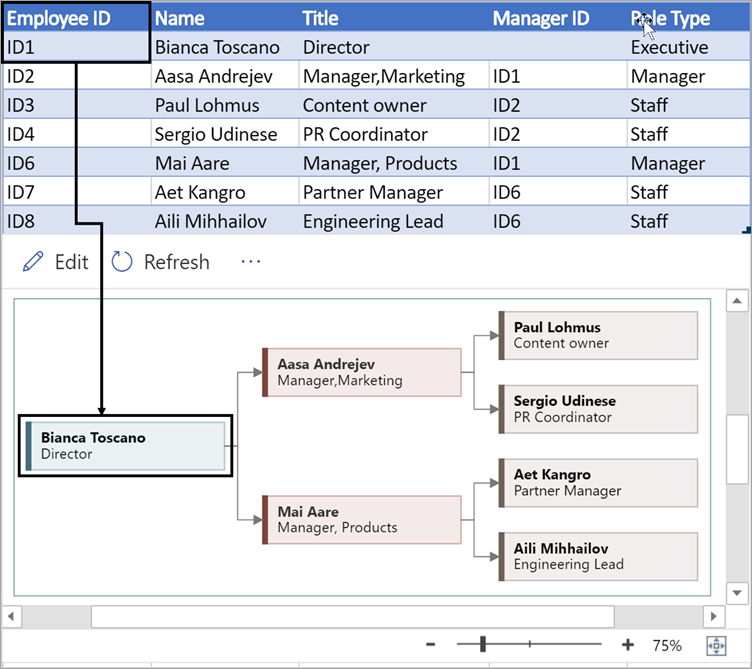
חבר צורות כדי לעצב את הלוגיקה של הדיאגרמה על-ידי הזנת הזהויות של הצורות המחוברות בעמודה המתאימה של הטבלה עבור סוג הדיאגרמה.
לאחר שתסיים לשנות את טבלת הנתונים, בחר רענן באזור הדיאגרמה כדי לעדכן את הפריט החזותי.
הערה
אם קיימת בעיה בטבלת נתוני המקור, בודק הנתונים יופיע עם הוראות לפתרון הבעיה. לאחר שינוי הטבלה, בחר נסה שנית ב'בודק הנתונים' כדי לאשר שהבעיה נפתרה. לאחר מכן תראה את הדיאגרמה המעודכנת.
עצות לשינוי טבלת הנתונים
- שמור את חוברת העבודה של Excel (אם אתה עובד בלקוח Visio ) ורענן לעתים קרובות.
- שקול לשרטט תחילה את הלוגיקה של הדיאגרמה על נייר. פעולה זו עשויה להקל על התרגום לטבלת הנתונים.
הצגה, הדפסה או שיתוף של דיאגרמת Visio
באפשרותך לפתוח את תרשים הזרימה רכיב המחשה של נתונים ב- Visio באינטרנט כדי להציג, להדפיס או לשתף את הדיאגרמה שלך עם אחרים. למד כיצד לעשות זאת:
- כדי להציג את הדיאגרמה מחוץ ל- Visio באינטרנט, בחר את שלוש הנקודות (. . .) באזור הדיאגרמה ובחר פתח באינטרנט.
הערה
אם עדיין לא נכנסת, תתבקש להיכנס באמצעות החשבון שלך בעבודה או בבית הספר של Microsoft 365.* בחר היכנס ולאחר מכן בחר אפשר או קבל בכל הנחיות ההרשאה.
- לאחר יצירת קובץ Visio, בחר פתח קובץ.
- ב- Visio באינטרנט, בחר את שלוש הנקודות (. . .) >הדפס כדי להדפיס את הדיאגרמה.
- כדי לשתף את הדיאגרמה, בחר בלחצן שתף כדי ליצור קישור או כדי להזין את כתובות הדואר האלקטרוני של האנשים שאיתם ברצונך לשתף.

עריכת הדיאגרמה באמצעות מנוי Visio
אם יש לך מנוי ל- Visio, תוכל לעשות יותר עם הדיאגרמה. הוסף טקסט או תמונות, החל ערכות נושא של עיצוב ובצע שינויים אחרים כדי להתאים אישית את הדיאגרמה.
ביצוע עריכה בסיסית באמצעות Visio באינטרנט
השתמש ב- Visio באינטרנט לעריכה בסיסית בדפדפן, כגון שינוי ערכות נושא, שינוי פריסות, עיצוב צורות, הוספת תיבות טקסט וכו'.
באזור הדיאגרמה ב- Excel, בחר

הערה
אם עדיין לא נכנסת, תתבקש להיכנס באמצעות חשבון Microsoft 365 או חשבון Microsoft 365 שלך בעבודה או בבית הספר. בחר היכנס ולאחר מכן בחר אפשראו קבל בהנחיות הרשאה.
בצע את השינויים בדיאגרמה ב- Visio באינטרנט.
לביצוע פעולה זו שימוש הוספה ועיצוב של טקסט הביתה>אפשרויות גופן:

לקבלת פרטים נוספים, ראה הוספה ועיצוב של טקסט.שינוי ערכת הנושא עיצוב>סמל 'ערכות נושא 
עיצוב>סמל צבעים של
לקבלת פרטים נוספים, ראה החלת ערכת נושא או צבע ערכת נושא.שינוי פריסת הדיאגרמה עיצוב>פריסת 
לקבלת פרטים נוספים, ראה פריסה מחדש של דיאגרמה.אם ברצונך להוסיף או לשנות צורה תוך שמירה על סינכרון נתוני המקור, ערוך את הדיאגרמה באמצעות יישום שולחן העבודה של Visio. שינויים אלה שבוצעו ב- Visio באינטרנט אינם יכולים על-ידי סינכרון בחזרה לקובץ המקור של Excel.
לאחר שתסיים לערוך את הדיאגרמה, חזור לקובץ Excel ובחר רענן את לחצן רענן בתוספת רכיב המחשה של נתונים
 כדי לראות את השינויים שביצעת.
ביצוע עריכה מתקדמת באמצעות יישום Visio
השתמש ביישום שולחן העבודה של Visio לצורך פעולות עריכה מתקדמות, כגון הוספת צורות חדשות, שינוי חיבורים ושינויים אחרים במבנה הדיאגרמה. יישום Visio תומך בסינכרון דו-כיווני, כך שניתן יהיה לסנכרן את השינויים שתבצע בחזרה עם חוברת העבודה של Excel, שבה תוכל לראות את השינויים בדיאגרמה לאחר רענון.
הערה
כדי לערוך ביישום Visio, דרוש לך מנוי Visio תוכנית 2 חדש.
באזור הדיאגרמה ב- Excel, בחר ערוך.
שמור וסגור את קובץ Excel.
כדי לערוך ביישום Visio ולסנכרן בהצלחה שינויים, יש לסגור את קובץ Excel עם טבלת הנתונים והדיאגרמה.ב- Visio באינטרנט, בחר ערוך ביישום שולחן העבודה ברצועת הכלים.
בחר פתח כדי לאשר. אם אתה מקבל אזהרת אבטחה השואלת אם קובץ Visio זה הוא מסמך מהימן, בחר כן.
בצע את השינויים בדיאגרמה ביישום Visio.
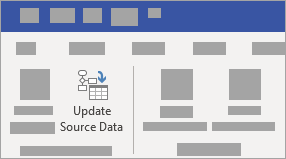
כשתסיים, בחר את הגורם המכיל של הדיאגרמה כדי לראות את הכרטיסיה עיצוב כלי נתונים ברצועת הכלים ולאחר מכן בחר עדכן נתוני מקור.
הערה
אם אתה מנסה לעדכן את נתוני המקור והקישור לנתונים של Visio מנותק, Visio מבקש ממך לבצע קישור מחדש. בחר את אזור הדיאגרמה ב- Visio, ותחת הכרטיסיה עיצוב כלי נתונים בחר קשר מחדש נתוני מקור. אתר את חוברת העבודה של Visio עם טבלת המקור, בחר קשר מחדש ולאחר מכן עדכן שוב נתוני מקור.
כעת, לאחר שהנתונים שלך סונכרנו בחזרה לחוברת העבודה של Excel, שמור את קובץ Visio שלך – רצוי באותו מיקום שבו נמצא קובץ Excel שלך.) סגור את הקובץ של Visio.
פתח את קובץ Excel ובחר רענן באזור הדיאגרמה כדי לראות את השינויים שביצעת.
הערה
אם אתה נתקל בהתנגשות רענון, באפשרותך לרענן את הדיאגרמה. תאבד את כל שינויי העריכה שביצעת, אך כל שינויי העיצוב בצורות או במחברים בתוך הגורם המכיל יישמרו.
מנויי Microsoft 365 שיש להם Visio תוכנית 2 להשתמש בתבניות של רכיב המחשה של נתונים כדי לקבל תכונות מתקדמות יותר ליצירת דיאגרמות, כגון אלה המפורטות להלן. ראה יצירת דיאגרמה מסוג רכיב המחשה של נתונים לקבלת פרטים נוספים:
- יצירת דיאגרמה באמצעות סטנסילים מותאמים אישית
- יצירת תהליכי משנה
- עורר את הדיאגרמה שלך לחיים באמצעות גרפיקת נתונים
- סינכרון דו-כיווני בין הנתונים לבין הדיאגרמה
כיצד טבלת הנתונים מקיים אינטראקציה עם הדיאגרמה מסוג רכיב המחשה של נתונים
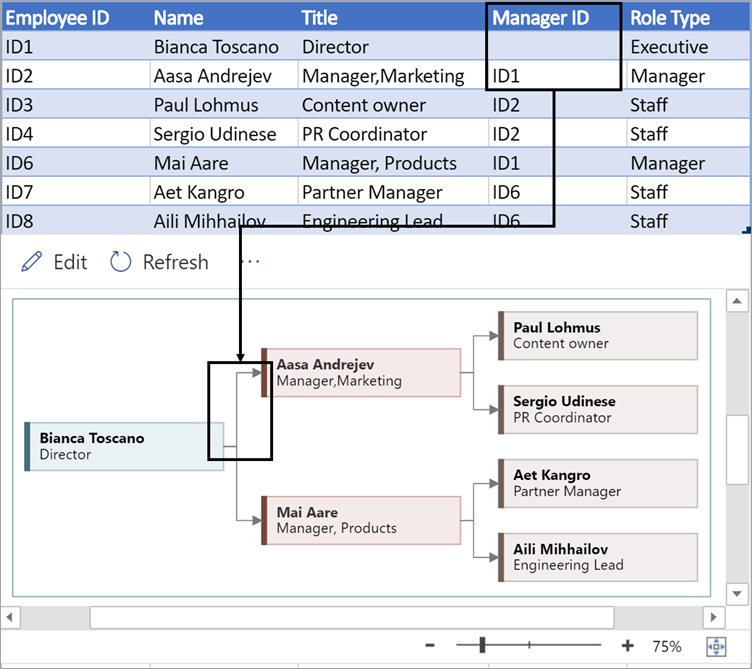
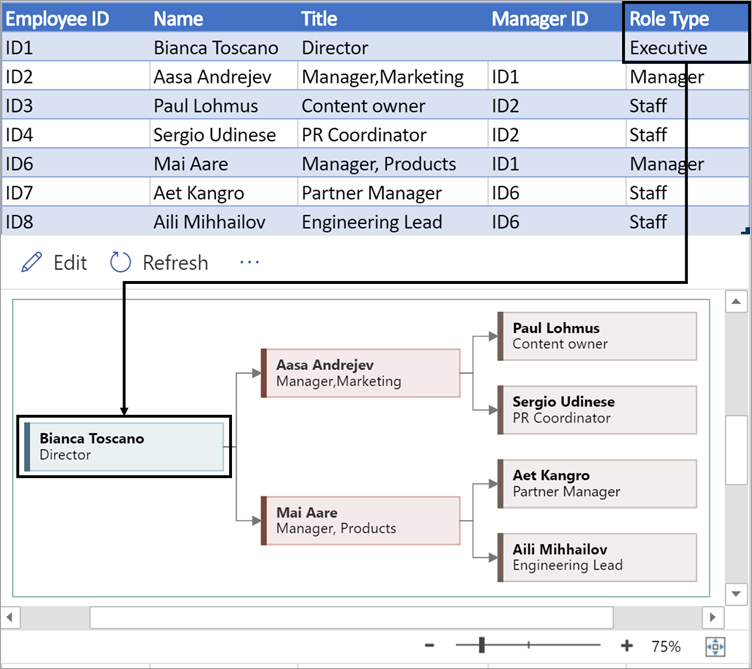
כל עמודה בטבלה מזהה באופן ייחודי היבט חשוב של תרשים הזרימה שאתה רואה. עיין במידע ההפניה להלן כדי ללמוד עוד אודות כל עמודה וכיצד היא חלה ומשפיעה על תרשים הזרימה.
מזהה שלב בתהליך
מספר או שם המזהה כל צורה בדיאגרמה. עמודה זו נדרשת, וכל ערך בטבלת Excel חייב להיות ייחודי ולא להיות ריק. ערך זה אינו מופיע בתרשים הזרימה.

תיאור שלב בתהליך
זהו טקסט הצורה הגלוי בדיאגרמה. תאר מה מתרחש בשלב זה של התהליך. שקול גם להוסיף טקסט דומה או תיאורי יותר לעמודת הטקסט החלופי.

מזהה השלב הבא
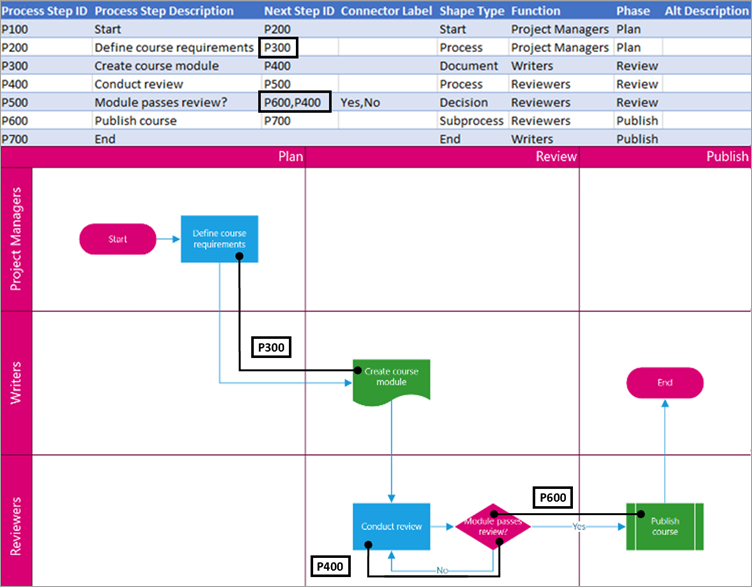
מזהה שלב התהליך של הצורה הבאה ברצף. צורת יצירת הסתעפות כוללת שני שלבים הבאים, והיא מיוצגת על-ידי מספרים המופרדים באמצעות פסיקים, כגון P600,P400. באפשרותך לכלול יותר משני שלבים הבאים.
תווית מחבר
עבור צורות של יצירת הסתעפות, תוויות מחבר מיוצגים כטקסט המופרד באמצעות פסיק, כגון כן,לא. כן מתאים ל- P600 ו- No תואם ל- P400 בדוגמה. תוויות מחבר אינן נדרשות.

סוג צורה
סוג הצורה שברצונך לייצג בדיאגרמה של Visio, כגון תהליך אוהחלטה. בחר תא בעמודה ובחר מתוך רשימת סוגי הצורות.
לקבלת מידע נוסף על תרשימי זרימה והצורות שלהם, ראה יצירת תרשים זרימה בסיסי ויצירת תרשים זרימה חוצה ארגון.

פונקציה
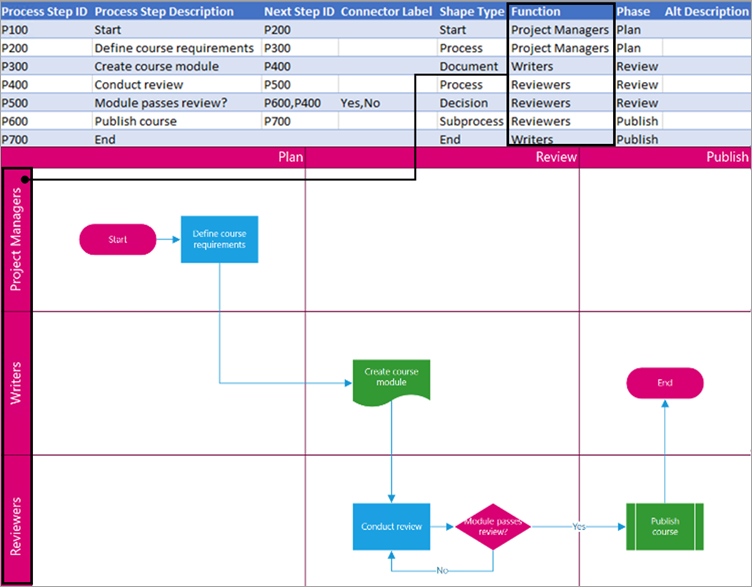
הפונקציה (או מסלול השחייה) שכל צורה שייכת אליה. השתמש בעמודות Function ו- Phase כדי לעזור לך לארגן בעלי עניין שונים בתרשים הזרימה שלך. עמודה זו חלה רק על תרשים זרימה חוצה ארגון והיא אינה כלולה כחלק מהדיאגרמה 'תרשים זרימה בסיסי'.
שלב
השלב (או ציר הזמן) שכל צורה שייכת אליו. השתמש בעמודות Function ו- Phase כדי לעזור לך לארגן בעלי עניין שונים בתרשים הזרימה שלך. עמודה זו חלה רק על תרשים זרימה חוצה ארגון והיא אינה כלולה כחלק מהדיאגרמה 'תרשים זרימה בסיסי'.

טקסט חלופי
קוראי מסך משתמשים בטקסט חלופי כדי לסייע למשתמשים בעלי ליקויי ראייה. באפשרותך להציג טקסט חלופי שהזנת כחלק מ'פרטי צורה' של צורה. הזנת טקסט חלופי תיאורי אינה נדרשת, אך היא מומלצת.


שפות נתמכות עבור התוספת 'רכיב המחשה של נתונים'
לחץ על כותרת המשנה כדי לפתוח את הרשימה:
שפות
- סינית (פשוטה)
- סינית (מסורתית)
- צ'כית
- דנית
- הולנדית
- גרמנית
- יוונית
- אנגלית
- פינית
- צרפתית
- הונגרית
- איטלקית
- יפנית
- נורווגית
- פולנית
- פורטוגזית (ברזיל)
- פורטוגזית (פורטוגל)
- רומנית
- רוסית
- סלובנית
- ספרדית
- שוודית
- טורקית
- אוקראינית