
באמצעות התבנית 'תרשימים וגרפים ', באפשרותך ליצור תרשים עוגה פשוט או תרשים עוגה המדגיש פרוסות מסוימות.
במאמר זה
יצירת תרשים עוגה פשוט
הצורה 'תרשים עוגה ' כוללת תחילה 10 פרוסות בצבעים עזים בגודל זהה. באפשרותך להתאים את המספר, הגודל והצבע של כל פרוסה. האיור הבא מציג תרשים עוגה שבו שינינו את מספר וגודל הפרוסות תוך שמירה על הצבעים המקוריים.
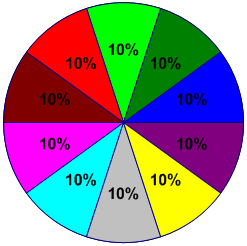
בתפריט קובץ , לחץ על חדש. בחר קטגוריות ולאחר מכן בחר עסק. לאחר מכן לחץ על 'תרשימים וגרפים ' או על 'תרשימים ודיאגרמות שיווקיות'.
מהסטנסיל ' צורות שרטוט תרשימים ', גרור את הצורה 'תרשים עוגה ' אל דף הציור ולאחר מכן בחר את מספר הפרוסות הרצוי.
עצה
כדי לשנות את מספר הפרוסות במועד מאוחר יותר, לחץ באמצעות לחצן העכבר הימני על תרשים העוגה, לחץ על הגדר מספר פרוסות ולאחר מכן בחר מספר פרוסות אחר.
הגדר את הגודל של כל פרוסה מבחינת אחוז העוגה שלה:
לחץ באמצעות לחצן העכבר הימני על הצורה 'תרשים עוגה ' ולאחר מכן לחץ על 'הגדר גודל פרוסה'.
הקלד את הגודל הרצוי עבור כל פרוסה ולאחר מכן לחץ על אישור.
עצה
בתיבת הדו-שיח 'נתוני צורה ', 'עוגה 1 ' תואמת לפרוסה בצבע כחול כהה בדף הציור, 'עוגה 2 ' תואמת לפרוסה שמימין לפרוסה 'עוגה 1' וכן הלאה. ניתן לגשת לתיבת הדו-שיח ' נתוני צורה ' על-ידי לחיצה באמצעות לחצן העכבר הימני על תרשים העוגה, בחירת נתונים ולאחר מכן בחירת נתוני צורה.
כדי לשנות את הצבע של פרוסת עוגה, בחר את תרשים העוגה ולאחר מכן לחץ על פרוסה בודדת כדי לבחור אותה. לחץ על החץ
 לחצן 'מילוי' ולאחר מכן לחץ על הצבע הרצוי.
כדי להוסיף כותרת לתרשים, מהסטנסיל ' צורות שרטוט תרשימים ', גרור צורת בלוק טקסט אל דף הציור. בזמן שהצורה נבחרת, הקלד כותרת.
יצירת תרשים עוגה עם פרוסה מודגשת
כדי ליצור תרשים עוגה עם פרוסה מודגשת, השתמש בצורות פרוסת עוגה רבות ככל הנדרש לתרשים שלך. האיור הבא מציג תרשים עוגה עם פרוסה מודגשת. תרשים העוגה נצבע על-ידי החלת ערכת נושא.
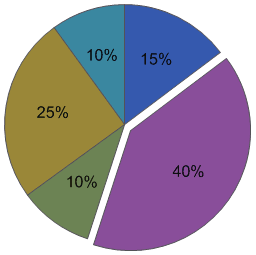
- בתפריט קובץ , לחץ על חדש. בחר קטגוריות ולאחר מכן בחר עסק. לאחר מכן לחץ על 'תרשימים וגרפים ' או על 'תרשימים ודיאגרמות שיווקיות'.
- מתוך צורות שרטוט תרשימים, גרור את הצורה 'פרוסת עוגה ' אל דף הציור.
- גרור צורה נוספת של פרוסת עוגה ומקם אותה ליד הפרוסה הראשונה.
- גרור את נקודת הקצה שבמרכז הפרוסה השניה לנקודת החיבור בפינה הימנית התחתונה של הפרוסה הראשונה.
- כדי לשנות את האחוזים של צורת פרוסת עוגה , בחר אותה ולאחר מכן גרור את נקודת האחיזה לבקרה שלה עד שהפרוסה תגיע לגודל הרצוי.
- חזור על שלבים 3 עד 5 כדי ליצור את שאר הפרוסות, תוך תנועה נגד כיוון השעון סביב העוגה.
- ב- Visio 2016 ובגירסאות מתקדמות יותר, לחץ על הכרטיסיה תצוגה ולאחר מכן לחץ על מפעיל תיבת הדו-שיח בקבוצה 'עזרים חזותיים' . ודא שתיבת הסימון הצמד נבחרה, נקה את תיבת הסימון הדבק ולאחר מכן לחץ על אישור.
- בחר כל פרוסת עוגה, הזז אותה מעט כדי לשבור את הדבק (נקודות הקצה משתנות מאדום לירוק) ולאחר מכן הצמד אותה בחזרה למקומה.
- גרור את הפרוסה שברצונך להדגיש הרחק משאר הפרוסות.
עצה
באפשרותך ללחוץ באמצעות לחצן העכבר הימני על פרוסת עוגה ולאחר מכן לבחור 'הוסף 1%' כדי להגדיל את הפרוסה ב- 1%. בחרו 'איפוס ' כדי להחזיר את הפרוסה לגודלה המקורי.