
באפשרותך ליצור דיאגרמת מחלקה של UML כדי להציג תצוגה סטטית של מחלקות המערכת, התכונות ופעולות השירות שלהן וקשרי הגומלין בין אובייקטים. זה נותן סקירה כללית של יישום.
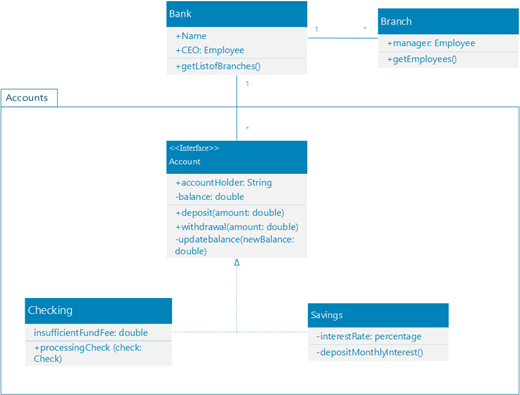
בעת התחלת דיאגרמת מחלקה חדשה, הסטנסיל 'מחלקת UML ' מופיע, יחד עם צורות התואמות לתקן UML 2.5.
(המהדורות המקצועיות של Visio כוללות תמיכה בדיאגרמה ובסטנסיל של מחלקת UML, אך מהדורות Standard אינן תומכות בהן.)
- הפעל את Visio. לחלופין, אם כבר יש לך קובץ פתוח, לחץ על קובץ>חדש.
- בתיבת החיפוש, הקלד
UML class. - בחר את הדיאגרמה של מחלקת UML .
- בתיבת הדו-שיח, בחר את התבנית הריקה או אחת משלוש הדיאגרמות למתחילים. (תיאור של כל אחד מהם מוצג בצד שמאל בעת בחירתו.) לאחר מכן, בחר יחידות מטריות או יחידות אמריקאיות.
- בחר באפשרות צור.
- הדיאגרמה נפתחת. החלון 'צורות' אמור להופיע לצד הדיאגרמה. אם אינך רואה אותה, עבור אל ' הצג>חלוניות משימות ' וודא שהאפשרות 'צורות ' נבחרה. אם עדיין אינך רואה אותו, לחץ על לחצן 'הרחב את החלון ' צורות ' מימין.
- בכרטיסיה 'תצוגה ', ודא שתיבת הסימון ' נקודות חיבור ' נבחרה. אפשרות זו גורמת לנקודות חיבור להופיע כשאתה מתחיל לחבר צורות.
- כעת, גרור את הצורות שברצונך לכלול בדיאגרמה מהחלון 'צורות' לדף. כדי לשנות את השמות של תוויות טקסט, לחץ פעמיים על התוויות.
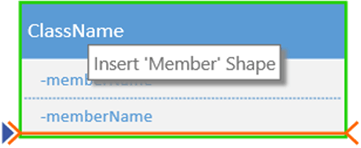
- כדי להוסיף חברים נוספים לצורת המחלקה, הספירה או הממשק, גרור את צורת החבר מלוח הצורות לצורה המתאימה. באפשרותך גם להוסיף חבר חדש על-ידי לחיצה באמצעות לחצן העכבר הימני על חבר קיים ובחירה באפשרות להוספת חבר.
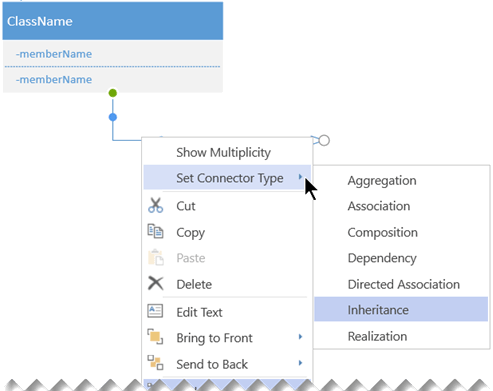
- חבר שתי צורות באמצעות מחברי UML כדי לייצג את קשרי הגומלין בין הצורות. כדי לשנות את סוגי קשרי הגומלין, לחץ באמצעות לחצן העכבר הימני על המחבר. בחר את הקשר הרצוי מתפריט 'קבע סוג מחבר '.
- כדי לשנות גודל של מחלקה, ספירה או צורת ממשק, לחץ על כותרת הצורה כדי לבחור אותה ולאחר מכן הזז את נקודת הבקרה הצהובה (בקצה השמאלי של הצורה) שמאלה או ימינה כדי להקטין או להגדיל את רוחב הצורה.
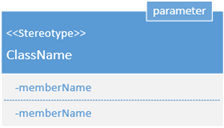
- הוסף שדות פרמטר וסטריאוטיפ לצורות הכיתה שלך על-ידי בחירת הצורה, לחיצה באמצעות לחצן העכבר הימני ובחירה באפשרות המתאימה מהתפריט המוקפץ.
עצות ליצירת דיאגרמת כיתה
- זהה כל רכיב ואת קשרי הגומלין שלו.
- זהה בבירור על מה אחראית כל מחלקה.
- אל תכלול בדיאגרמה מאפיינים מיותרים שעלולים להפוך אותה למורכבת מדי.
סימון מחלקה
| סמל | משמעות |
|---|---|
| - | התכונה או הפעולה היא פרטית. |
| + | התכונה או הפעולה היא ציבורית. |