
חשוב
דיאגרמת שיתוף הפעולה של UML אינה זמינה ב- Visio 2013 ובגירסאות חדשות יותר. לקבלת מידע אודות דיאגרמות UML ב- Visio 2013 וגירסאות מתקדמות יותר, ראה דיאגרמות UML ב- Visio.
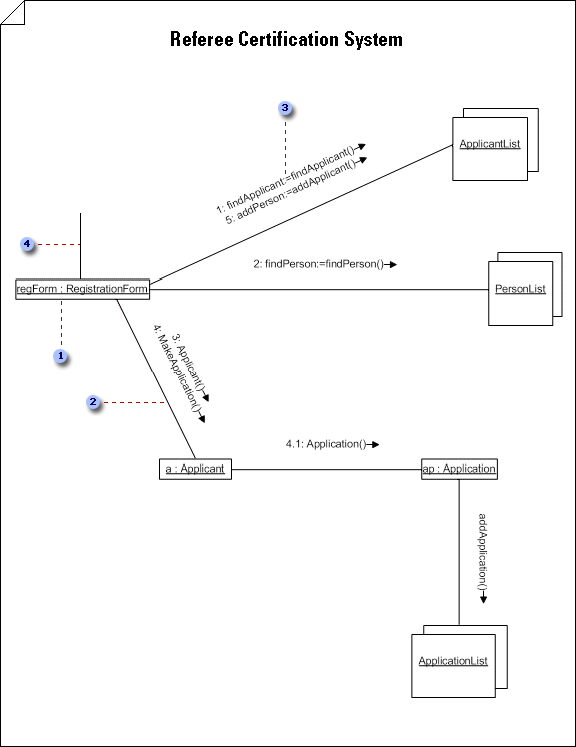
 בצורה 'תפקיד מסווג', המחרוזת המציינת של האובייקט מסומנת בקו תחתון כדי לציין שהאובייקט הוא מופע. באפשרותך גם לכלול את שם האובייקט לפני הנקודתיים.
 קישורים, או AssociationRole, מציינים קשרי גומלין, ובאמצעות ראשי חץ, יכולים גם להצביע על יכולת ניווט.
 לחץ פעמיים על קישור ולאחר מכן לחץ על 'הודעה' כדי להגדיר הודעה הזורמת לאורך הקישור. מספר הודעות פרוצדורות בהתאם לקינון שיחות.
 ההודעה הראשונה מגיעה תמיד מחוץ להקשר שאתה כולל בדיאגרמה.
ב: תחת קטגוריות תבניות, לחץ על תוכנה ומסד נתונים>צור דיאגרמת> מודל UML.
ב- Visio 2007: בתפריט קובץ , הצבע על חדש, הצבע על תוכנה ולאחר מכן לחץ על דיאגרמת מודל של UML.בתצוגת העץ, לחץ באמצעות לחצן העכבר הימני על החבילה שבה ברצונך לכלול את דיאגרמת שיתוף הפעולה, הצבע על חדש ולאחר מכן לחץ על דיאגרמת שיתוף פעולה.
מופיע עמוד ריק, והסטנסיל 'שיתוף פעולה של UML ' הופך לסטנסיל העליון ביותר. סביבת העבודה מציגה את המילה 'שיתוף פעולה' כסימן מים. סמל שמייצג את הדיאגרמה נוסף לתצוגת העץ בסייר המודלים.הערה
אם תצוגת העץ אינה גלויה, בתפריט UML , הצבע על תצוגה ולאחר מכן לחץ על סייר המודלים.
עבור כל תפקיד אובייקט שברצונך לייצג בשיתוף הפעולה, גרור צורה של תפקיד מסווג אל דף הציור.
הצורה 'תפקיד מסווג'
הגדרת אובייקט כחדש, כהרוס או כארעי בדיאגרמת שיתוף פעולהבדיאגרמת שיתוף פעולה, לחץ באמצעות לחצן העכבר הימני על הצורה 'תפקיד מסווג ' עבור האובייקט שברצונך להגדיר כחדש, כהרוס או ארעי ולאחר מכן לחץ על אפשרויות תצוגת צורה.
תחת מצב תפקיד מסווג, לחץ על התנאי הרצוי.
הערה
כדי להחיל שינוי זה רק על הצורה שנבחרה, בתיבת הדו-שיח 'אפשרויות תצוגת צורה ', נקה את האפשרות החל על אותן צורות UML שנבחרו בדף חלון הציור הנוכחי. אם ברצונך שכל צורות תפקידי המסווג הבאות שתשחרר בדיאגרמה יהיו בעלות אותו תנאי, בחר את תיבת הסימון החל על צורות UML מאותו סוג שיצאו לאחר מכן בדף חלון הציור הנוכחי .
התנאי מופיע בסוגריים מרובעים לאחר שם האובייקט (לדוגמה, Object1{transient}).
הגדרת אובייקט כפעיל בדיאגרמת שיתוף פעולה
בדיאגרמת שיתוף פעולה, צורת תפקיד מסווג המוגדרת כפעילה תכלול את הטקסט {active} לאחר שם האובייקט. תפקיד מסווג פעיל כאשר הכיתה שעליה הוא מבוסס פעילה.
כדי לציין שכיתה פעילה, לחץ פעמיים על סמל הצורה או תצוגת העץ שמייצגים את הכיתה. בתיבת הדו-שיח ' מאפייני מחלקת UML ', לחץ על מחלקה, סמן IsActive ולאחר מכן לחץ על אישור. תפקיד המסווג הופך לפעיל כתוצאה מכך שהמחלקה פעילה.עבור כל ערכת אובייקטים שברצונך לייצג, גרור צורה של אובייקטים מרובים אל דף הציור. הצורה 'ריבוי אובייקטים'
לחץ פעמיים על כל תפקיד מסווג או על כל צורה של אובייקטים מרובים כדי לפתוח את תיבת הדו-שיח ' מאפייני תפקיד מסווג UML ', שבה תוכל להוסיף שם וערכי מאפיינים אחרים.
ציין קישורים בין האובייקטים על-ידי חיבורם באמצעות צורות של תפקיד שיוך . קבל מידע נוסף על צורות של תפקידי שיוך.
יצירת נתיב תפקיד שיוך בדיאגרמת שיתוף פעולהבדיאגרמת שיתוף פעולה, גרור צורה של תפקיד שיוך ליד שתי צורות תפקיד מסווג או אובייקטים מרובים שברצונך ליצור נתיב ביניהן.
הדבקת נקודות הקצה של הצורה 'תפקיד שיוך ' לנקודות חיבור
 בשתי הצורות שברצונך לחבר לנתיב.
עצה
כדי לציין נתיב של תפקיד שיוך מתפקיד מסווג לעצמו, הדבק את שתי נקודות הקצה של צורת תפקיד שיוך בצורת U לשתי נקודות חיבור באותו תפקיד מסווג.
לחץ פעמיים על כל צורה של תפקיד שיוך כדי לפתוח את תיבת הדו-שיח ' מאפייני תפקיד שיוך UML ', שבה תוכל להוסיף שם, זרימת הודעה, תווית הודעה, ריבוי וערכי מאפיינים אחרים.
הוספת הודעה לתפקיד שיוך בדיאגרמת שיתוף פעולה- בדיאגרמת שיתוף פעולה, לחץ פעמיים על הצורה 'תפקיד שיוך ' שאליה ברצונך להוסיף הודעה.
- הקלד שם עבור תפקיד השיוך ולאחר מכן לחץ על 'הודעות'.
- לחץ על חדש. הקלד שם וביטוי רצף. בחר את סוג הסטריאוטיפ, הכיוון והזרימה הרצויים.
- עבור הודעה שטוחה או קריאה לפרוצדורה, לחץ על מאפיינים. בחר את הפעולה שברצונך שההודעה תיצור. אם הפעולה אינה קיימת, לחץ על 'חדש ' כדי ליצור אותה.
עבור הודעה אסינכרונית, בחר את האות שברצונך שההודעה תיצור. אם לא קיימת קליטה עבור האות במסווג שעליו מבוסס קו החיים של האובייקט המקבל את ההודעה, לחץ על חדש כדי ליצור את הקבלה.
שמור את הדיאגרמה.