
שנה את השקיפות של צורות, וכן של כל אובייקט אחר בציור שלך, באמצעות החלונית 'עיצוב צורה'.
- לחץ באמצעות לחצן העכבר הימני על הצורה שברצונך לשנות ולאחר מכן לחץ על 'עיצוב צורה'.
- החלונית 'עיצוב צורה' מופיעה בדרך כלל עם מילוי & קו פתוח כברירת מחדל. לחץ על 'מילוי'.
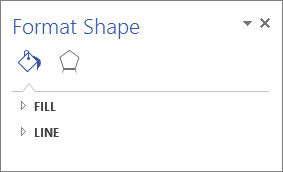
- תחת 'שקיפות', השתמש במחוון כדי לשנות את רמת השקיפות, או הזן מספר כדי לציין אחוז שקיפות מדויק.
מספרים נמוכים יותר פירושם פחות שקיפות ומספרים גבוהים יותר פירושם שקיפות רבה יותר.
צפה בתצוגה המקדימה החיה של הציור שלך כדי לראות כיצד תיראה הצורה.
עצה
כדי לשנות את השקיפות של יותר מצורה אחת, לחץ והחזק את מקש Ctrl בעת הלחיצה על הצורות שברצונך לשנות. לאחר מכן, החלונית 'עיצוב צורה ' משנה את השקיפות של כל הצורות שנבחרו בבת אחת. אובייקטים מקובצים ניתנים לשינוי יחד על-ידי לחיצה על הקבוצה.
השתמש בהליך לעיל כדי להגדיר את השקיפות של כל אובייקט בציור, כולל מחברים או קווים, גורמים מכילים או הסברים.
אם הצורה כוללת מילוי הדרגתי
בחלונית 'עיצוב צורה>', במחווןהפסקות מילוי הדרגתי, לחץ על כל הפסקה (חץ ההזזה) והגדר את השקיפות כרצונך.
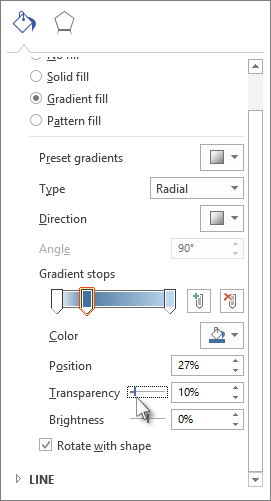
פעולה זו משנה את השקיפות רק עבור החלק בציור הנשלט על-ידי הפסקת הדרגה זו. לכן, אם אתה מעוניין שלצורה כולה תהיה אותה שקיפות, לדוגמה 75%, הגדר את השקיפות ל- 75% בכל הפסקת הדרגה. אחרת, אם אתה מעוניין באותה שקיפות על פני הצורה כולה, יהיה קל יותר לשנות את המילוי ממילוי הדרגתי למלא.