
מניעת שינויים בתכונות צורה ב- Visio (כגון רוחב או גובה) ונעילה של בחירת צורות הן דרכים שימושיות למניעת שינויים בציורים שלך.
הגנה על צורות דורשת שהכרטיסיה 'מפתחים ' תהיה גלויה. כברירת מחדל, כרטיסיה זו מוסתרת.
הפיכת הכרטיסיה 'מפתחים' לזמינה
- לחץ על הכרטיסיה קובץ ולאחר מכן לחץ על אפשרויות.
- לחץ על מתקדם וגלול מטה למקטע כללי .
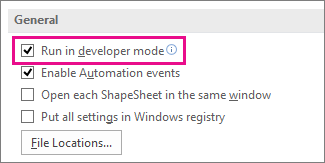
- בחר 'הפעל' במצב מפתח ולאחר מכן לחץ על 'אישור'.
מניעה או התרה של שינויים בתכונות צורה
בחר צורה בציור שלך.
בכרטיסיה מפתחים , בקבוצה עיצוב צורה , לחץ על הגנה.
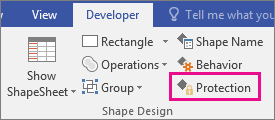
בחר את תכונות הצורה שברצונך לנעול, או נקה את תיבות הסימון של התכונות שברצונך לבטל את נעילתן ולאחר מכן לחץ על אישור.
הערה
אם ניתן לבחור צורת דיו לעריכה (בעזרת אחד מכלי העט הזמינים), ניתן להוסיף את משיכות הדיו לצורת הדיו או למחוק ממנה גם כשתכונות צורה שונות נבחרות בתיבת הדו-שיח 'הגנה'. כדי למנוע שינויים בצורת דיו, נעל את הצורה מפני בחירה.
נעילה או ביטול נעילה של צורות מפני בחירה
בחר את הצורה או הצורות שעליהן ברצונך להגן.
בכרטיסיה מפתחים , בקבוצה עיצוב צורה , לחץ על הגנה. Visio פותח את תיבת הדו-שיח 'הגנה'.
הערה
לקבלת מידע נוסף על כל האפשרויות השונות בתיבת דו-שיח זו, ראה תיבת הדו-שיח הגנה.
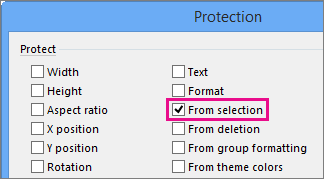
בחר בתיבת הסימון מפני בחירה ולאחר מכן לחץ על אישור פעמיים.
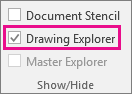
בכרטיסיה 'מפתחים ', בקבוצה 'הצג/הסתר ', בחר את תיבת הסימון 'סייר הציורים '.
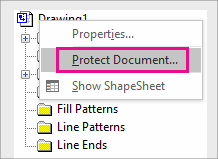
בחלון סייר הציורים , לחץ באמצעות לחצן העכבר הימני על שם הציור ולאחר מכן לחץ על הגן על מסמך.
תחת הגנה, בחר צורות ולאחר מכן לחץ על אישור.
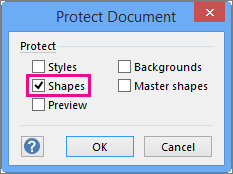
כדי לאפשר בחירה חוזרת של צורות, בצע את השלבים הקודמים, אך נקה את תיבת הסימון צורות ולאחר מכן לחץ על אישור.