
חשוב
החל מ- 5 במרץ 2025, תת-המערכת של Windows עבור ™Android ו- Amazon Appstore אינן זמינות ב- Microsoft Store.
אם אתה נתקל בבעיות עם Amazon Appstore ואפליקציות למכשירים ניידים ב- Windows 11, הנה כמה דברים שתוכל לנסות באפליקציה 'הגדרות' של תת-המערכת של Windows עבור Android ™' שלך. כדי למצוא את האפליקציה 'הגדרות', בחר התחל כל>האפליקציות>תת-המערכת של Windows עבור Android ™.
הערה
האפשרות Amazon Appstore ב- Windows זמינה במדינות ובאזורים נבחרים. לקבלת מידע נוסף, עבור אל מדינות ואזורים התומכים ב- Amazon Appstore ב- Windows.
Android הוא סימן מסחרי של Google LLC.
התקנת Amazon Appstore
בדוק אם אתה מתגורר במדינה או באזור נתמכים
האפליקציות Amazon Appstore ו- Android™ נתמכות במדינות ובאזורים נבחרים. כדי לבדוק אם באפשרותך להתקין את Amazon Appstore, ראה מדינות ואזורים התומכים ב - Amazon Appstore ב- Windows.
אני מתגורר במדינה או באזור נתמכים, ולא ניתן להתקין את Amazon Appstore
אם עדיין אינך מצליח להתקין את Amazon Appstore מהאפליקציה Microsoft Store, בדוק את האזור Windows 11 שלך. כך ניתן לעשות זאת:
- בחר התחל>הגדרות>זמן & שפה>אזור & שפה.
- באזור, חפש את מדינה או אזור ושנה אותם למדינה או לאזור נתמכים.
הערה
דרוש לך חשבון Amazon במדינה או באזור זה כדי להתקין אפליקציות מ- Amazon Appstore.
פתרון בעיות באפליקציות למכשירים ניידים
הפעל מחדש את מערכת המשנה
האפליקציה תת-המערכת של Windows עבור Android ™ עוזרת למחשב להתקין ולפתוח אפליקציות למכשירים ניידים. רוב הבעיות ייפתרו על-ידי הפעלה מחדש. כך ניתן לעשות זאת:
- בחר התחל, חפש תת-המערכת של Windows עבור Android ™ הגדרות ופתח אותו.
- ביישום זה, בחר כיבוי מערכת משנה. מערכת המשנה וכל האפליקציות הפתוחות למכשירים ניידים ייסגרו.
- פתח אפליקציה כלשהי למכשירים ניידים כדי להפעיל מחדש את מערכת המשנה באופן אוטומטי.
בדוק את הגדרות האפליקציה
לכל אפליקציה למכשירים ניידים יש הגדרות אפליקציה ספציפיות, כך תוכל לבדוק מהן:
- בחר התחל, ולאחר מכן חפש את & אפליקציות.
- חפש את האפליקציה שברצונך להסיר ולאחר מכן בחר אפשרויות מתקדמות>יותר.
ההגדרות עבור אפליקציה ספציפית זו ייפתחו, כך שתוכל לכוונן הודעות, הרשאות ואחסון של אפליקציות. תוכל גם להסיר את ההתקנה, לפתוח או לכפות על האפליקציה להיסגר.
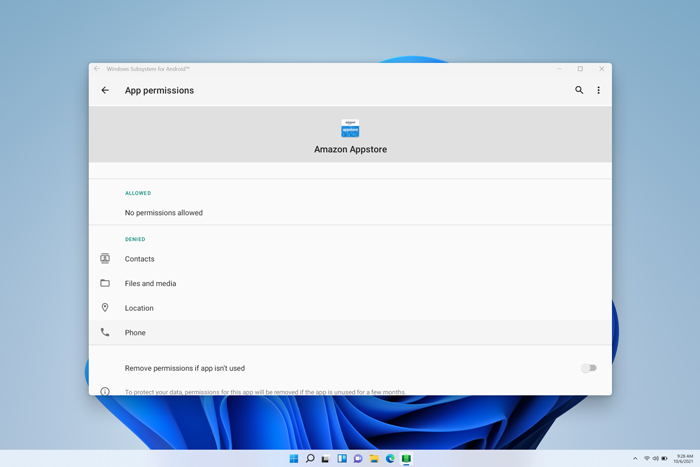
בדוק את ההגדרות שלך
ניתן תת-המערכת של Windows עבור Android ™ האפליקציה 'הגדרות מסך' כדי לכוונן משאבים, גרפיקה, הגדרות קורא מסך ועוד. שינוי הגדרות אלה עשוי לשפר את ביצועי האפליקציה למכשירים ניידים:
קורא מסך של מערכת משנה
- אם קלט מגע אינו פועל, ודא שקורא המסך של מערכת המשנה כבוי. לקבלת מידע נוסף, עבור אל נגישות עבור אפליקציות למכשירים ניידים ב- Windows.
משאבי מערכת משנה
- שינוי הגדרה זו לרציף עשוי לשפר את ביצועי היישום.
לקבלת מידע נוסף על כל ההגדרות, עבור אל ניהול הגדרות עבור אפליקציות למכשירים ניידים ב- Windows.
שאלות נפוצות אודות אפליקציות למכשירים ניידים ו- Amazon Appstore
אם פתרון בעיות האפליקציות למכשירים ניידים ו מערכת המשנה לא פתר את הבעיה, עיין בפתרונות אפשריים אלה.
בעיות בהורדה או בכניסה ל- Amazon Appstore
אם אתה נתקל בבעיות בהתקנת אפליקציות או בכניסה ל- Amazon Appstore, אלה הפעולות שעליך לבדוק:
- ודא שהמחשב שלך עומד בדרישות המכשיר. לקבלת מידע נוסף, עבור אל התקנת אפליקציות למכשירים ניידים ו- Amazon Appstore.
- ודא שהמדינה או האזור שלך נתמכים. אפליקציות למכשירים ניידים ו- Amazon Appstore נתמכות ביותר מ- 30 מדינות. לקבלת מידע נוסף, ראה מדינות ואזורים התומכים ב- Amazon Appstore ב- Windows.
- לקבלת תמיכה בבעיות בחשבון Amazon, בקר באתר Amazon.com - בעיות & כניסה לחשבון.
אפליקציות לא מותקנות
הנה מה שתוכל לנסות:
- הפעל מחדש את מערכת תת-המערכת של Windows עבור Android באמצעות האפליקציה ™ 'הגדרות' ולאחר מכן נסה שוב לפתוח את היישום.
- השאר משוב במרכז המשוב כדי לספר לנו שהיישום אינו מותקן. למד כיצד
אפליקציות לא נפתחות
אם האפליקציות שלך לא נפתחות, עליך לוודא שמשמר הזרימה של הבקרה מופעל. כך תוכל לבדוק זאת:
- בחר התחל>הגדרות>פרטיות & אבטחה ולאחר מכן פתח את אבטחת Windows.
- בחלון החדש של אבטחת Windows, בחר App & שליטה בהגדרות>הגנה מפני ניצול לרעה.
- תחת הגדרות מערכת>הגנה מפני ניצול לרעה, חפש את Control flow guard (CFG) וודא שהוא מוגדר ל'השתמש בברירת מחדל ' (מופעל).
אפליקציות מתרסקות כל הזמן
הנה מה שתוכל לנסות:
- הפעל מחדש את מערכת תת-המערכת של Windows עבור Android באמצעות האפליקציה ™ 'הגדרות' ולאחר מכן נסה שוב לפתוח את היישום.
- כפה על האפליקציהלהיסגר על-ידי בחירה>>ב& הגדרות הגדרות של תכונות, ולאחר מכן אתר את האפליקציה. בחר אפשרויות>מתקדמות יותר>סיום ולאחר מכן נסה שוב לפתוח את האפליקציה.
לאפליקציות יש בעיות רשת
אם האפליקציות שלך לא נפתחות, בדוק את הגדרות חומת האש של Windows.
פתח את תת-המערכת של Windows עבור Android ™ ובדוק את הגדרת העבודה ברשת המתקדם.
- אם הוא מופעל, שינוי הגדרות חומת האש לא ישפיע על הקישוריות שלך.
- אם הוא כבוי, המשך לשלבים הבאים.
בחר התחל>הגדרות>פרטיות & אבטחה ולאחר מכן פתח את אבטחת Windows.
בחלון אבטחת Windows, בחר App & פקד חומת>האש & רשת.
בחר את סוג הרשת שבו אתה משתמש כעת. היא תוצג (פעילה) לצד סוג הרשת.
בחיבורים נכנסים, ודא שהאפשרות חסום את כל החיבורים הנכנסים לא נבחרה.
הערה
אם המחשב שלך מנוהל על-ידי החברה או הארגון שלך, ייתכן שלא תוכל לשנות הגדרות אלה. פנה למנהל ה- IT או לאדם התמיכה לקבלת מידע נוסף.
אפליקציות ומשחקים פועלים לאט
הנה מה שתוכל לנסות:
- אם במחשב שלך יש יחידות עיבוד גרפיקה (GPU) מרובות, נסה לשנות את היחידות שנמצאות בשימוש.
- באפליקציה 'תת-המערכת של Windows עבור Android ™', שנה את משאבי מערכת המשנה מ'לפי הצורך'ל'רציף'.
לקבלת מידע נוסף על הגדרות אלה, עבור אל ניהול הגדרות עבור אפליקציות למכשירים ניידים ב- Windows.
השארת משוב
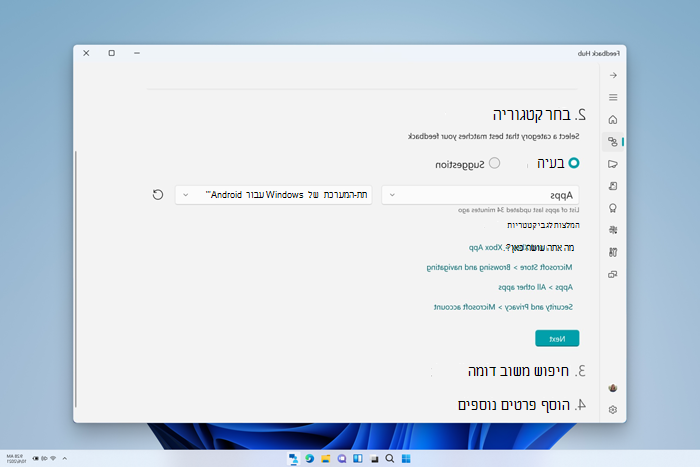
אם בעיות עם מערכת המשנה או האפליקציה למכשירים ניידים עדיין לא נפתרו, באפשרותך להשאיר משוב כדי לעזור לנו לשפר את החוויה שלך. תוכל לעשות זאת באופן הבא:
- הקש על מקש סמל Windows + F כדי לפתוח את מרכז המשוב.
- כלול פרטים על החוויה שלך.
- הקפד לבחור אפליקציות>תת-המערכת של Windows עבור Android כקטגוריה ™ עבור המשוב שלך.
עבור כל שאר השאלות והתמיכה, בקר בתמיכה של Microsoft.