
לא מוצא את המידע הדרוש?
נסה את אפליקציית 'קבלת עזרה'!
פתח את האפליקציה לא מוצא את מה שאתה צריך?
נסה את אפליקציית 'קבלת עזרה'!
סיכום
עדכוני Windows מספקים את התכונות ושיפורי האבטחה העדכניים ביותר כדי לסייע בשמירה על המחשב עדכני ומאובטח יותר. לפני תחילת תהליך ההתקנה, Windows בודק שיש מספיק שטח אחסון במכשיר שלך לתהליך ההתקנה ולתכונות ושיפורי אבטחה חדשים אלה. אם אין מספיק שטח, תתבקש לפנות שטח אחסון.
הערה
אם שטח האחסון במחשב שלך אוזל, ראה כיצד לפנות שטח דיסק ב- Windows.
השתמש ב'חיישן האחסון' כדי לפנות שטח (מומלץ)
חיישן האחסון יכול להסיר באופן אוטומטי קבצים זמניים ולעזור לפנות שטח הדרוש עבור עדכוני Windows.
- בחר התחל>אחסון>מערכת הגדרות>.
- הפעל את חיישן האחסון.
- בחר המלצות ניקוי, סקור את הקבצים המוצעים ולאחר מכן בחר נקה.
השתמש בהמלצות ניקוי
המלצות ניקוי עוזרות לך למצוא במהירות קבצים שתוכל להסיר בבטחה.
- בחר התחל>אחסון>מערכת הגדרות>.
- בחר המלצות ניקוי.
- סקור את קטגוריות הקבצים, בחר את הפריטים שברצונך להסיר ולאחר מכן בחר נקה.
שימוש באחסון חיצוני להשלמת עדכון
אם במכשיר שלך אין מספיק שטח פנוי, באפשרותך להשתמש באופן זמני בהתקן אחסון חיצוני.
מה דרוש לך:
- התקן אחסון חיצוני עם שטח פנוי של 10 GB לפחות
- חיבור לאינטרנט
- חבר את התקן האחסון החיצוני למחשב שלך.
- בחר התחל
 >
> >Windows Update
 .
. - אם אין לך מספיק שטח דיסק פנוי להתקנת עדכונים, אתה אמור לראות אפשרות בכרטיסיה 'Windows Update בשם 'פתור בעיות'. אם כן, בחר פתור בעיות. פעולה זו מפעילה כלי המאפשר לך לעדכן את המחשב באמצעות התקן אחסון חיצוני.
- לפני שתשתמש בהתקן אחסון חיצוני לביצוע עדכון, הקפד לגבות קבצים חשובים.
- חבר את התקן האחסון החיצוני ובחר אותו מהתפריט הנפתח.
- בחר הבא ובצע את ההוראות כדי לסיים את התקנת העדכון.
- לאחר סיום ההתקנה, תוכלו להסיר בבטחה את התקן האחסון החיצוני.
גם לאחר בחירת אחסון חיצוני, אם אין מספיק שטח פנוי בכונן הפנימי, ייתכן שתתבקש לפנות שטח נוסף.
אם אינך רוצה להשתמש באחסון חיצוני בחר באפשרות אני לא רוצה להשתמש באחסון חיצוני.
שאלות נפוצות
שאלות אלו מתייחסות לשטח דיסק נמוך ול- Windows Update באופן ספציפי. קבל מידע נוסף אודות Windows Update.
איך אדע אם אין לי די שטח דיסק להתקנת עדכונים?
כאשר אין מספיק שטח אחסון זמין להתקנת עדכון, מופיע חלון קופץ, המודיע לך כי נדרש שטח נוסף כדי להתקין את העדכון.
בעת בחירת תיקון בעיות, תקבל הודעה על כמות השטח הנדרש. באפשרותך גם לקבל הודעה על כך שתוכל להשתמש במכשיר אחסון חיצוני כדי שלא תצטרך לפנות יותר מדי שטח בכונן המערכת שלך.
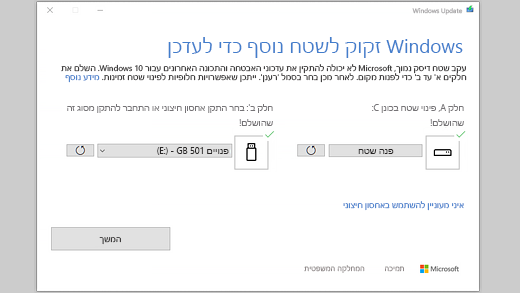
שטח הדיסק הפנוי הכולל שההתקן שלך דורש להשלמת עדכונים משתנה. בדרך כלל, עבור עדכוני תוכנה נדרש שטח פנוי של 6 עד 11 GB או יותר, בעוד שעבור עדכוני איכות נדרשים 2 עד 3 GB או יותר. קבל מידע נוסף על ההבדל בין עדכון תכונות לעדכון איכות.
מדוע Windows דורשת שטח נוסף במהלך תהליך העדכון?
נדרש שטח אחסון כדי להוריד את העדכון, להוריד גרסאות חדשות של תכונות חדשות כלשהן ושפות המותקנות כרגע, וכדי להחיל את העדכון. שטח נוסף נדרש באופן זמני כדי לתמוך בהסרת ההתקנה של העדכון (בדרך כלל 10 ימים). ניתן לקבל בחזרה שטח זה לאחר השלמת העדכון.
לשם כך, בחר הפעל את>
 >>> ניקוי של מערכת אחסוןקשיח של מערכת המשימות. לאחר שתבחר פריטים להסרה, בחר בלחצן ניקוי עבור מקטע זה.
העדכון עובר דחיסה כדי להקטין את גודל ההורדה.
הערה
עבור מכשירים עם אחסון שמור, עדכון ישתמש תחילה בשטח האחסון השמור לפני שישתמש בשטח דיסק אחר. לקבלת מידע נוסף, ראה כיצד אחסון שמור פועל ב- Windows.
מדוע השטח הנדרש לעדכון Windows משתנה כל כך?
השטח הדרוש להשלמת עדכון תכונה תלוי בשני גורמים: נתיב העדכון וגודלם של התוכן האופציונלי ועדכונים אחרים החלים על המחשב שלך כאשר עדכון התכונה מותקן.
הערה
עבור מכשירים עם אחסון שמור, עדכון ישתמש תחילה בשטח האחסון השמור לפני שישתמש בשטח דיסק אחר. לקבלת מידע נוסף, ראה כיצד אחסון שמור פועל ב- Windows.
Windows עוקבת אחר שלושה נתיבים שונים של עדכון תכונות בהתאם לכמות שטח הדיסק הזמינה העדכנית.
-
עבור מחשבי PC עם שפע של שטח דיסק פנוי
Windows מנסה להשלים באופן אוטומטי חלק גדול יותר מתהליך העדכון ברקע בזמן שאתה משתמש במחשב שלך. פעולה זו מצמצמת באופן משמעותי את הזמן שבו המחשב שלך יהיה לא מקוון (או לא ניתן לשימוש) במהלך העדכון, על אף שהיא עשויה להשתמש בשטח דיסק נוסף באופן זמני כדי להשלים את העדכון. קבל מידע נוסף על המאמצים שלנו לצמצם את הזמן הלא מקוון במהלך עדכונים (אנגלית בלבד בשלב זה). -
עבור מחשבי PC עם כמות מוגבלת של שטח פנוי, אך עדיין גדול מספיק להשלמת העדכון באופן אוטומטי
Windows תבצע באופן אוטומטי מיטוב כדי לצמצם את כמות שטח הדיסק הפנוי הדרושה בעת התקנת העדכון. פעולה זו תוביל זמן התקנה לא מקוונת ארוך יותר. -
עבור מחשבי PC שאין להם מספיק שטח להתקנת העדכון באופן אוטומטי
Windows תבקש ממך לפנות שטח דיסק או להשתמש בהתקן אחסון חיצוני כדי להרחיב באופן זמני את שטח האחסון במחשב. אם אתה משתמש בהתקן אחסון חיצוני, Windows לא זקוק לשטח פנוי רב בכונן המערכת, מכיוון שהוא ישתמש באופן זמני בשטח האחסון החיצוני.
הכמות הכוללת של שטח הדיסק הפנוי הדרושה בכל אחד מנתיבי עדכון אלה משתנה בהתאם לתוכן האופציונלי המותקן ולעדכונים אחרים החלים על המחשב שלך. לדוגמה:
תכונות אופציונליות. תכונות אופציונליות רבות שזמינות עבור Windows מותקנות מראש או נרכשות לפני דרישה על-ידי המערכת, או על-ידך, באופן ידני. תוכל לראות אילו מהם מותקנים במחשב שלך על-ידי מעבר אל הפעל את
>> OEMתכונות >.
>.גודלן של תכונות אלו נע בין פחות מ- 1MB לכמעט 2GB עבור הפורטל של Windows Mixed Reality. תוכל להפחית את כמות השטח הנדרש כדי להתקין עדכון תכונות במחשב שלך על-ידי הסרת ההתקנה של תכונות אופציונליות שאינן בשימוש.
שפות מותקנות. Windows מותאם לשפות רבות. למרות שאנשים רבים משתמשים רק בשפה אחת בכל פעם, ישנם אנשים שעוברים בין שתי שפות או יותר. באפשרותך לראות אילו שפות מותקנות במחשב שלך על-ידי בחירה בהתחל
> לוגוהגדרותהפעלת> זמן& השפה  >Language &
 .
.במהלך כל עדכון, יש לעדכן את כל משאבי השפות ואת כל משאבי ההקלדה, טקסט לדיבור, דיבור לטקסט וזיהוי כתב יד המשויכים. התוכן עבור כל שפה עשוי לנוע מכ-175MB ועד ליותר מ-300MB. תוכל להפחית את כמות השטח הנדרש כדי להתקין עדכון תכונות במחשב שלך על-ידי הסרת ההתקנה של שפות שאינן בשימוש.
עדכוני מנהל התקן. יצרני ציוד מקורי ושותפי חומרה אחרים מפרסמים לעתים גרפיקות חדשות, עבודה ברשת, שמע ומנהלי התקנים נוספים בסמוך לעדכון החדש של מערכת ההפעלה. הגודל של מנהלי התקנים אלה עשוי להשתנות באופן משמעותי, בהתאם למחשב ולמנהלי ההתקנים שעודכנו.
עדכוני איכות למערכת הפעלה. במהלך עדכון תכונות, Windows תנסה להוריד ולהתקין באופן אוטומטי את עדכוני האיכות האחרונים, כדי שהמחשב יהיה מעודכן כשתתחיל להשתמש בו. זמן קצר לאחר הפצת עדכון התכונות, גודל עדכון האיכות עבור אותו עדכון תכונות עשוי להיות בגודל של מספר מאות מגהבייט בלבד, אולם מכיוון שמספר שינויי אבטחה והאיכות המיושמים גבוה יותר, גודל עדכון האיכות עשוי לגדול ל-1GB או יותר. אם שטח האחסון במחשב קטן, תוכל להוריד ולהתקין את עדכון האיכות לאחר השלמת עדכון התכונות.
לבסוף, Windows Update תהפוך באופן זמני קובצי hiberfile.sys, pagefile.sys, וקובצי מערכת אחרים ללא זמינים כדי להשתמש בשטח שקבצים אלו צורכים בדרך כלל כדי להחיל את עדכון התכונות. כל הקבצים שיהפכו בלתי זמינים לצורך החלת העדכון יהפכו לזמינים באופן אוטומטי עם השלמת העדכון. מכיוון שגודלם של קבצים אלה משתנה בהתאם לאופן השימוש שלך במחשב ולכמות ה-RAM של המחשב, הרי שגם במקרים בהם לשני מחשבים יש בדיוק את אותה תמונה של מערכת הפעלה, כמות שטח הדיסק הפנוי הנדרשת להשלמת העדכון עשויה להשתנות.
השילוב של נתיב עדכון ותכונות פירושו כי קיים טווח רחב של כמויות של שטח דיסק פנוי הדרושות כדי להשלים עדכון. להלן כמה דוגמאות לעדכון מחשבים ל- Windows 11:
| ממוטב להפחתת זמן במצב לא מקוון | ממוטב לשטח דיסק מינימלי | ממוטב עבור שטח דיסק מינימלי עם שטח אחסון חיצוני | |
|---|---|---|---|
| תכונות אופציונליות, שפות ועדכונים מינימליים | GB 20 | 5.5 GB+ | 4.5 GB+ |
| המון תכונות אופציונליות, שפות ועדכונים | 20GB+ | 13.75GB+ | 7GB+ |
הכונן הקשיח שלי מתמלא. כיצד אוכל לדעת אם Windows מעודכנת?
Windows Update מציע באופן אוטומטי עדכונים למכשירים מתאימים. כדי לוודא שהמכשיר שלך מעודכן, בחר התחל >>Windows Update ולאחר מכן בחר בדוק אם קיימים עדכונים.
קבל מידע נוסף על Windows Update.
אם אני שוקל לקנות מכשיר חדש, מה עליי לזכור בקשר לעדכונים ולאחסון של Windows?
Windows 11 נדרש מעבד של 64 סיביות כדי לפעול.
כאשר אתה שוקל באיזה חומרת אחסון להשתמש במכשיר, אל תסתכל על גודל שטח האחסון בלבד. לעתים קרובות, מהירות האחסון חשובה יותר מן הגודל שלו. השימוש במכשירים עם חומרת אחסון איטית, כגון מכשירים המסומנים כ"HDD", הוא לרוב איטי יותר במידה משמעותית בהשוואה למכשירים המשתמשים בחומרת אחסון מהירה יותר, כגון מכשירים המסומנים כ"SSD" או "eMMC".
האם עלי לנקות את כל הדיסק הקשיח לפני הפעלת עדכון או שיש לנקות רק חלק ממנו?
אינך צריך להסיר הכל מהכונן הקשיח כדי לעדכן את המכשיר שלך, אבל תצטרך לפנות די שטח אחסון כדי להשלים את העדכון.